ThunderbirdのエクスポートZIPを作る:2GB制限と取り込み範囲を確認する
Thunderbirdの[ツール]→[エクスポート]でプロファイルZIPを保存し、容量上限、含まれる設定、移行先への取り込み範囲を確認する。巨大プロファイルを無理にZIP化せず、元環境を残して移行を点検します。
公開 · 更新 · FaultNote 編集方針
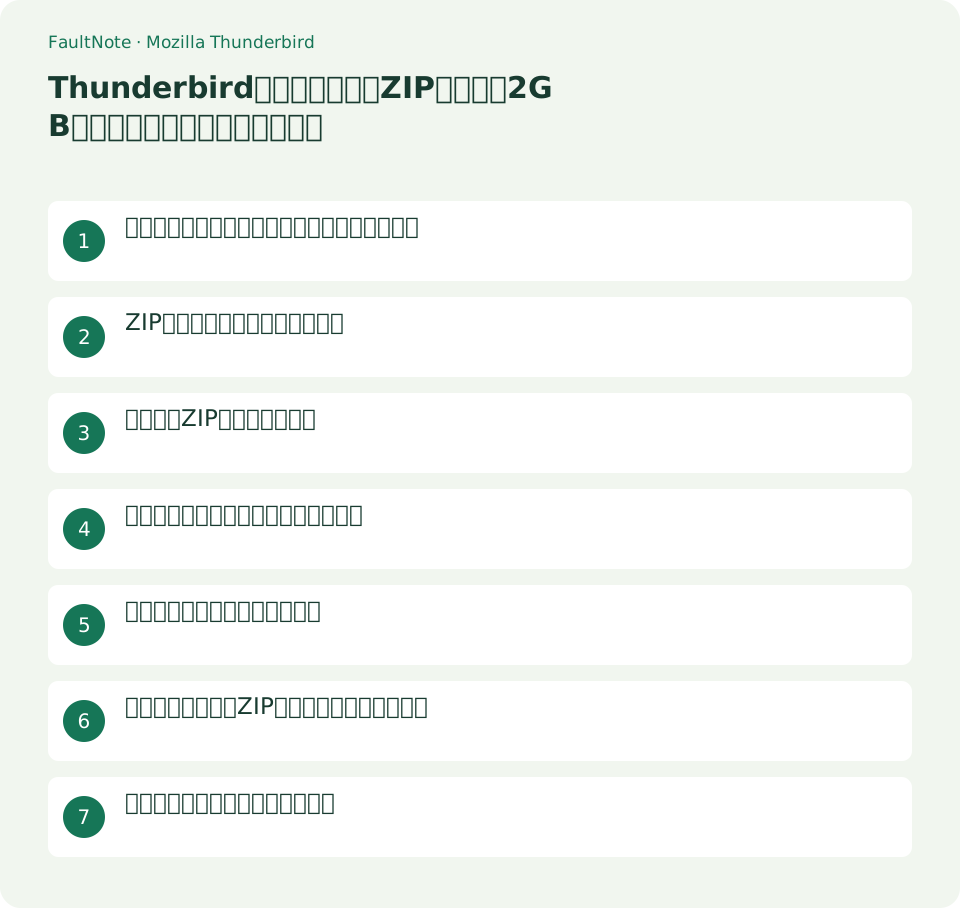
この記事が役立つ人・作業前の準備
- Thunderbirdの設定とメールを移行用にまとめたい人
用意するもの
- 現在のプロファイルの場所と大きさ、バックアップ先の空き容量、移行先の既存データを確認する。
メール保存とアプリ設定を一緒に持ち出す用途
たとえば家用PCを交換するとき、アカウントだけを新規登録するとローカルフォルダーやアドレス帳を取り残すことがある。エクスポートツールはプロファイル内のアカウント、メッセージ、アドレス帳、設定をまとめるためのもの。IMAPのサーバーにある全メールが必ずZIPに入るという意味ではないので、必要なローカルデータを先に確認する。
ZIPの上限に合わせて方式を選ぶ
Mozillaの案内ではエクスポートZIPは2GBまで、インポートツールも2GBを超えるZIPには対応しない。エクスポート画面のプロファイルフォルダーを開くリンクで場所を確認し、エクスプローラーのプロパティで容量を調べる。上限に近い、または超える場合はメールを消して小さくする前に、閉じたプロファイルのフォルダー保存という別手順を選ぶ。
日付付きZIPを新規作成する
≡→[ツール]→[エクスポート]を開き、[エクスポート]ボタンを選ぶ。保存ダイアログで、例としてThunderbird-home-2026-10-13.zipのような新しい名前と保管先を指定する。既存の成功した保存を上書きしない。メールの受信や設定変更を同時に続けず、画面の完了とファイル生成を確認してから次へ進む。
生成物と漏れやすい保存先を点検する
保存したZIPが開けることと、容量が異常に小さくないことを確認する。解凍確認を行うなら別の検査フォルダーを使い、稼働中のプロファイルへ展開しない。アカウントの保存先を別ドライブへ移した環境では、プロファイル外のデータも別途確認する。ZIPが存在するだけでメール本文、添付、独自保存先まで保存できたと決めない。
移行先で取り込みの種類を選ぶ
移行先のThunderbirdで≡→[ツール]→[インポート]を開き、ファイルから取り込む選択とプロファイルZIPの選択へ進む。画面が示す元データと取り込む項目を読み、確認画面で対象を見直す。すでに仕事用メールがある環境へ家用ZIPを混ぜる例では、意図しないアカウントや重複を作るため、先に移行先の現状を保存する。
大きすぎる場合はZIPを分割して突っ込まない
大きなプロファイルは公式案内の別プロファイルからの取り込みとフォルダー選択を検討する。単にZIPを複数ファイルへ分割しても、Thunderbirdが分割ZIPを直接読み込めるとは限らない。フォルダー保存・復元の詳細は独立したバックアップ手順として行い、本ページでは既存フォルダーの置き換えを指示しない。
表は横にスクロールできます →
| 状態 | 適した次の操作 |
|---|---|
| 2GB未満でZIP作成成功 | 元環境を残して取り込みを確認 |
| 2GB超または上限付近 | フォルダー保存と取り込み方式を検討 |
| 移行先に既存データあり | 既存環境を保存して取り込み範囲を確認 |
移行成功の確認は機能ごとに行う
ローカルフォルダーの代表メール、古い添付、アドレス帳、必要な設定を開いて比較する。サーバーへの認証が再要求されたら提供元の通常の認証に従い、ZIPを作り直す操作で解決しようとしない。確認が終わるまでは元PCと元ZIPを残し、移行先が開くことだけを完了条件にしない。
注意点・利用条件
- プロファイルZIPはメールや資格情報など機密データを含み得る。公開共有や無関係な変換サイトへアップロードしない。
よくある質問
2GB制限を超えるなら古いメールを削除しますか?
先に別の保存方式を選びます。必要なメールを消すことをエクスポートの前提にしません。
ZIPだけでサーバー上の全メールを保証できますか?
プロファイルに保存された内容とサーバー上の範囲は別です。必要なメールを実際に確認します。
取り込みは今のメール環境を上書きしますか?
選ぶ取り込み元と項目で影響が変わります。確認画面を読み、移行先の現状を保存してから実行します。
出典・確認日
情報確認日:。仕様・操作方法・価格などの確認に使用した出典を掲載しています。適用条件や現在の情報は各リンク先で確認してください。
関連する活用ガイド
- Thunderbirdのプロファイルを終了後に控える:ローカルメールを含む復元確認
- Thunderbirdのアーカイブ先を選ぶ:IMAP内とローカル保存の違い
- Thunderbirdで複数メールを一つのアプリにまとめる
- Thunderbirdへメールアカウントを追加する
- ZIPと7zはどちらを選ぶ?互換性・圧縮・暗号化を比較
- Windows 11:標準機能でZIPを作成し安全に展開する