Windows 11:標準機能でZIPを作成し安全に展開する
標準機能でZIPを作成し安全に展開する。エクスプローラーでまとめるファイルを選び、右クリック>[ZIPファイルに圧縮する]、または[その他のオプションを確認]>[送る]>[圧縮 (zip形式) フォルダー]を選ぶ。ZIPを開いて必要ファイルが揃い、展開先のファイルが通常アプリで開けることを確認する。
公開 · 更新 · FaultNote 編集方針
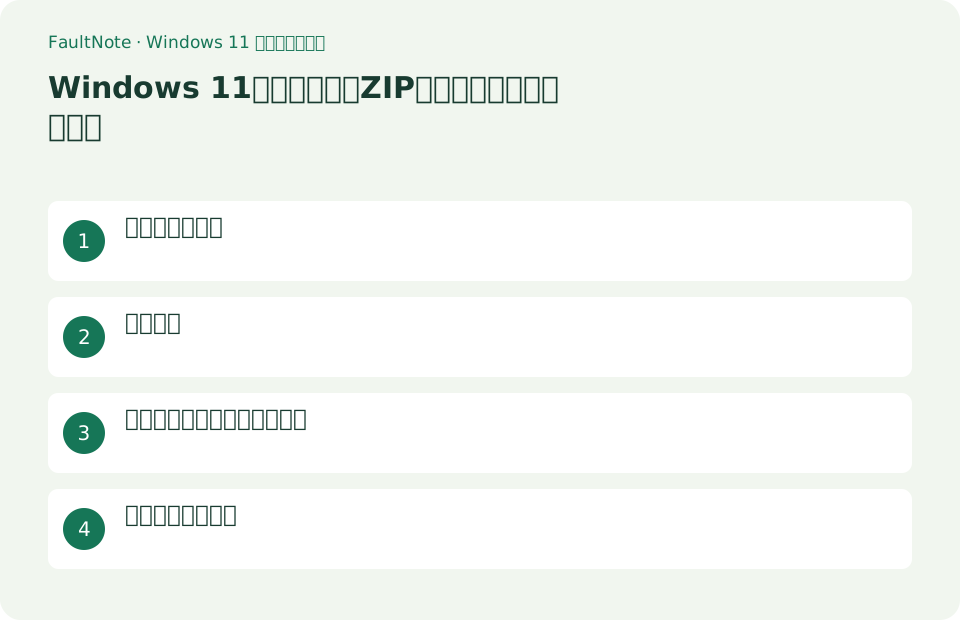
この記事が役立つ人・作業前の準備
- Windows 11で日常操作を効率化したい利用者
- 設定を元へ戻せる形で機能を試したい利用者
用意するもの
- 作業中のファイルを保存し、個人情報を含まないテスト用データで試す
- 暗号化アーカイブは標準機能で扱えない場合がある。拡張子を偽装した実行ファイルを開かず、送信前後に内容と機密性を確認する
目的に合う進め方を選ぶ
文書、画像、説明文をまとめて渡す例です。専用フォルダーへコピーしてから圧縮すると、不要なファイルが混ざっていないかを確認しやすくなります。元データを残したまま、受信者と同じように新しい場所へ展開して内容を確かめます。圧縮できたことだけで配布可能と判断せず、ファイルが不足していないことと開けることを両方確認します。
設定する
- エクスプローラーでまとめるファイルを選び、右クリック>[ZIPファイルに圧縮する]、または[その他のオプションを確認]>[送る]>[圧縮 (zip形式) フォルダー]を選ぶ
例:3つの資料を1つのZIPにして送る
- 新しい配布用フォルダーを作り、3つの資料をコピーする。拡張子を確認し、説明文と違う実行ファイルや古い版が含まれていないかを見る。
- 配布用フォルダーまたは中の必要なファイルを選び、右クリックからZIPへの圧縮操作を選ぶ。作成されたZIPへ、内容が分かるファイル名を付ける。
- ZIPを右クリックし、すべて展開を選ぶ。元の資料と重ならない新しい空フォルダーを展開先に指定する。
- 展開先で3つの資料を開き、名前、件数、版を確認する。受信者が必要なアプリを持つかも確認し、問題なければZIPを共有する。
実際に試して結果を確認する
作成されたZIPへ分かる名前を付ける。受け取ったZIPは右クリック>[すべて展開]で展開先を選び[展開]を押す。 ZIPを開いて必要ファイルが揃い、展開先のファイルが通常アプリで開けることを確認する。
複数ファイルを一つのZIPにする場合は、Ctrlを押しながら対象をクリックするか、先に一つのフォルダーへまとめます。作成後はZIPを開いて収録ファイル名を確認してください。受け取ったZIPは中から直接編集を始めず、右クリックの[すべて展開]で保存先を指定し、展開後のフォルダーから文書を開くと保存場所が明確になります。
配布内容と空の展開先を用意する
送るファイルだけを専用フォルダーへコピーし、個人用メモや作業途中のファイルが含まれていないか確認してからZIP化します。作成後にZIPを開いて一覧を確認し、別フォルダーへ展開して代表的なファイルを開きます。
展開先の選択は上書きを避けるための大切な工程です。ダウンロード直下へ展開すると、同名のファイルや以前の版が混ざりやすくなります。案件名と日付の新しいフォルダーを作り、そこへ展開してから必要なものを移します。開けたことを確認するまでは元のZIPも残します。ZIPと展開先が両方ある状態は容量を使いますが、確認前に元を消すと再展開できなくなる場合があります。
圧縮サイズと文字化けを区別する
画像、動画、既に圧縮された形式は、ZIPにしても大きさがあまり変わらない場合があります。ZIPは複数ファイルをまとめる目的でも有用です。添付上限を超える場合は、何度も圧縮せず共有方法や送る範囲を変更します。
ファイル名が文字化けした場合は、中身の破損と同じとは限りません。別環境で作られたアーカイブの文字コードや展開アプリの対応を確認します。名前を手で変える前に、正しい一覧を提供元へ確認すると関連ファイルとの対応を保てます。ゲームやソフトの配布では、ファイル名やフォルダー構造が動作条件になる場合があるため、見た目だけで一括変更しないでください。
上書き・破損・実行ファイルを確認する
展開先に同名ファイルがある場合は、新しい空フォルダーへ展開して比較します。ダウンロードしたZIPは展開できたことだけで安全とは判断せず、送信元と必要な内容を確認します。説明文や画像だけの予定なのに実行ファイルが入っている場合は、起動せず提供元へ確認します。
ZIPが途中までしか取得されていない場合は、サイズやダウンロード完了の状態を確認し、必要なら提供元から再取得します。繰り返し展開しても同じ箇所で止まるなら、保存媒体の空き容量や展開先のアクセスも確認します。パスワード付きなら提供元の案内と対応ソフトを確認し、適当なパスワードを試し続けません。初回の資料は実行せず、まず中身の一覧と説明文を照合します。
展開エラーを次の行動へつなげる
表は横にスクロールできます →
| 見えた結果 | 先に確認すること | 次の判断 |
|---|---|---|
| パスワードを求められる | 提供元へ方式を確認する | 標準機能で扱えない暗号化方式がある。対応ソフトを確認する。 |
| 同名ファイルの確認が出る | 別の空フォルダーへ展開する | 上書き前に比較する。上書きした元はごみ箱で回収できるとは限らない。 |
| 一部のファイルしか開けない | 元データと再展開を比較する | ファイル不足や破損、必要なアプリを切り分け、必要なら再取得する。 |
停止して元へ戻す
不要なZIPだけを削除する。元ファイルは自動削除されない。上書きが起きた場合はバックアップやバージョン履歴を確認する。
注意点・利用条件
- 暗号化アーカイブは標準機能で扱えない場合がある。拡張子を偽装した実行ファイルを開かず、送信前後に内容と機密性を確認する
- 組織管理PCで設定が固定されている場合は、非公式な方法でポリシーを回避せず管理者へ確認する。
よくある質問
ZIPを作ると元ファイルは消えますか?
標準の圧縮操作では元ファイルを残してZIPを作成します。圧縮後に元ファイルを削除するかは別の判断です。
パスワード付きZIPを作れますか?
この標準機能の手順は暗号化ZIPの作成を扱いません。暗号化が必要な場合は対応ソフトの機能と受信側の互換性を確認します。
展開したフォルダーを消すとZIPも消えますか?
通常は別のファイルです。削除対象が展開先なのかZIPなのか、場所と名前を確認します。元データ、ZIP、展開結果の3つを区別して管理すると誤削除を避けられます。
同名の古いファイルを上書きした後に戻せますか?
必ず戻せるとは限りません。まずバックアップやクラウドのバージョン履歴を確認します。上書き前のファイルがごみ箱にあるとは考えず、今後は新しい空フォルダーへ展開して比較します。
出典・確認日
情報確認日:。仕様・操作方法・価格などの確認に使用した出典を掲載しています。適用条件や現在の情報は各リンク先で確認してください。