Thunderbirdへメールアカウントを追加する
IMAPでサーバー上のメールを保ちながら送受信設定を追加する手順です。開始位置、設定値、完了確認、問題時の見直し方まで具体的に説明します。
公開 · 更新 · FaultNote 編集方針
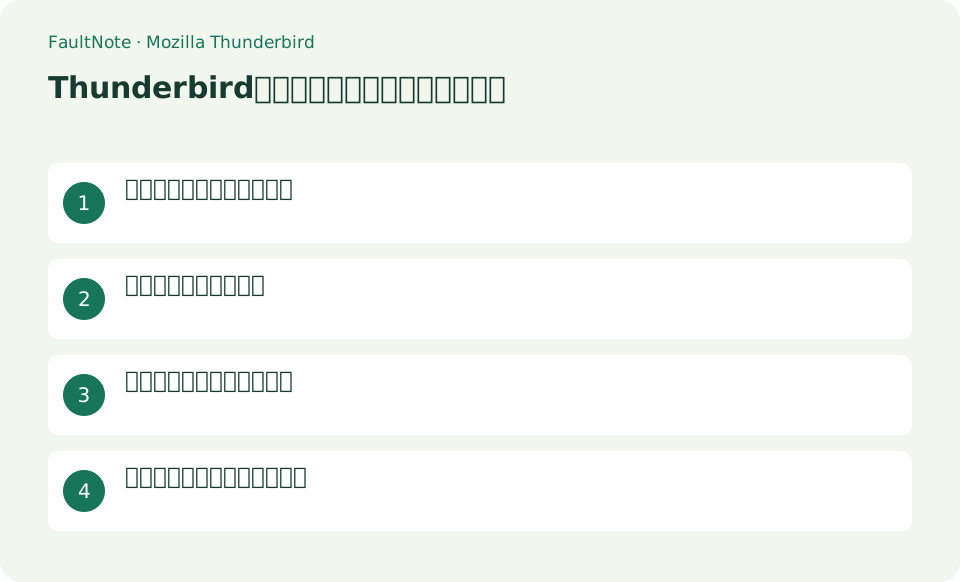
この記事が役立つ人・作業前の準備
- Mozilla Thunderbirdを初めて使う人
- Thunderbirdへメールアカウントを追加する操作を安全に確認したい人
用意するもの
- メールアドレス、パスワード、提供元のIMAP・SMTPサーバー名、ポート、暗号化方式を用意する。
メール提供元の接続情報を用意する
メールアドレス、パスワード、提供元のIMAP・SMTPサーバー名、ポート、暗号化方式を用意する。
アカウントと認証方式を設定する
≡>[新しいアカウント]>[既存のメールアカウント]を開き、表示名、メールアドレス、パスワードを入力して[続ける]を押す。
自動検出された受信IMAP、送信SMTP、ホスト名、ポート、SSL、認証方式を提供元資料と照合する。不一致なら[手動設定]で直し[再テスト]する。
- メールアドレスを入力して自動構成を開始する
- 提供元に合う方式と認証設定を確認する
受信と送信の両方を確認する
テスト成功後に[完了]を押す。自分宛てに件名「Thunderbird確認」を送信し、送信済みと受信トレイの両方で開けることを確認する。
- 別アドレスとテストメールを往復する
認証と送信サーバーの問題を分ける
受信できて送信だけ失敗する場合はSMTPのポート、暗号化、ユーザー名を見直す。OAuth2やアプリパスワード指定にも従う。
共有PCにパスワードを保存しない。POPはサーバー上のメールを削除する設定があり得るため、複数端末では原則IMAPを選ぶ。
- 送信失敗ならSMTPの値を照合する
IMAPとPOPの選択を用途で決める
スマートフォンやWebメールも併用するなら、まずIMAPを検討します。フォルダーと既読状態をサーバー側と合わせて使える一方、削除も他端末へ反映されることがあります。POPを選ぶ場合は、サーバーにメッセージを残す設定と保存期間を確認してから受信します。過去メールの保管方法を変える作業では、設定の変更前に現在のメールとプロファイルのバックアップを用意してください。
仕事メールを追加する例では、最初にWebメールへのログインを確かめ、管理者が示す接続情報を用意します。次にアカウントを設定し、別アドレスとの往復を確認します。過去メールが一度に同期される場合は完了まで待ち、フォルダーが見えないからと再設定を繰り返さず、購読や同期状態を確認します。
受信と送信を別々のテストで確かめる
設定完了後、自分で管理する別アドレスからテストメールを送り、受信時刻と件名を確認します。次にThunderbirdから返信し、送信済みフォルダーだけでなく相手側で到着を確認します。受信成功はSMTP設定の正しさを証明しません。送信失敗なら送信サーバーの機器名、ポート、接続の保護、認証方式、ユーザー名をメール提供元の値と照合します。
認証エラーで設定を乱さない
パスワードエラーが出たら、同じアカウントへWebメールで入れるか確認します。多要素認証を使う提供元では通常のパスワードではなくOAuth認証やアプリパスワードが必要な場合があります。暗号化を無効にして解決しようとせず、提供元の認証方式に合わせます。設定を直すたびに一通だけテストし、同じメールを何度も再送しないよう送信トレイも確認してください。
表は横にスクロールできます →
| 確認した状態 | 次に行う操作 | 完了の目安 |
|---|---|---|
| 受信だけ成功 | SMTPの設定を提供元の情報と比較する | 別アドレスに返信が到着する |
| Webメールにも入れない | 提供元のアカウント状態を先に確認する | 正しい認証でアカウントへ入れる |
| 他端末のメールが消える | IMAPの削除反映とPOPの保存設定を確認する | 削除と保管の方針を説明できる |
注意点・利用条件
- 共有PCにパスワードを保存しない。POPはサーバー上のメールを削除する設定があり得るため、複数端末では原則IMAPを選ぶ。
よくある質問
Mozilla Thunderbirdで目的の項目が見つからない場合は?
受信できて送信だけ失敗する場合はSMTPのポート、暗号化、ユーザー名を見直す。OAuth2やアプリパスワード指定にも従う。
Thunderbirdへメールアカウントを追加する操作で特に注意する点は?
共有PCにパスワードを保存しない。POPはサーバー上のメールを削除する設定があり得るため、複数端末では原則IMAPを選ぶ。
サーバー名やポートはどこで確認しますか?
メール提供元の公式ヘルプまたは管理者から確認します。メールアドレスのドメインから推測して決めず、受信用と送信用を区別します。自動構成で候補が出ても、暗号化と認証方式が提供元の条件に合うか確認してから完了してください。
追加したアカウントを消すとメールも消えますか?
サーバーと端末に保存されているデータの関係は方式と操作により異なります。削除画面でアカウント設定だけかローカルデータも対象かを読み、必要なメールを先に退避します。問題調査のためにアカウントを消す前に、エラーと設定値を記録してください。
出典・確認日
情報確認日:。仕様・操作方法・価格などの確認に使用した出典を掲載しています。適用条件や現在の情報は各リンク先で確認してください。
関連する活用ガイド
- Thunderbirdで複数メールを一つのアプリにまとめる
- Firefoxのコンテナーとリーダービューを使い分ける
- IMAPとPOP:複数端末・サーバー保存・バックアップで選ぶ
- Firefox Syncでブックマークを端末間同期する
- Windowsの操作をまとめて効率化するPowerToys入門
- Rufusで公式ISOから起動USBを作る