Thunderbirdで受信できるのにメールを送信できないときのSMTP確認
この記事の結論
Thunderbirdで受信だけ正常なときに、SMTPのエラー、事業者の設定値、差出人との関連付け、認証と通信を確認します。送信自体の失敗と送信済みコピーの保存失敗を分け、小さいテストメールで結果を照合します。
一般的な切り分けガイドです。特定の不具合が現在発生しているという告知ではありません。
対象製品・影響範囲
- 製品
- Mozilla Thunderbird
- 対象バージョン・条件
- Thunderbird Desktop on Windows, macOS, and Linux
- 関連するエラーコード・識別子
- SMTP
発生する症状
- 受信はできるが送信だけ失敗する
- SMTP認証、接続拒否、タイムアウトが表示される
原因・発生条件
送信元アカウントとSMTPサーバーの関連付け、ポート・暗号化・認証方式、保存パスワード、VPNやセキュリティ製品による遮断を順に確認する必要があります。
作業前の準備
- 送信時のエラー全文、発生時刻、宛先を控える
- メール事業者の公式SMTP設定ページとWebメールの利用可否を確認する
この操作の注意点
- セキュリティソフトを確認のため止めた場合は直ちに再有効化する
- SMTPパスワードやメールアドレスを公開掲示板へ載せない
使用するツール・公式ページ
この手順の設定名、制限事項、更新された分岐を公式ページで確認できます。
具体的な操作手順
同じ宛先へWebメールから送信し、アカウント停止や宛先側拒否でないか確認します。別回線でも同じかを試す場合は、会社の規則に従ってください。
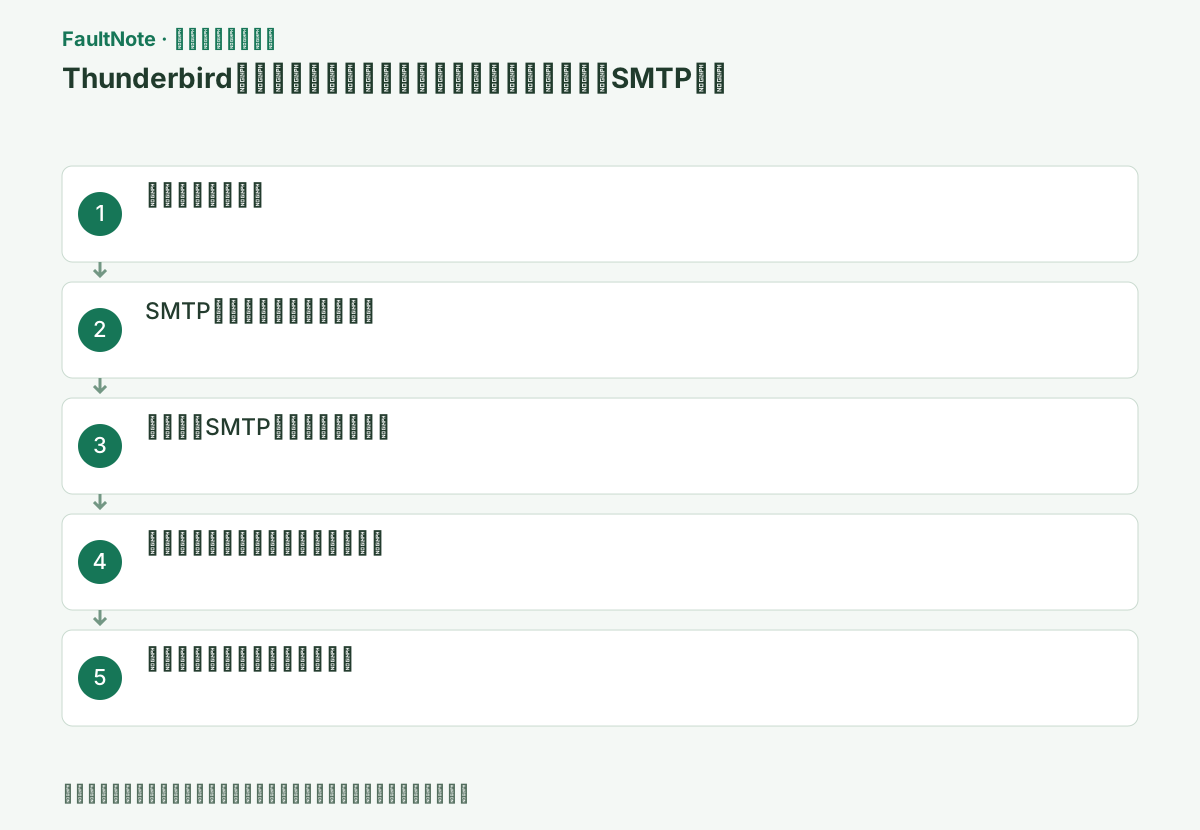
受信だけ成功する場合でも、受信サーバーと送信サーバーは別設定です。受信設定やローカルメッセージを削除せず、送信エラーのサーバー名と番号を記録します。
送信エラーを閉じる前にサーバー名、番号、応答文を控えます。[≡]→[アカウント設定]を開き、左欄最下部の[送信(SMTP)サーバー]へ進みます。
例として二つのメールアカウントのうち片方だけ失敗するなら、両方の受信設定を直すより、失敗側のSMTP項目と差出人を確認します。エラーは認証失敗、接続タイムアウト、宛先拒否で次の確認が変わります。全文を控え、添付なしの同じ宛先で比較して条件を固定します。
[≡]→[アカウント設定]→左下の[送信(SMTP)サーバー]を開き、ホスト名、ポート、接続の保護、認証方式、ユーザー名をメール事業者の値と一項目ずつ比較します。
一般的な番号を推測して入力しません。587/STARTTLSと465/SSL/TLSは組み合わせが異なり、古いTLSしか使えないサーバーは現在のThunderbirdで拒否されることがあります。
変更前にサーバー名、ポート、接続の保護、認証方式、ユーザー名を控えます。ポートだけ正しくても暗号化と組み合わなければ接続できません。OAuth2やアプリパスワードの要否は事業者によって異なるため、普通のパスワードへ切り替えて試すのではなく事業者のThunderbird向け案内へ合わせます。
[アカウント設定]で対象メールアカウント名を選び、下部の[送信(SMTP)サーバー]がそのアドレス用のサーバーを指しているか確認します。
複数アカウントがあると、別事業者のSMTPが選ばれて認証に成功しても差出人を拒否される場合があります。既存項目を無闇に削除せず正しい項目を選択します。
複数のSMTP項目に同じ表示名がある場合は編集画面でホスト名とユーザー名を確認します。差出人が別名義ならその名義の関連付けも確認します。認証成功だけでは差出人利用が許可されるとは限らず、拒否文にsenderやrelayがある場合は許可された差出人を事業者へ確認します。
更新直後ならVPN、プロキシ、ウイルス対策ソフトのメール検査が新しいThunderbirdを遮断していないか確認し、管理者または製品ベンダーの手順で許可します。
設定が正しいのに認証だけ失敗する場合は[設定]→[プライバシーとセキュリティ]→[保存されているパスワード]で該当SMTP資格情報だけを削除し、次回送信時に正しいパスワードを再入力します。
添付なし、短い件名の自分宛メールを一通だけ送信し、送信済みフォルダーとWebメールの両方で結果を確認します。
連続再試行はアカウントロックを招くことがあります。認証失敗が続く場合は停止し、二要素認証やアプリパスワードの要否を事業者へ確認します。
この手順で使う公式リンク
- Mozilla Thunderbird 公式トラブルシューティング
この手順の設定名、制限事項、更新された分岐を公式ページで確認できます。
- Mozilla Thunderbird 公式トラブルシューティング
「送信済みフォルダーへコピーできない」と表示される場合は、送信そのものの失敗とは限りません。Webメールの送信済みと宛先で到着を確認し、確認できるまで同じ文面を再送して重複を作らないようにします。受信側の到着時刻と件名を照合します。
送信は届いているのに保存だけ失敗するなら、[アカウント設定]のコピーと特別なフォルダーにある送信済み保存先と、そのフォルダーの同期状態を調べます。SMTPパスワードを繰り返し消す対処では、保存先の不一致は直らない場合があります。
小さいテストが成功した後に必要な添付を一つ付けて比較します。添付時だけ失敗するならサイズや形式の制限を事業者へ確認します。診断に実際の機密添付を外部へ送る必要はなく、共有用には件名やアドレスを伏せたエラー記録を用います。
改善したか確認する
- 添付なしのテストメールが送信済みになり受信できる
- 再起動後も対象差出人から送信できる
改善しない場合・設定を戻す場合
- Webメールで送信しながら事業者へエラー全文を提示する
- 組織メールは管理者にSMTP許可方式と端末制限を確認する
このガイドの適用範囲
対処ガイド — Mozilla公式の送信不能ガイドに沿い、エラーを記録してからSMTP設定、アカウントとの関連付け、通信遮断、認証情報の順に切り分けます。
掲載内容は2026-10-13の情報確認に基づきます。以降の変更は公式出典でご確認ください。
よくある質問
受信できるならパスワードは正しいのでは?
受信と送信で別の保存資格情報や認証方式を使うことがあるため、SMTPだけ失敗します。
ポート25へ変えれば直りますか?
ISPが遮断することがあり、暗号化設定も一致しません。事業者が指定する587または465などの値を使います。
SMTP認証エラーとタイムアウトは同じ対処ですか?
認証失敗は資格情報や認証方式、タイムアウトは接続経路やサーバー到達を調べる入口です。サーバー名と応答全文を確認し、事業者の設定値へ合わせます。同じパスワードの再入力を繰り返す前に、接続が成立しているかを分けます。
送信済みへのコピー失敗なら再送すべきですか?
送信自体は成功している場合があります。Webメールや宛先で到着を確認してから判断します。到着しているなら送信済み保存先を調べ、重複送信を避けます。未着ならSMTP応答を記録して送信の診断へ戻ります。
出典・情報の更新
- 主な出典の更新・解決日
- 公式ページで日付を特定できないため記載していません
- 本サイトの確認日
- 2026-10-13
公式情報を日本語で整理しています。メニュー名は製品の表示言語や版によって異なる場合があります。確認日は障害の発生日を意味しません。編集方針