Thunderbirdのプロファイルが見つからない・読み込めないときに復旧する
この記事の結論
プロファイルの実体とThunderbirdの参照先を照合し、旧メールとアドレス帳を保全して再登録します。空の新規プロファイルと原本消失を区別し、オフライン確認後に一つずつ接続して復旧を確認します。
一般的な切り分けガイドです。特定の不具合が現在発生しているという告知ではありません。
対象製品・影響範囲
- 製品
- Mozilla Thunderbird
- 対象バージョン・条件
- Thunderbird Desktop on Windows, macOS, and Linux
- 関連するエラーコード・識別子
- thunderbird -P
発生する症状
- プロファイルが存在しない、またはアクセスできないと表示される
- 更新や移動後にアカウントとメールが消えたように見える
原因・発生条件
プロファイルフォルダーの移動・改名、profiles.iniとの不一致、権限不足、別プロファイルの選択が主な候補です。
作業前の準備
- Thunderbirdを完全終了し、プロファイルフォルダーを別ドライブへコピーする
- %APPDATA%\Thunderbird と Profiles 配下の名前、更新日時、容量を控える
この操作の注意点
- Profile Managerの[ファイルも削除]は取り消せない
- プロファイルをクラウドや共有領域から同時利用しない
使用するツール・公式ページ
Thunderbird公式ダウンロード。複数インストールを増やす前に現在の版と保存先を確認します。
この手順の設定名、制限事項、更新された分岐を公式ページで確認できます。
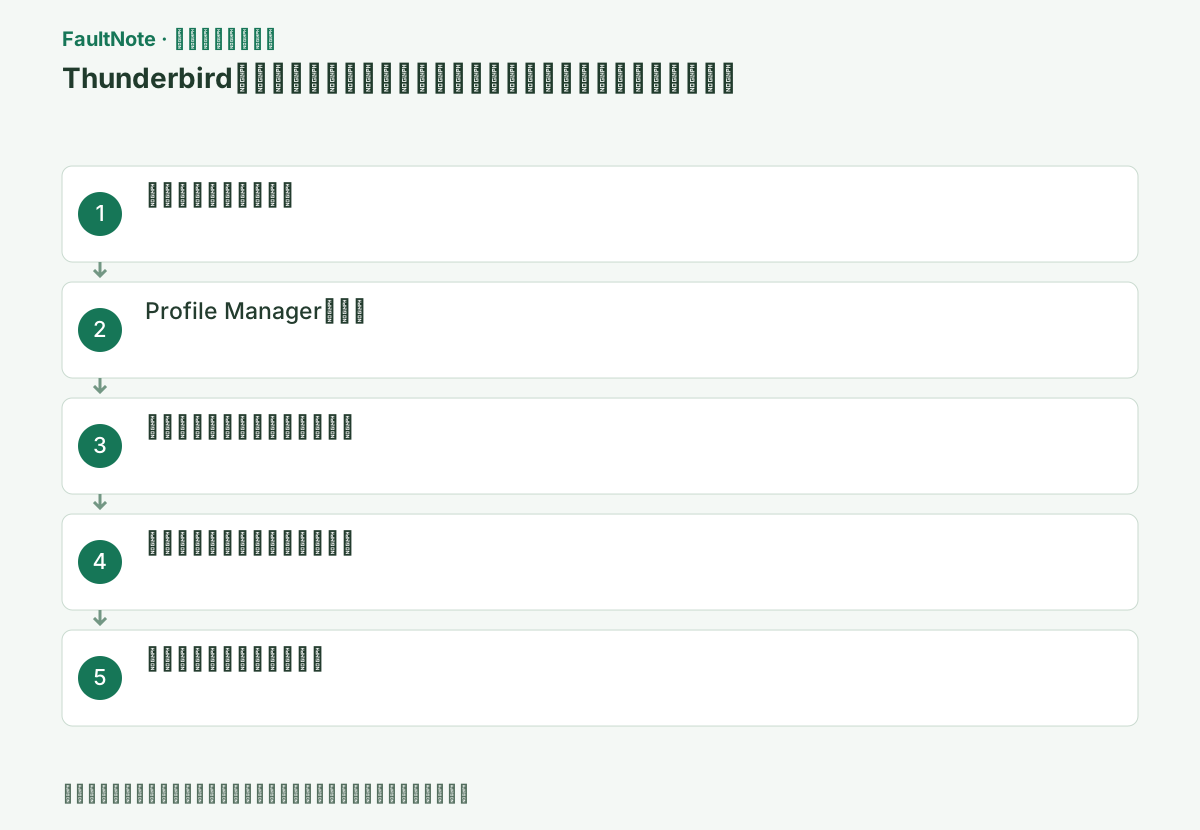
具体的な操作手順
Windowsはエクスプローラーのアドレス欄へ %APPDATA%\Thunderbird\Profiles と入力します。macOSは ~/Library/Thunderbird/Profiles、Linuxは ~/.thunderbird を確認します。
容量が大きくMail、ImapMail、prefs.jsなどを含む候補を、Thunderbirdを閉じた状態で別のローカル場所へコピーします。クラウド同期フォルダーを唯一のバックアップにしません。
エラー画面を控えた後、Thunderbirdを起動し直さずエクスプローラーへ %APPDATA%\Thunderbird\Profiles と入力します。候補フォルダーの容量と更新日時を先に記録します。
フォルダーがない場合は移動前の場所、外付けドライブ、バックアップを確認します。コピーにはprofiles.iniを含むThunderbirdの管理情報とプロファイル本体を区別して保全します。ファイルが見つからない段階で空の新規アカウントを作り続けると候補が増え、復旧対象を取り違えやすくなります。
Thunderbirdを閉じ、Windowsキー+Rへ thunderbird -P と入力します。開かない場合はタスクマネージャーで残留プロセスを終了して再試行します。
起動できる場合は[≡]→[ヘルプ]→[トラブルシューティング情報]→ about:profiles からも管理できます。複数インストール時は対象実行ファイルのフルパスを指定します。
Profile Managerが開かない場合は通常起動のThunderbirdが残っていないか確認します。複数インストールがあるならどの実行ファイルへ-Pを渡したかを控えます。別版で開いた結果を現在版の結果と混同せず、古い版へのダウングレードをプロファイル復旧の代わりにしないでください。
この手順で使う公式リンク
- Mozilla Thunderbird 公式ダウンロード
Thunderbird公式ダウンロード。複数インストールを増やす前に現在の版と保存先を確認します。
- Mozilla Thunderbird 公式ダウンロード
[新しいプロファイルを作成]→[次へ]で識別しやすい名前を付け、[フォルダーを選択]から保全した既存プロファイルのフォルダーを指定します。
必ずプロファイル本体だけを選びます。任意の非空フォルダーをプロファイルにすると、将来[ファイルも削除]を選んだ際にその中身まで失う危険があります。
[フォルダーを選択]ではprefs.jsやMailなどが入るプロファイル本体を選び、Profilesの親フォルダー全体を指定しません。保存したコピーで比較する場合も元のフォルダーは残します。フォルダーの指定と中身の移動は別操作なので、管理画面の登録だけでデータが移動したと思わないようにします。
一覧で復旧対象を選び[既定のプロファイルに設定]または起動時に選択する設定を使い、まずオフラインで開いてアカウントとローカルメールを確認します。
空のプロファイルを削除する必要はありません。削除する場合も最初は[ファイルを削除しない]を選び、データ実体を残します。
フォルダー階層、ローカルフォルダー、アドレス帳を確認してからオンラインへ戻し、一つのアカウントずつ受信します。
同じプロファイルを複数PCから共有フォルダー経由で同時使用することはMozillaが非対応としており、破損や永久的な損失につながるため行いません。
この手順で使う公式リンク
- Mozilla Thunderbird 公式トラブルシューティング
この手順の設定名、制限事項、更新された分岐を公式ページで確認できます。
- Mozilla Thunderbird 公式トラブルシューティング
アカウント追加画面だけが出る場合は、空のプロファイルを選んでいる可能性があります。まず閉じてProfile Managerで復旧対象の名前と保存先を確認します。空画面だけを根拠に旧メールが削除されたと判断せず、バックアップした実体を確認します。
旧プロファイルで起動したらオフラインでローカルフォルダー、過去のPOPメール、アドレス帳を確認します。IMAPの表示だけ戻っても、ローカル専用のアーカイブまで戻ったとは限りません。代表的な古いメールを直接開き、件数や階層も移行前と照合します。
オンラインへ戻した後は一つのアカウントで受信と添付表示を確認し、通常終了して再起動します。旧データが見えない場合はそのまま同期と削除を重ねず、元の保存先と選択プロファイルを再確認します。バックアップは必要データの確認が終わるまで保持します。
改善したか確認する
- 以前のアカウント、フォルダー、アドレス帳が表示される
- 再起動しても復旧したプロファイルが既定で開く
改善しない場合・設定を戻す場合
- 新規プロファイルへ必要なデータだけ段階的に移す
- フォルダーが失われている場合はバックアップまたは同期サーバーから復元する
このガイドの適用範囲
対処ガイド — プロファイル実体を保全し、Profile Managerから選択・再登録して、空の新規プロファイルへの誤切替を戻します。
掲載内容は2026-10-13の情報確認に基づきます。以降の変更は公式出典でご確認ください。
よくある質問
プログラムを再インストールすれば戻りますか?
プロファイルはプログラム本体と別保存です。参照先の不一致は再インストールだけでは直らないことがあります。
どの候補が古いプロファイルですか?
更新日時だけで決めず、容量とMail/ImapMail、prefs.jsなどの内容を確認し、元を変更する前に複製します。
アカウント追加画面が出ます。メールが消えましたか?
空のプロファイルを開いた可能性があるため、その画面だけで消失とは判断できません。Thunderbirdを閉じて元プロファイルの実体と選択先を照合します。旧フォルダーを保全し、削除せず再登録と既定選択を確認します。
IMAPが戻ったのでバックアップを消してよいですか?
ローカルフォルダーやPOPメール、アドレス帳などサーバーにない内容も確認します。サーバー同期が正常であることと旧データの復旧完了は別です。代表メールと再起動後の既定プロファイルを確認するまで保管します。
出典・情報の更新
- Profile Manager - Create and remove Thunderbird profiles | Thunderbird Help ↗
- Profiles - Where Thunderbird stores your messages and other user data ↗
- 主な出典の更新・解決日
- 公式ページで日付を特定できないため記載していません
- 本サイトの確認日
- 2026-10-13
公式情報を日本語で整理しています。メニュー名は製品の表示言語や版によって異なる場合があります。確認日は障害の発生日を意味しません。編集方針