Thunderbirdのプロファイルを終了後に控える:ローカルメールを含む復元確認
Thunderbirdを完全に終了してプロファイルを控え、復元先の現状も保全してからローカルメール・アドレス帳・添付ファイルを確認します。IMAPのサーバー表示だけでバックアップ成功とは判断しません。
公開 · 更新 · FaultNote 編集方針
この記事が役立つ人・作業前の準備
- 故障前に復元できる控えを準備したい人
- アプリのバックアップ対象を確認したい人
用意するもの
- ローカルメールの代表例と外部保存先を記録する
- 復元先の現状を保全する空き容量を確保する
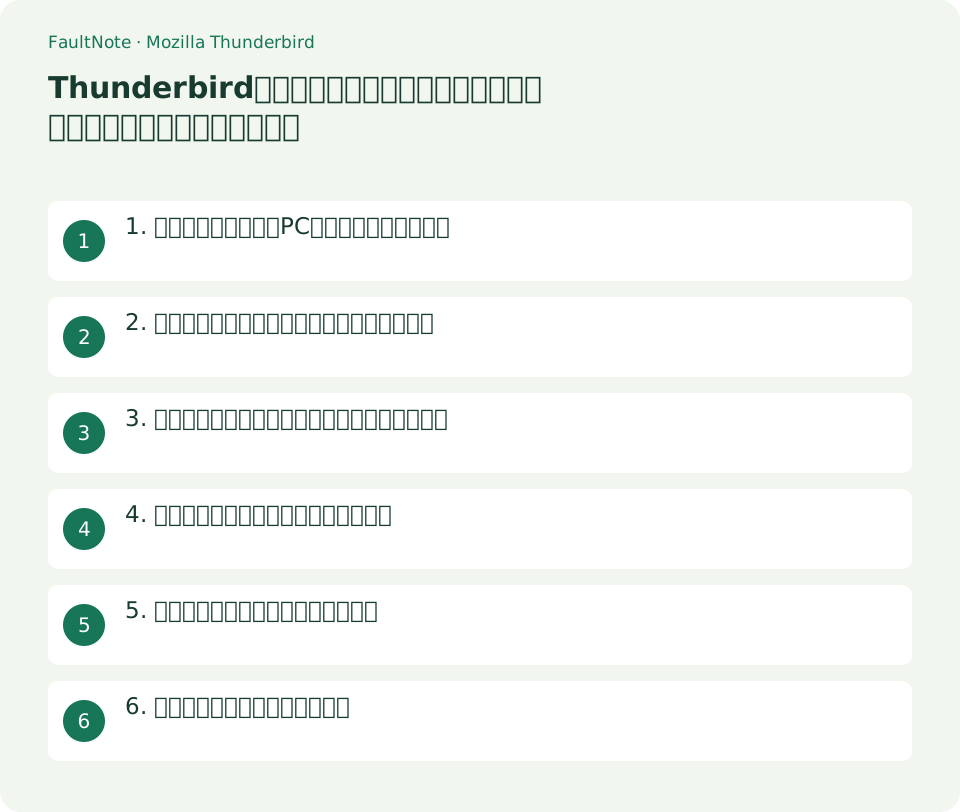
1. サーバーのメールとPCだけのメールを分ける
IMAPで見えている受信箱と、POPで取り込んだメールやローカルフォルダーは保管条件が異なります。サーバー上にあるメールが再表示されても、PCだけの古いメールが戻った証拠にはなりません。まずローカルフォルダー、送信済みの扱い、アーカイブ先、POPの各アカウントを一覧にし、代わりがないものを優先します。
復元確認用に代表メールを選びます。件名と日付、ローカルフォルダー名、添付の有無を控え、個人情報を公開用メモに載せないようにします。読み取り用の目印であり、重要メールを移動したり削除したりする準備ではありません。アドレス帳だけを書き出す手順と、メールを含むプロファイル保全も分けて考えます。
2. 使用中のプロファイルを開いて場所を控える
HelpのTroubleshooting InformationでProfile FolderのOpen Folderを使い、現在使用しているフォルダーを開きます。Windowsでは通常AppDataのRoaming配下にありますが、移動している構成もあるため実際の画面から確認します。複数プロファイルを使う場合は各名称と場所を対応させ、使っていない古いフォルダーだけを控えないようにします。
メールの保存場所を独自に変更している場合は、プロファイル外のデータも確認します。Account Settingsのサーバー設定やLocal Foldersのローカルディレクトリを記録し、外部の保存先があれば別途控えの対象へ追加します。フォルダー名が似ているAppDataのLocal側のキャッシュと、実データのプロファイルを混同しません。
3. 完全に終了してプロファイル単位でコピーする
場所を確認したらThunderbirdを通常の終了操作で閉じます。保存や送受信が終わるのを待ち、残ったウィンドウやプロセスがないことを確認してからフォルダーをコピーします。送受信中の強制終了で控えを作る手順ではありません。終了を確認できない場合は、アプリが開いたままのコピーを正常な控えとして採用せず原因を調べます。
プロファイルの親を開き、対象フォルダー全体を日付付きの保管先へコピーします。例えばProfile-20261013という世代に元の名前、Thunderbirdの版、外部保存先の有無を添えます。特定の大きなメールファイルだけを選別すると、索引、アカウント設定、アドレス帳などとの整合が失われるため、容量削減を目的に内容を勝手に削らないでください。
- 使用中のProfile Folderと外部のメール保存先を確認する
- 通常終了し残るプロセスがない状態で全体をコピーする
- 復元先の現行プロファイルも終了後に保全する
- 別の試験環境でローカル本文・添付・アドレス帳を確認する
4. 復元先の現状を退避してから導入する
復元先で既にThunderbirdを使っているなら、そちらの現行プロファイルも終了後に別の世代へ控えます。新しいメールがあるフォルダーへ旧世代をそのまま混ぜると、どちらの状態か判定できません。公式のプロファイル復元説明に従い、同じ名前の場合と別の名前の場合で置き場所とコピー対象を確認してください。
最初の確認は可能なら試験用のユーザー環境など、現行プロファイルと区別できる場所で行います。復元先でもThunderbirdを閉じたまま作業します。コピーの向きは「控えから復元先」であり、復元先の空のフォルダーを控えへコピーしてはいけません。原本バックアップを残し、復元作業に使うコピーを別に用意すれば誤操作後もやり直せます。
5. 接続前にローカルの内容を確認する
復元後は不要な送受信や同期を始める前に、オフライン状態などアカウント通信を抑えた確認を検討します。復元した古い設定でサーバーのメールを削除したり移動したりしないようにしてください。会社のアカウントでは組織の運用に従い、ネットワーク全体やセキュリティを止める必要はありません。
選んだローカルメールの件名、本文、添付を開き、ローカルフォルダーとアドレス帳の代表項目を確認します。例えばIMAP受信箱だけ戻り、古いPOPの添付が開けない場合は未完了です。件数表示が一致するだけでは内容が読めるか分からないため、複数年代のメールを読めることと必要な添付を利用できることを分けて記録します。
6. 不一致を区別し元の環境へ戻す
メールが見えない場合は、アクティブなプロファイル、外部ローカルディレクトリ、選んだ世代を確認します。パスの相違やコピー漏れと、ログインの認証エラーは別問題です。パスワードが再要求されても、メールファイルが消えたと判断しません。逆にログインできても、ローカルメールの復元を確認しないまま成功としません。
試験を終えるならアプリを閉じ、試験前に保全した復元先の状態へ戻します。確認済みの世代、読み取れたローカルメール、外部保存先、必要な認証の準備をメモへ残します。古い世代を唯一の正解としてライブの現行環境へ上書きせず、故障時にどの時点を採用するか判断できる形で保管してください。
表は横にスクロールできます →
| 確認 | 判断 |
|---|---|
| IMAPだけ表示された | ローカルとPOPの代表メールを確認 |
| 添付が開けない | 世代と外部保存先を確認 |
| パスワードを求められる | 認証とデータ復元を分ける |
| 試験前へ戻したい | 終了して現行プロファイルの控えへ戻す |
注意点・利用条件
- 元と復元先の両方を終了してコピーする
- 現行メールを旧世代へ無条件に置き換えない
よくある質問
アドレス帳の書き出しだけで十分ですか?
メール、添付、設定を含む控えにはなりません。対象を分けて全体のプロファイルと外部保存先を保全します。
起動中にコピーしてもよいですか?
この手順では完全終了後にコピーします。処理中のファイルを混ぜた控えを正常と扱いません。
復元したらすぐ受信してよいですか?
まずローカルの復元範囲とアカウント設定を確認します。古い設定でサーバー側を変更しないようにします。
出典・確認日
情報確認日:。仕様・操作方法・価格などの確認に使用した出典を掲載しています。適用条件や現在の情報は各リンク先で確認してください。
関連する活用ガイド
- ThunderbirdのエクスポートZIPを作る:2GB制限と取り込み範囲を確認する
- Thunderbirdのアーカイブ先を選ぶ:IMAP内とローカル保存の違い
- Thunderbirdで複数メールを一つのアプリにまとめる
- Thunderbirdへメールアカウントを追加する
- IMAPとPOP:複数端末・サーバー保存・バックアップで選ぶ
- VS Codeのプロファイルを控える:ローカル書き出しと別名インポートで復元範囲を確認