Thunderbirdのグローバル検索が空・遅いときに索引を再構築する
この記事の結論
メール本体を直接開けるのにグローバル検索だけ空や遅い場合、検索DBを保全して再索引します。活動マネージャーの進行と既知メールの検索を照合し、同期未完了や原本の問題とは分けて確認します。
一般的な切り分けガイドです。特定の不具合が現在発生しているという告知ではありません。
対象製品・影響範囲
- 製品
- Mozilla Thunderbird
- 対象バージョン・条件
- Thunderbird Desktop
- 関連するエラーコード・識別子
- global-messages-db.sqlite
発生する症状
- 存在するメールがグローバル検索に出ない
- 検索が極端に遅い、結果が空になる
原因・発生条件
グローバル検索用データベースGlodaの破損や断片化、または再索引の未完了が候補です。
作業前の準備
- 重要メールがサーバーまたはバックアップに存在することを確認する
- 再索引中にPCを稼働できる時間と十分な空き容量を確保する
この操作の注意点
- 再索引中の検索結果は完全ではない
- メール本体のファイルを検索DBと誤認して削除しない
使用するツール・公式ページ
この手順の設定名、制限事項、更新された分岐を公式ページで確認できます。
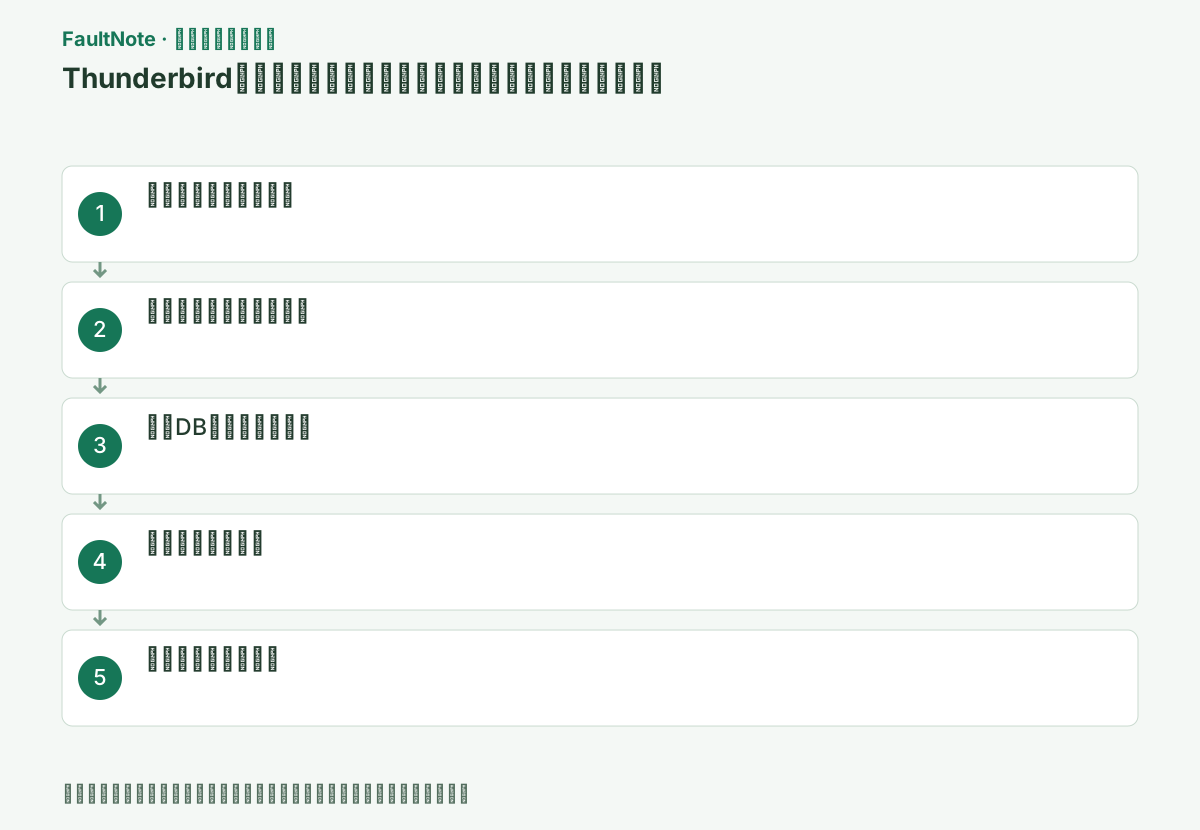
具体的な操作手順
問題のメールを該当フォルダーで直接開けるか確認し、フォルダー内の絞り込みとグローバル検索の結果を比較します。
本文自体が開けない、フォルダーが欠ける場合は索引だけの問題ではありません。アカウント同期やフォルダー修復を先に扱います。
検索欄で既知の件名を検索し、同じメールをフォルダー一覧から直接開けるか比較します。直接開けるのに検索だけ出ない場合に索引再構築へ進みます。
比較するメールは古い固有件名、最近の受信、送信済みから一つずつ選びます。フォルダー名と直接開いた内容を控え、同じ検索語を再構築後にも使います。検索条件の違いで件数が変わる場合もあるため、語句だけでなく対象や絞り込みが同じか確認します。
この手順で使う公式リンク
- Mozilla Thunderbird 公式トラブルシューティング
この手順の設定名、制限事項、更新された分岐を公式ページで確認できます。
- Mozilla Thunderbird 公式トラブルシューティング
[≡]→[ヘルプ]→[トラブルシューティング情報]を開き、[プロファイルフォルダー]の[フォルダーを開く]を選びます。
開いた場所をそのままにしてThunderbirdを終了し、タスクマネージャー等でプロセスが残っていないことを確認します。実行中にDBを触りません。
プロファイルフォルダーは実際に起動しているThunderbirdのトラブルシューティング情報から開きます。複数候補から大きそうなDBを推測して選ばないでください。終了後にその場所を操作し、元のパスと退避先を記録します。起動中の別プロファイルのDBは触りません。
global-messages-db.sqlite をデスクトップ等のバックアップ場所へ移動します。削除より退避を選ぶと、問題発生時に元へ戻せます。
MailやImapMail、prefs.js、各フォルダーのメッセージファイルは操作しません。journal等の関連一時ファイルが残る場合も、まず本体DBの退避を基準にします。
公式手順はglobal-messages-db.sqliteの削除ですが、この記事では元に戻せるよう退避します。移すのは検索DBで、MailやImapMailのメッセージ本体ではありません。退避前の容量と日時を控え、操作対象が違うと気づいた場合はThunderbirdを起動する前に確認します。
Thunderbirdを起動すると新しいglobal-messages-db.sqliteが作られ、メールとアドレス帳カードの索引が始まります。
[ツール]→[活動マネージャー]で進捗を見ます。メール量によって時間がかかり、その間は検索結果が部分的または空でも異常と断定しません。
古い固有件名、最近の送信者、本文中の語句をそれぞれ検索し、期待する結果が出るか確認します。
再構築してもDBサイズが必ず小さくなるわけではありません。索引対象メールが減っていなければサイズ縮小を目的に繰り返さないでください。
起動直後に新しいDBができても索引完了とは限りません。活動マネージャーで索引処理を確認し、処理中は検索が空でもDB退避を繰り返しません。電源を切る必要がある場合は途中であったことを記録し、再開後の進行を確認します。
完了後に代表メールの件名、送信者、本文の語句を検索します。一つのフォルダーだけ欠ける場合はメールが端末に同期されているかを確認します。本文を直接開けない状態なら索引再構築だけの問題から離れ、アカウントと保存データの確認へ進みます。
再構築直後のサイズが大きくても失敗と判断しません。公式資料では索引対象数が減らなければサイズは自動で縮小しないと説明されています。容量削減のために重要メールを消す対処は別の判断で、検索復旧のためのDB再生成と混同しません。
改善したか確認する
- 活動マネージャーで索引処理が完了する
- 古いメールと新しいメールの両方が検索結果へ出る
改善しない場合・設定を戻す場合
- 特定フォルダーだけ欠ける場合はフォルダーの同期状態を確認する
- 新規プロファイルで同じアカウントを試しプロファイル固有か切り分ける
このガイドの適用範囲
対処ガイド — メール本体ではなく検索索引だけを退避し、Thunderbirdの自動再索引と活動マネージャーで完了を確認します。
掲載内容は2026-10-13の情報確認に基づきます。以降の変更は公式出典でご確認ください。
よくある質問
再構築中もメールを使えますか?
利用できますが性能が落ち、検索結果は完了まで部分的になる場合があります。
DBを再構築すると容量は減りますか?
自動では減りません。索引対象のメール数が以前より少ない場合などに限られます。
新しいDBがあるのに検索が空です。
索引が完了していない場合は部分的または空の結果になります。活動マネージャーで進行を確認し、途中でDB退避を繰り返さないでください。完了後も空なら同じ既知メールを直接開けるかと検索条件を確認します。
一つのフォルダーだけ検索に出ません。
そのフォルダーのメールを直接開けるか、本文が同期されているかを確認します。グローバル索引だけの問題か、フォルダー側の同期や原本の問題かを分けます。全メールを削除して再受信する前に、ローカル専用の内容を保全します。
出典・情報の更新
- 主な出典の更新・解決日
- 公式ページで日付を特定できないため記載していません
- 本サイトの確認日
- 2026-10-13
公式情報を日本語で整理しています。メニュー名は製品の表示言語や版によって異なる場合があります。確認日は障害の発生日を意味しません。編集方針