Thunderbirdのアーカイブ先を選ぶ:IMAP内とローカル保存の違い
Thunderbirdのアーカイブを削除と混同せず、アカウントごとの保存先と年別フォルダーを設定する。まず一通で移動先と他端末への反映を確認し、ローカル保管が独立したバックアップではないことを理解します。
公開 · 更新 · FaultNote 編集方針
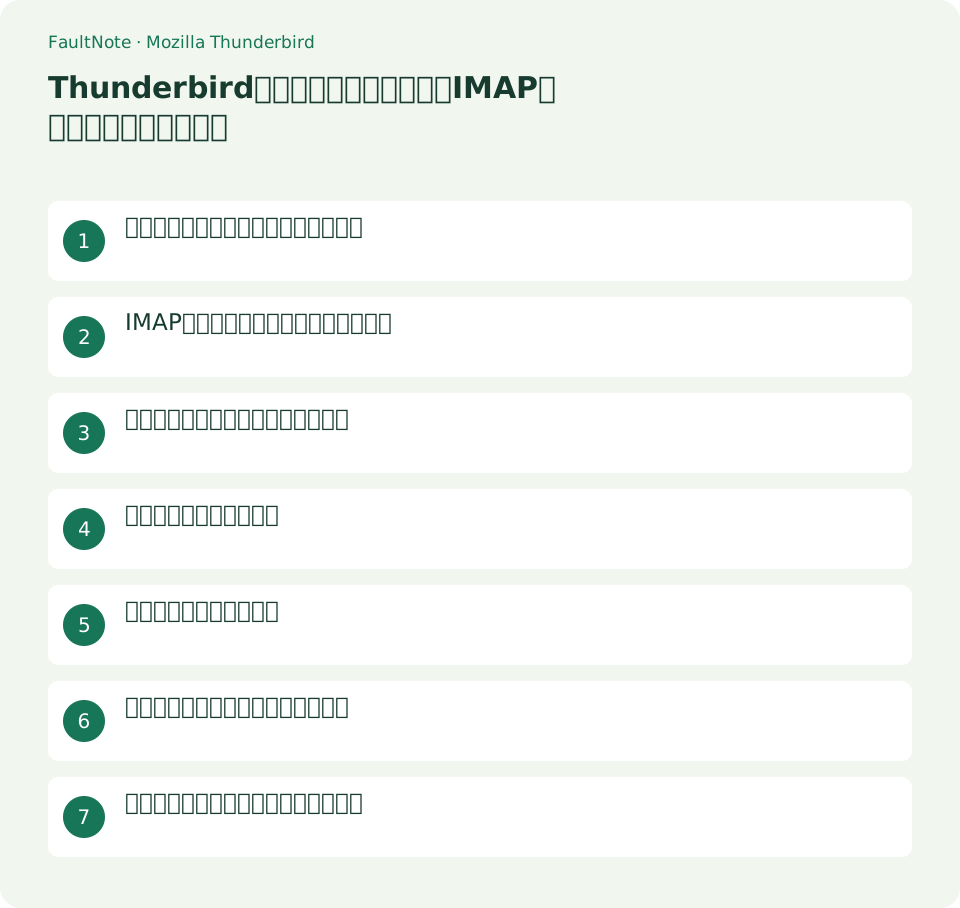
この記事が役立つ人・作業前の準備
- 受信トレイを整理しながら古いメールを残したい人
用意するもの
- 整理対象アカウントの方式、バックアップ、年別整理の必要性を確認する。
受信トレイから移す操作として考える
アーカイブはメールを現在のフォルダーから専用フォルダーへ移す。ゴミ箱への削除ではなく検索対象にも残るが、別媒体のバックアップを作る機能でもない。例として前年の取引メールを受信トレイから外したい場合、スマートフォンでも読める保管か、PCだけの保存かを先に決める。
IMAP内とローカルの保存差を理解する
IMAPアカウント内のアーカイブはサーバー上にも存在し、他端末から使える場合がある。その分サーバー容量を使う。ローカルフォルダーへ移すと保管はそのPCに依存し、IMAPの元フォルダーからの移動はサーバー側にも反映され得る。容量削減のために一括で動かす前に、必要メールの独立したコピーと保存先を確かめる。
アカウントごとの保管先を設定する
≡→[アカウント設定]を開き、左側で対象アカウントの[送信控えと特別なフォルダー]を選ぶ。[メッセージのアーカイブ]の保存先で、そのアカウント内またはローカルの希望フォルダーを指定する。複数アカウントを使う場合は一つずつ設定を確認し、統合受信トレイの見た目だけで対象を判断しない。
年別・月別の構成を選ぶ
同じ設定内の[アーカイブオプション]で、単一フォルダー、年別、月別の整理を選べる。契約単位でフォルダーを分けていたなら元フォルダー構成を保つ選択も検討する。例では2025年のメールを年別にまとめ、月別まで細分化する必要がなければ選ばない。保存先変更は今後のアーカイブに作用し、古いアーカイブを自動的にすべて移動するわけではない。
一通で保存と復帰を試す
バックアップ済みの一通を選び、[アーカイブ]ボタンまたはAキーで移す。移動先の年フォルダーを開いて件名、本文、添付を点検し、元フォルダーから外れたことも見る。スマートフォンで読む必要がある例では他端末の一覧も確認する。戻したいときはそのメールを選び、移動操作で元のアカウントの受信トレイへ戻す。
期待と違う結果を保存先から調べる
PCでは見えるのにスマートフォンでは見えないなら、ローカル保管を選んでいないか確認する。古いアーカイブが別の場所に残るなら、設定変更以前のものかを調べる。年フォルダーが想定と違う場合はメールの日時と構成設定を比較する。消えたと感じても全アカウントの削除や索引再作成をせず、指定したアーカイブを先に開く。
表は横にスクロールできます →
| 確認結果 | 次に見る場所 |
|---|---|
| 他端末にない | ローカルかIMAPかの保存先 |
| 古い保管先に残る | 設定変更前の保存か |
| 本文や添付が開かない | 取得済みデータと元メールの状態 |
整理を増やす前に保管方針を固定する
一通の確認後、対象年代とフォルダーを小さな単位に分けて整理する。大量選択で別アカウントの重要メールまで移さない。ローカルアーカイブはPC故障で失われ得るため、プロファイルなど必要な保存領域を独立した媒体へ定期保存する。ゴミ箱を空にする操作や保存期間の自動削除は、アーカイブ設定の確認とは分けて扱う。
注意点・利用条件
- IMAPからローカルへ移す操作は、他端末での閲覧とサーバー上の配置に影響し得る。コピーの確認前に大量移動しない。
よくある質問
アーカイブは削除ですか?
専用フォルダーへの移動です。ただしIMAP外へ移すと元のサーバー配置は変わり得ます。
保存先変更で過去分も移りますか?
変更は今後のアーカイブに作用します。過去分の再整理は別作業として元を保存して確認します。
ローカル保存ならバックアップ不要ですか?
同じPCに保存しただけでは故障や誤操作に備えられません。別媒体の確認済み保存が必要です。
出典・確認日
情報確認日:。仕様・操作方法・価格などの確認に使用した出典を掲載しています。適用条件や現在の情報は各リンク先で確認してください。
関連する活用ガイド
- Thunderbirdのプロファイルを終了後に控える:ローカルメールを含む復元確認
- ThunderbirdのエクスポートZIPを作る:2GB制限と取り込み範囲を確認する
- Thunderbirdで複数メールを一つのアプリにまとめる
- Thunderbirdへメールアカウントを追加する
- IMAPとPOP:複数端末・サーバー保存・バックアップで選ぶ