Thunderbirdで複数メールを一つのアプリにまとめる
IMAPアカウントを追加し、統合フォルダー、検索、フィルターで複数受信箱を扱う。公式版の導入、具体操作、制約、停止方法までを順に確認します。
公開 · 更新 · FaultNote 編集方針
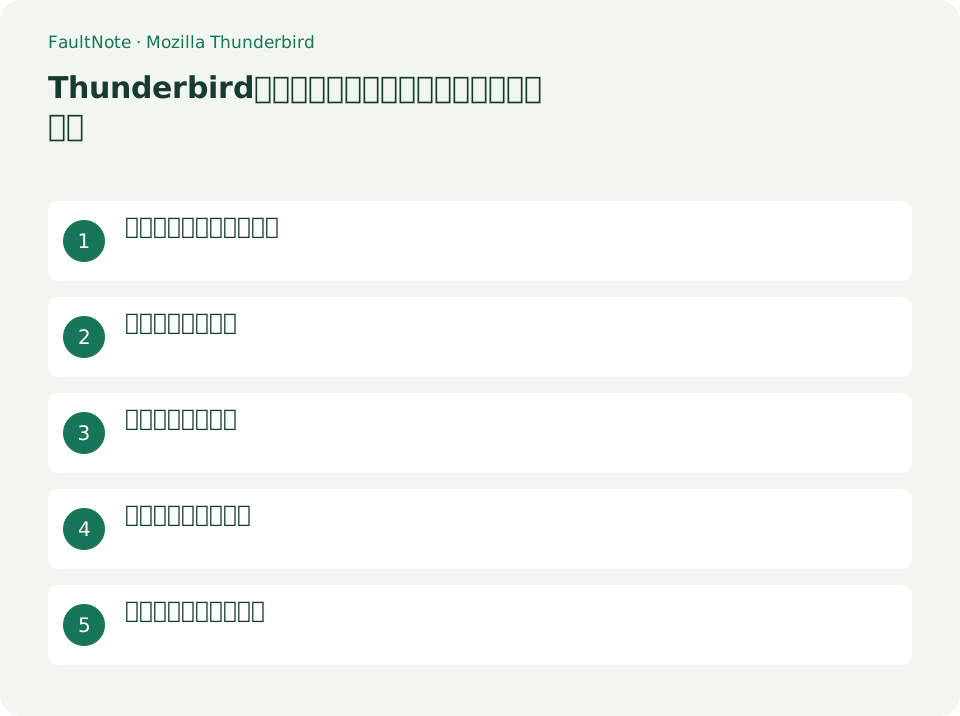
この記事が役立つ人・作業前の準備
- Mozilla Thunderbirdを初めて使う人
- 手作業を減らしながらデータの保存先と安全性も確認したい人
用意するもの
- 処理対象と保存先を確認し、元データを別の場所へ保全する
- 公式配布元、対応OS、必要な権限を確認する
向いている用途と選び方
IMAPアカウントを追加し、統合フォルダー、検索、フィルターで複数受信箱を扱う。
公式版を導入する
thunderbird.netから公式版を導入し、メール事業者のIMAP/SMTP設定と二要素認証条件を準備する。
- thunderbird.netから公式版を導入し、メール事業者のIMAP/SMTP設定と二要素認証条件を準備する
サーバー方式を確認して追加する
メールアドレスから設定が見つかっても、提供元の案内にあるサーバー名と認証方式を照合します。IMAPとPOPは保存・同期の動作が異なるため、既存環境を置き換える前に方式を把握します。認証画面が開く場合はメール提供元のドメインか確認します。
二つのメールを見ながら返信ミスを減らす
個人と仕事の受信を一画面で見る例です。統合表示はアカウントそのものの統合や移転ではありません。届いたアカウントと返信の差出人を意識します。既存メーラーを削除する前に受信、送信、フォルダー同期を実際のメールで確認し、ローカルにしかない保存メールも保全します。
- Account Hubから一つ目を追加し、提供元のサーバー名、ポート、認証方式に合うか照合します。IMAPかPOPかも確認します。
- 別アドレスからTest-Aを送り受信します。Webメールに同じメッセージがあるか見て、必要なフォルダーも照合します。
- 返信して到着を確認し、送信済みの保存先も見ます。受信だけ成功した状態を導入完了にせず、送信サーバーも試します。
- 二つ目を追加し、フォルダーペインの統合表示を利用します。別々の受信トレイも開けることを確認して所属を把握します。
- 返信と新規作成で差出人を確認します。試験メールで個人と仕事のアドレスを取り違えないか確かめます。
最初の成果を作る
現行版ではAccount Hubからメールアカウントを追加できます。画面の入口は版によって異なりますが、提供元の認証方式とサーバー設定を照合する点は共通です。
- 新しいThunderbirdでは[≡]→[アカウントを追加]→[メール]を開く。旧版では[アカウント設定]→[アカウント操作]→[メールアカウントを追加]を使う
- IMAPとSMTPのホスト、ポート、暗号化を提供元資料と照合する
- OAuth等で認証して同期を待つ
- 自分宛てに送信し送信済みと受信箱を確認する
- フォルダーモードで[統合フォルダー]を選ぶ
受信と送信を別々に確認する
自分の別アドレスから短いメールを送り受信を確認し、返信して送信と送信済みフォルダーも確かめます。受信できても送信サーバーの設定が正しいとは限りません。統合受信トレイでは表示先と実際のアカウントを区別し、返信時の差出人アドレスを見ます。
削除前にWebメールと照合する
IMAPでメッセージを消す操作はサーバー側にも反映される可能性があります。整理の前にWebメールでフォルダーを確認し、必要な保存メールを保全します。ログインに失敗した場合は、繰り返す前に提供元のOAuthやアプリパスワードの要否とサービス状態を調べます。
表は横にスクロールできます →
| 表示・結果 | 判断と次の操作 |
|---|---|
| 受信だけ成功 | 送信サーバーと認証を確認します。受信用の設定が正しいことを送信用にも当てはめません。 |
| Webメールだけ見える | 対象アカウント、フォルダー、同期を確認します。統合表示の範囲外にある可能性も見ます。 |
| 認証を繰り返す | 提供元のOAuthやアプリパスワード要件を確認します。推測でパスワードを何度も変更しません。 |
| 差出人が違う | 送信前に修正し、受信アカウントとIdentityの設定を確認します。統合表示と送信元を混同しません。 |
安全に日常運用する
ローカル保存量とサーバー削除ルールを理解する。職場メールはOAuthや端末管理で追加が制限される場合がある。
終了・設定を戻すとき
表示を分け直したい場合はフォルダーモードを通常の全フォルダーへ戻します。アカウントを外すときはアカウント設定で対象のメールアドレスを読み直し、ローカルだけにあるメールがないか確認してください。IMAPのメール削除とアカウント設定の削除を混同しないようにします。
注意点・利用条件
- ローカル保存量とサーバー削除ルールを理解する。職場メールはOAuthや端末管理で追加が制限される場合がある
- 公式資料で現行仕様を確認し、削除や上書きの対象を画面上で再確認する
よくある質問
IMAPで削除するとWeb側も消えますか?
IMAPの削除はサーバー側にも反映され得ます。単に一覧から非表示にしたいときにメールを削除せず、フォルダー表示を変更します。
正しいパスワードで追加できません
提供元がOAuthやアプリパスワードを要求していないか確認します。ユーザー名、サーバー名、ポート、暗号化方式も提供元の設定表と照合します。
統合表示で削除すると?
表示をまとめても所属は変わりません。元アカウントへの操作になり、IMAPならサーバーへ反映される可能性があります。整理前にどのアカウントのメールか確認します。
旧メーラーをすぐ消せますか?
ローカルメール、アドレス帳、フィルターを確認します。必要な移行と送受信検証が終わるまでは元環境を復旧できる状態で残します。
出典・確認日
情報確認日:。仕様・操作方法・価格などの確認に使用した出典を掲載しています。適用条件や現在の情報は各リンク先で確認してください。
関連する活用ガイド
- Thunderbirdへメールアカウントを追加する
- Firefoxのコンテナーとリーダービューを使い分ける
- IMAPとPOP:複数端末・サーバー保存・バックアップで選ぶ
- Firefox Syncでブックマークを端末間同期する
- Windowsの操作をまとめて効率化するPowerToys入門
- Rufusで公式ISOから起動USBを作る