IMAPとPOP:複数端末・サーバー保存・バックアップで選ぶ
IMAPはメールとフォルダーをサーバーに保ち既読、移動、削除を同期します。POP3は主に新着をPCへ取り込みサーバーから消す設定があります。
公開 · 更新 · FaultNote 編集方針
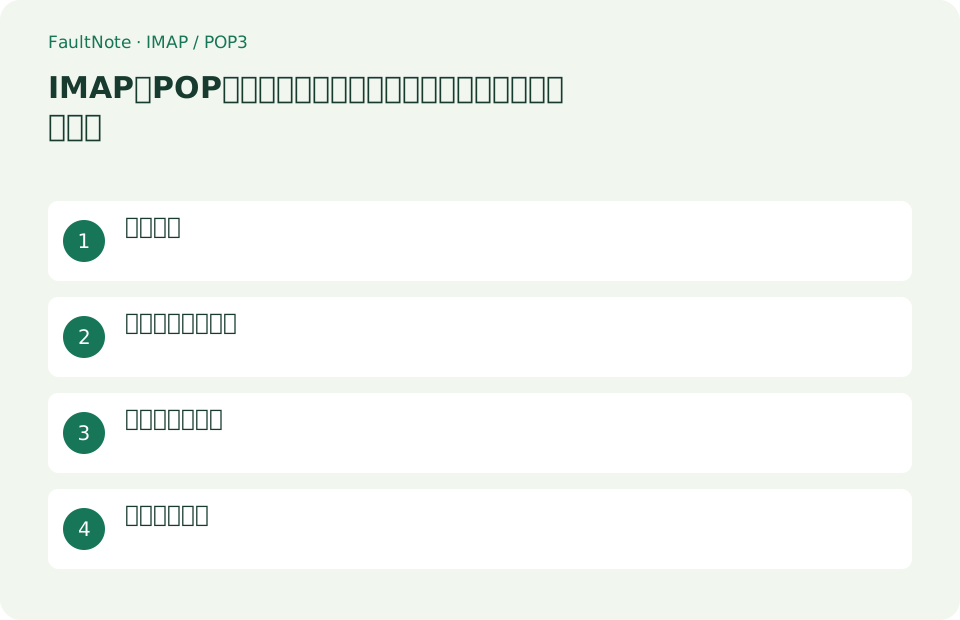
この記事が役立つ人・作業前の準備
- IMAP / POP3の違いを知りたい人
- 安全に小さく試したい人
用意するもの
- 元データを残してテスト用コピーを作る
- 利用先の対応条件と保存先を確認する
比較基準
IMAPはメールとフォルダーをサーバーに保ち既読、移動、削除を同期します。POP3は主に新着をPCへ取り込みサーバーから消す設定があります。
表は横にスクロールできます →
| 基準 | IMAP | POP3 |
|---|---|---|
| 保存 | サーバー中心 | ローカル中心 |
| 複数端末 | 状態同期 | 揃いにくい |
| 削除 | 全端末反映 | 受信後削除注意 |
ケース別の選び方
PC、スマホ、Web併用ならIMAP。特定PCへ集約する要件とローカル バックアップ運用がある場合にPOPを検討します。
PC、スマホ、Webメールを日常的に行き来する個人やチームはIMAPが扱いやすい選択です。回線が限られ、受信物を一台へ集約する既存業務ではPOPが残ることもありますが、送信済みやフォルダー状態は自動で揃いません。POPの「サーバーから削除」は他端末が受信する前にメールを消すことがあるため、設定値を理解せず既存アカウントへ切り替えません。方式移行は別アカウントとして追加します。
最初に試す操作
IMAPで既読・移動がWebへ反映するか確認します。POPは[サーバーに残す]と削除時期を読み、一通だけ試します。
- メール提供者の公式ページでIMAP・POPのサーバー名、ポート、暗号化方式を確認する
- ThunderbirdへIMAPとして追加し、試験メールを既読・別フォルダーへ移動する
- Webメールとスマホで既読・移動が反映されたか確認する
- POPを検証する場合は[サーバーにメッセージを残す]と削除日数を設定して試験メール一通だけ受信する
- Thunderbirdのプロファイルをバックアップし、保存したメールと添付を開く
運用上の注意
方式変更は別アカウントとして追加します。proファイルをバックアップし、件数と添付を確認します。IMAPにも独立保全が要ります。
既存POPのメールを残して移行する
POPからIMAPへ移るとき、ローカルにしかない過去メールが自動でサーバーへ戻るとは考えません。現在のメール保存先とローカルフォルダーを控え、アプリのバックアップまたは書き出しを行ってから新しい設定を試します。
古いアカウントをすぐ削除せず、新しい設定で送受信を確認します。必要な過去メールを移す場合は少量ずつコピーし、サーバーの容量と別端末での表示を確認します。メール件数だけでなく添付ファイルが開けることも確認します。
複数端末の削除はバックアップと区別する
IMAPで一台から削除したメールは、他端末にも削除状態が伝わることがあります。端末が二台あることを二重保存と考えず、重要なメールは復元用の独立したコピーを用意します。ごみ箱の保持期間は提供者と設定で確認します。
POPでサーバーに残す設定も、保存容量と他端末の受信へ影響します。見本文書を自分宛てに送り、PCで受信した後もWebメールとスマートフォンから見えるか確認します。相手への実メールを試験に使わず、削除条件を理解してから変更します。
具体例から決める判断の分岐
例えば、PCとスマートフォンで同じ受信箱を管理したいなら、読んだ状態やフォルダーを共有する運用が重要です。一台のPCへ過去メールを集約するなら、ローカル保存とバックアップを誰が管理するかが重要になります。方式の選択を変更しただけで、古い保存先のメールが新端末へ自動で移るとは考えません。
メールアプリで見えるフォルダーには、サーバーのフォルダーと端末だけのローカルフォルダーがあります。表示名が似ていても保存先は同じではありません。移行時はフォルダーごとに保存先を確認し、添付を含めて独立したコピーを作ります。
受信方式の設定と送信の設定も別です。新しい受信箱が見えても送信できるとは限らないため、自分宛てのテストを使って送受信を確認します。移行中に多数のメールを移動すると削除や重複が起きた原因を見失いやすいので、小さいフォルダーから試します。
表は横にスクロールできます →
| 条件 | 検討する方法 | 合格の条件 |
|---|---|---|
| PCとスマホで同じ受信箱 | IMAPを評価 | 既読・移動が必要な形で共有 |
| 一台にローカル保管 | POPの設定とコピー管理 | 端末故障時に過去メールを復元 |
| 既存POPから移行 | ローカル履歴を先に保護 | 必要メールが独立コピーに残る |
| サーバー容量が不足 | 保持と整理方針を確認 | 移行で容量超過を起こさない |
試験から切り替え完了までの手順
例として、昔のPOPアカウントでPCへ保存したメールをスマートフォンでも読みたい場合、まずWebメールにその過去メールがあるか確認します。なければ受信方式を変えるだけでは戻らず、ローカルから必要なメールをコピーする移行が必要です。数件のフォルダーを見本にし、本文と添付を別端末で開けることを確認してから量を増やします。サーバーの容量が足りないなら一括アップロードせず、保管する期間とローカルの独立コピーを決めます。旧アカウントを削除するとローカル履歴を失う可能性があるため、バックアップと必要メールの確認が終わるまでは残します。新しい設定では送信も自分宛てに試します。
- 現在の受信方式、ローカルフォルダー、サーバー容量を確認します。
- メールアプリのデータをバックアップし、必要な過去メールを読み出せるか確認します。
- 新しい設定を追加し、古いアカウントを保持したまま自分宛てに送受信します。
- 見本フォルダーで既読、移動、削除の動きを別端末とWebメールで確認します。
- 必要な過去メールを少量ずつコピーし、添付と容量を確認します。
- 旧アカウントを整理する前にすべての必要フォルダーと復元用コピーを点検します。
注意点・利用条件
- POPのサーバー削除設定を確認します
- IMAP削除は他端末にも反映します
よくある質問
IMAPならバックアップ不要?
同期削除に備え別途保全します。
POPから変更?
IMAPを追加しバックアップ後に移します。
POPからIMAPへ変えれば過去メールも移りますか?
ローカルにしかないメールは自動でサーバーへ戻るとは限りません。古い保存先を残し、必要なフォルダーをバックアップしてからコピー方法を確認します。
IMAPならPCのバックアップは不要ですか?
端末故障には便利でも、同期削除やサーバー側の保持期限、アカウント停止は別です。重要メールとローカル専用フォルダーは独立したコピーから復元できるようにします。
出典・確認日
情報確認日:。仕様・操作方法・価格などの確認に使用した出典を掲載しています。適用条件や現在の情報は各リンク先で確認してください。
関連する活用ガイド
- Syncthingで2台のフォルダーを直接同期する
- FreeFileSyncでフォルダー差分を比較してバックアップする
- バックアップ用は外付けSSDとHDDのどちら?容量・速度・持ち運びで選ぶ
- NASとクラウドバックアップはどちら?費用・復元時間・管理の違い
- OneDriveとBackblazeの違い|PCバックアップに必要なのはどちら?
- HDDのCMRとSMRの違い:NAS・RAID・バックアップ用に型番で見分けて選ぶ