VS Codeのプロファイルを控える:ローカル書き出しと別名インポートで復元範囲を確認
VS Codeのプロファイルをローカルファイルへ書き出し、別名で取り込んで設定・ショートカット・拡張機能を確認します。プロジェクト本体、ワークスペース設定、端末固有のパスは別に整理します。
公開 · 更新 · FaultNote 編集方針
この記事が役立つ人・作業前の準備
- 故障前に復元できる控えを準備したい人
- アプリのバックアップ対象を確認したい人
用意するもの
- 現在のプロファイル名とVS Codeの版を記録する
- 別名の試験プロファイルと原本を変更しない試験ファイルを用意する
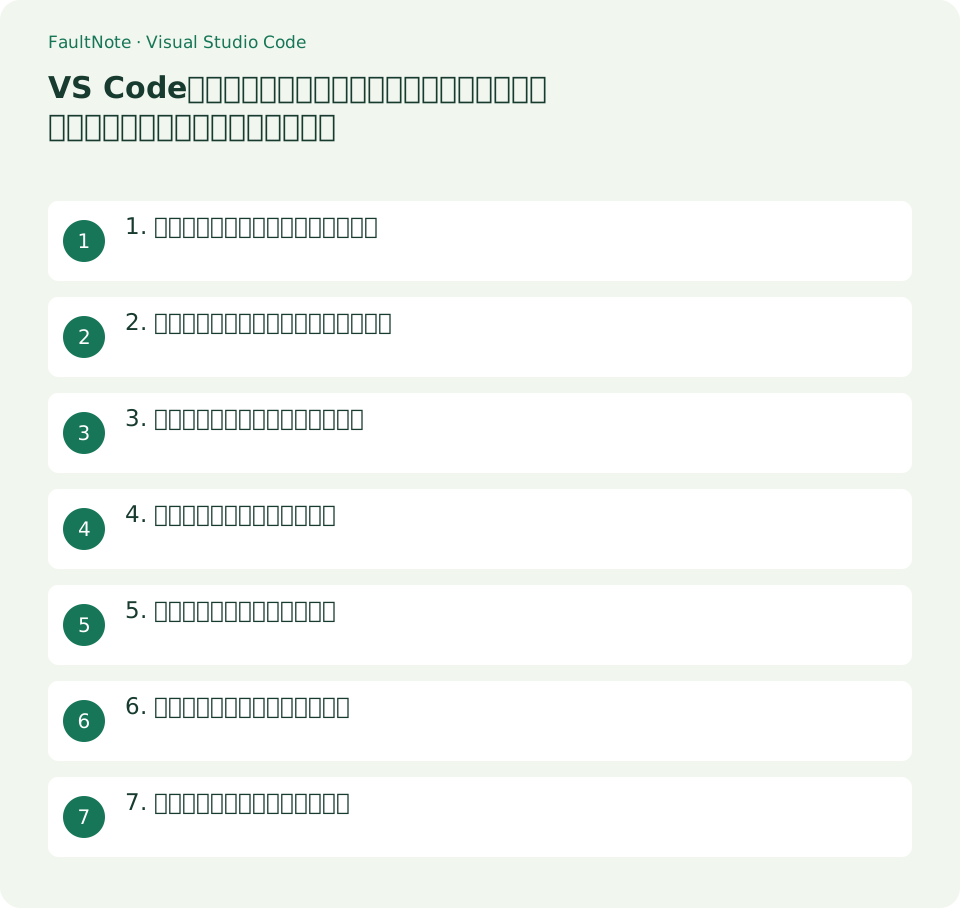
1. プロファイルと作業データを分ける
プロファイルは編集環境の組み合わせです。作成中のソース、画像、資料を保存する入れ物ではありません。例えば同じPython用プロファイルで二つの案件を開いていても、プロファイルを書き出すだけではどちらの案件も控えになりません。まず「編集環境」と「案件フォルダー」を別行で記録してください。
復元の目標も分けます。文字サイズとキー操作が戻る、必要な拡張が見える、元の案件を開ける、という三つの確認は同じではありません。ソースコードの復元は案件側の控えで行い、この作業では普段の操作環境を再現できるかを確かめます。
2. 現在の名前と持ち出す項目を記録する
File > Preferences > Profiles、または左下の歯車からProfilesを開きます。現在のプロファイルを確認し、版、用途、主な拡張名を控えます。複数のウィンドウがある場合は、対象案件のウィンドウで確認してください。フォルダーとプロファイルの関連付けがあるため、別の窓の設定を控えても普段の環境と一致しない場合があります。
書き出す項目は一覧を見て選びます。Settings、Keyboard Shortcuts、Snippets、Tasks、Extensionsなど、表示される範囲を記録します。設定内に社内ホスト名、個人パス、接続情報があるなら共有用とは分け、保管ファイルを公開しません。必要な項目を選んだことと秘密情報を含まないことを両方確認します。
3. ローカルへ書き出して世代を残す
対象プロファイルのメニューからExportを選び、持ち出す項目を確認してローカルファイルへ保存します。GitHub gistへの共有はこの控え作成には不要です。例としてEditorProfile-20261013.code-profileのように日付を付け、PC本体以外のバックアップ先にも置きます。既存の控えと同名で上書きせず、前回分を残してください。
保存後はファイルが存在し、サイズがゼロでないことを確認します。ただしファイルを見つけた段階では復元完了と扱いません。書き出した日付、元のプロファイル名、選択した項目をメモに添え、後で別名インポートした結果と結び付けます。拡張の一覧を控えることと、拡張の配布物をオフライン保管することも区別します。
- 現在のウィンドウのプロファイル名と選択項目を記録する
- ローカルへ日付付きで書き出し、前回の控えを残す
- 別名の試験プロファイルへ取り込み、コピーしたファイルで操作を確認する
- 元のプロファイルと関連付けへ戻し、未復元の依存を控える
4. 別名で取り込み元環境を残す
ProfilesのNew Profile側のメニューからImport Profileを選び、保存したローカルファイルを指定します。作成画面で項目を確認し、RestoreCheck-20261013のような試験用の名前にします。既存プロファイルを削除してから始める必要はありません。まず案件を開いていない試験用ウィンドウで確認すれば、関連付けを不用意に変える範囲も小さくできます。
取り込んだ直後に普段の案件でビルドやタスクを実行しません。Tasksや拡張機能にはコードを実行するものがあるため、出所と内容を確認してから使います。自分の控えでも古い外部コマンドや削除済みのツールパスが残ることがあります。信頼を確認せず案件の保護設定を解除して試す必要はありません。
5. 持ち出せない依存を確認する
VS Codeの公式説明では端末固有の設定はプロファイル共有の対象から除外されます。Python、SDK、コンパイラーなどの実体が別PCにない場合、設定が戻っても作業は動きません。ワークスペースの.vscodeや.code-workspaceに書かれた設定も案件の側へ含めます。ユーザー設定と案件設定が同じ値を持つ場合は、どちらが効いているかも確認します。
リモート接続先の拡張や実行環境、ログイン状態、資格情報は個別に扱います。プロファイルファイルを安全に持っているからといって、SSH接続やアカウントが復元できると期待しません。インストール先のOSに対応する拡張の提供とネットワークの利用条件を確認し、入手できない依存は未確認として残してください。
6. 代表操作で復元結果を判定する
試験ではフォント表示、普段のショートカット、短いスニペット、必要な拡張の有効状態を確認します。例えば改行幅は戻ったが整形コマンドがない場合、設定の取り込み成功と拡張の導入不足を分けて記録します。実案件の原本を変更せず、コピーした小さな試験ファイルで整形結果を見れば、復元による意図しない大量変更を避けられます。
ローカルパスの設定が空なら、控えが破損したと即断せず端末固有設定の範囲を確認します。依存を補う際はインストールした版と変更した値を控えます。試験の成功条件は「インポートできた」だけでなく、「必要な項目が戻り、残る依存が明らかになった」です。これは手順例であり実機での測定結果ではありません。
7. 元の選択へ戻し控えを更新する
確認後はProfiles: Switch Profileで元のプロファイルへ戻します。試験時にフォルダーへ関連付けた場合は、そのフォルダーを再び開いて元の名前になっているかを確認します。試験プロファイルを残すなら名前に検証用と分かる印を付け、通常作業のプロファイルと混同しないようにしてください。
控えのメモへ確認日、使ったVS Codeの版、復元できた項目、手動で補うパスを追記します。大きく拡張構成を変えた後は新しい世代を作り、古い世代の削除は新しい控えの取り込み確認後に判断します。保存先だけのメモでは、故障時にどの環境が戻るか分からないため、結果も一緒に残すのが要点です。
表は横にスクロールできます →
| 確認 | 判断 |
|---|---|
| 設定は戻るが整形できない | 拡張と実行環境を確認 |
| 案件ファイルがない | 案件側の控えを使用 |
| 端末固有パスがない | 新PCの実体に合わせて設定 |
| 別の窓で名前が違う | フォルダー関連付けを確認 |
注意点・利用条件
- 共有先へ設定内のホスト名や秘密情報を公開しない
- 復元試験で案件の原本へタスクを実行しない
よくある質問
プロファイルでプロジェクトも保存されますか?
保存されません。ソースや資料、案件側の設定は案件フォルダーの控えが必要です。
同期があれば書き出しは不要ですか?
同期状態と日付付きの独立した控えは役割が違います。元の設定へ戻したい時点を残すならローカル書き出しと取り込み確認を行います。
拡張をネットなしで復元できますか?
一覧の取り込みだけで配布物のオフライン入手が保証されるわけではありません。必要な拡張の正規の入手手段を別に確認します。
出典・確認日
情報確認日:。仕様・操作方法・価格などの確認に使用した出典を掲載しています。適用条件や現在の情報は各リンク先で確認してください。
関連する活用ガイド
- VS Codeの初期設定を整える
- PowerToysの設定をバックアップする:現在の設定を残して復元結果を確認
- Thunderbirdのプロファイルを終了後に控える:ローカルメールを含む復元確認
- Syncthingで2台のフォルダーを直接同期する
- FreeFileSyncでフォルダー差分を比較してバックアップする
- バックアップ用は外付けSSDとHDDのどちら?容量・速度・持ち運びで選ぶ