OBSのウィンドウキャプチャで別アプリの映り込みを防ぐ:タイトル一致と切り替え確認
ウィンドウキャプチャは選択した窓を映すソースです。ただし対象を見失った時の一致条件によって別の窓へ追従する場合があるため、タイトルと再起動時の動作まで確認します。
公開 · 更新 · FaultNote 編集方針
この記事が役立つ人・作業前の準備
- 操作を完了し保存結果まで確認したい人
用意するもの
- 撮影用のサンプル文書を開く
- 同じアプリの別ウィンドウも用意する
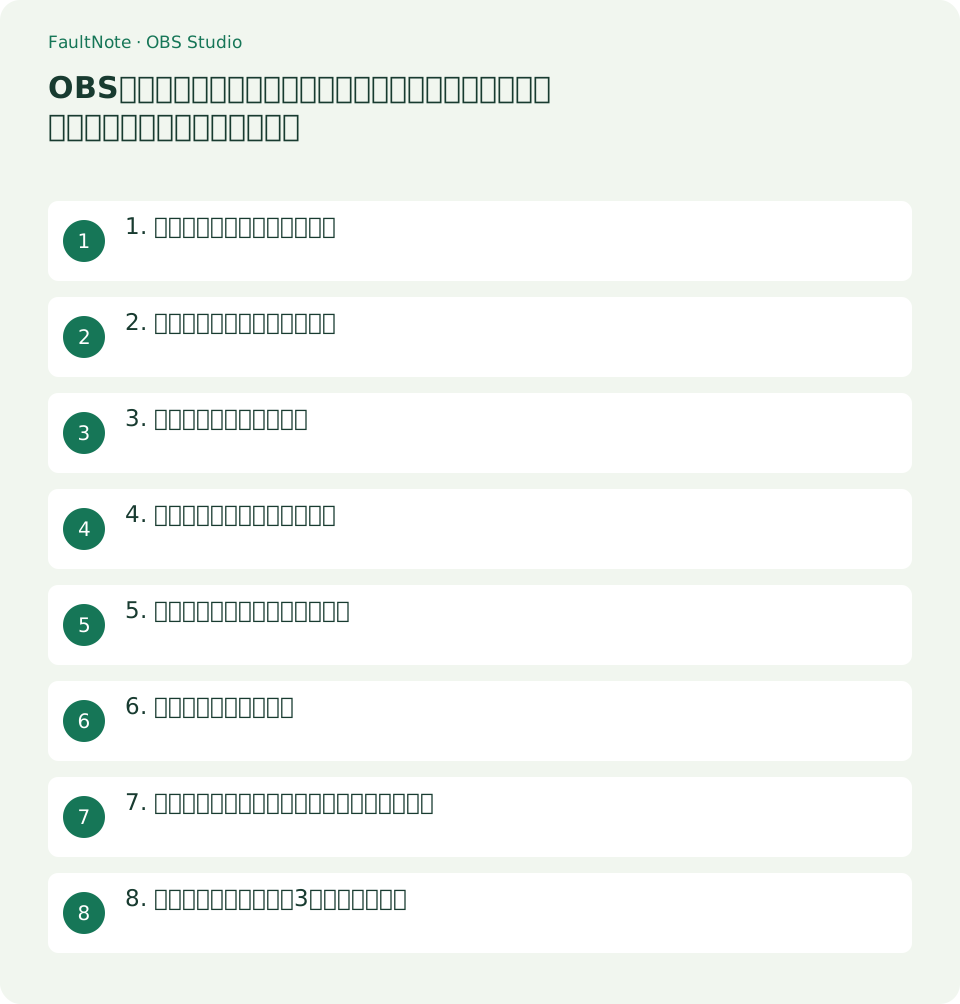
1. 対象アプリを通常表示で開く
最小化を解除し、説明する文書だけを表示します。ファイル名やアカウント名がタイトルバーに出る場合は、撮影用の内容へ変更しておきます。
OBSのソース+で[ウィンドウキャプチャ]を追加し、対象の窓を選びます。同名のアプリが複数ある時はプレビューを見て識別します。
- 撮影用の文書を通常サイズで表示する
2. タイトル一致の条件を決める
対象が消えた時に同種の窓へ移らないようにしたいなら、ウィンドウ一致の優先度でタイトル一致を必須にする選択肢を検討します。公式説明では、同じタイトルの窓が戻るまでソースは空白になります。
文書を開き直すたびにタイトルが変わるアプリでは、厳密一致のままだと映らなくなる場合があります。便利さだけで緩い条件にせず、タイトル変更の頻度と誤選択の影響で決めます。
- 実行ファイル名とタイトルの組み合わせをメモする
3. 別の窓を重ねて確認する
対象の上に別アプリを重ね、OBSで選択したアプリが映り続けるか確認します。ウィンドウキャプチャは画面キャプチャと異なり、前にある別の窓をそのまま合成する目的ではありません。
ただし対象アプリ内に表示されるダイアログや個人情報は別問題です。見せたい設定ダイアログが別ウィンドウ扱いなら、必要な追加ソースを別に用意します。
- 別窓を手前へ置いて選択対象を確認する
4. 最小化とタイトル変更を試す
短いテスト録画で、別文書を開く、対象を最小化する、元へ戻す操作を行います。映像が止まる・空白になる・別窓へ移るのどれが起きるかを保存ファイルで確認します。
本番で必要な操作の間に映らなくなるなら、窓を最小化しない手順へ変更するか、シーンを明示的に切り替える構成にします。
- 名前変更と最小化を別々の区間で試す
5. 空白の時は選択と方式を見直す
対象アプリを再起動したらソースのプロパティを開き、ウィンドウ一覧を再選択します。まず自動方式で確認し、特定アプリで問題が続く時だけ選べる別方式を一つずつ試します。
BitBltは一部アプリで役立つ場合がありますが、効率が低い方式です。全アプリへ一括適用するより、問題のソースだけで映像と負荷を比べます。
- 方式ごとの短い結果を同じ場面で比較する
6. 次回の開始条件を残す
シーン名に対象アプリを入れ、録画前の確認項目として「対象文書を開く」「タイトルを確認」「プレビューを確認」を残します。アプリ更新後は同じ窓でも方式や表示が変わる場合があるため再点検します。
誤った窓を撮影したファイルは共有せず、対象を修正して録り直します。録画後の切り抜きだけで途中の映り込みを見落とさないようにします。
- 録画開始前に対象名を声やメモで確認する
7. 例:文書名が変わるアプリで説明動画を撮る
例として同じアプリで「Sample A」と「Sample B」を開き、Aの操作を説明する構成を考えます。まずAを選んでから、Bを手前へ持ってきます。この時にAが映り続ければ、画面全体ではなく選択した窓を取る構成になっています。ただしAの中身を変更すれば、その変更は録画されます。
続いてAの文書を別名で保存し、タイトルが変わるか確認します。厳密なタイトル一致を選んだ状態で空白になったら、対象指定が壊れたというより、条件に一致する窓がなくなった可能性があります。そのまま録画を続けず、変更後のタイトルを選択してから確認用のサンプルを作ります。
タイトルに更新状態の記号を付けるアプリでは、入力しただけでもタイトルが変わることがあります。撮影前に空の文書へ1文字入れて戻すなど、よく使う操作で条件を点検します。テストで空白になる操作が見つかったら、その前後を別シーンにするか撮影手順を変える方が管理しやすくなります。
設定画面やファイル選択画面は別ウィンドウになる場合があります。説明に必要な画面が出なかった時は、録画対象とそのダイアログが同じ窓かを確認します。全デスクトップのキャプチャへ切り替える前に、そのダイアログだけを追加ソースで選択できるか試してください。
完成サンプルは、別窓を重ねた場面、文書名を変えた場面、ダイアログを開いた場面を順に見ます。Aの映像を維持したい場面ではAが残り、明示的に切り替えた場面だけ必要なダイアログが入る状態を目標にします。ここで確認できない挙動は、本番の長い録画へ持ち込まず先に解決します。
8. 空白・停止画・別窓の3種類を見分ける
空白になった時は対象の名前を先に確認します。厳密なタイトル一致を選んでいるなら、文書名や更新状態の記号が変わっただけでも条件を満たさなくなる可能性があります。撮影内容を戻すか選択をやり直し、その時点で画像が戻るかを見てから方式を変更します。
止まった絵が残る場合は、対象が最小化されていないか、実際のアプリも応答しなくなっていないかを確認します。アプリ画面を元へ戻して動かし、OBSのプレビューも更新するか比べます。停止画だけでキャプチャ対象が別へ移ったと判断しないようにします。
別の文書が映った場合は、一致の優先度と同種ウィンドウへの追従を確認します。対象のアプリを閉じた直後の区間や再起動時を見て、どの操作で変わったか特定します。必要なら同名窓を減らして厳密に選び直し、撮影用の文書名を分けて再試験します。
マウスポインターだけ映らない場合は、プロパティのカーソル設定とアプリ側で描画されるポインターを区別します。クリック箇所を説明したいなら、ポインターが見える状態とクリック結果が読める状態をセットで確認します。映像の対象確認だけでは説明動画としての伝わりやすさは確定しません。
注意点・利用条件
- 書き出し結果が使用先で動作するまで元の素材を保管します。
よくある質問
厳密一致なら個人情報を必ず防げますか?
いいえ。対象のタイトルを固定するだけで、窓の中に表示する情報は隠しません。撮影用文書と保存ファイルの確認も必要です。
同じタイトルの窓が2つある場合は?
タイトル一致だけでは区別しにくくなります。不要な同名窓を閉じるか撮影用文書を別名にし、プレビューと保存結果で選択を確認します。
画面に重ねた付箋も映りますか?
選択した窓とは別の付箋は、ウィンドウキャプチャの目的に含まれません。説明用の文字ならOBSのテキストなど別ソースを明示的に追加し、配置を確認します。
出典・確認日
情報確認日:。仕様・操作方法・価格などの確認に使用した出典を掲載しています。適用条件や現在の情報は各リンク先で確認してください。
関連する活用ガイド
- OBSで特定のゲームだけを録画する:ゲームキャプチャの対象固定と確認
- OBSで画面の必要部分だけを録画する:クロップと拡大を分けて調整
- OBSのMKV録画をMP4へ再多重化する:再圧縮せず編集ソフトへ渡す
- OBSリプレイバッファで直前のプレイだけ保存する:開始・保存・停止の使い分け
- OBSでゲーム音だけ録る:アプリ音声の選択と通知音・二重取りの確認
- OBS録画のカクつきを統計で調べる:描画遅延とエンコード遅延を分ける