OBSでゲーム音だけ録る:アプリ音声の選択と通知音・二重取りの確認
音声を別トラックへ分ける前に、どのアプリの音を取得するかを決めます。ゲームだけを選ぶ音声ソースを作り、PC全体の音声経路を外して短く録音すると、通知や別アプリが混ざるか確認できます。
公開 · 更新 · FaultNote 編集方針
この記事が役立つ人・作業前の準備
- OBSでゲームをローカル録画する人
用意するもの
- 現在の設定を控え、変更前に試作用のシーンを作ります。
- 繰り返せる短い操作と別名の出力ファイルを用意します。
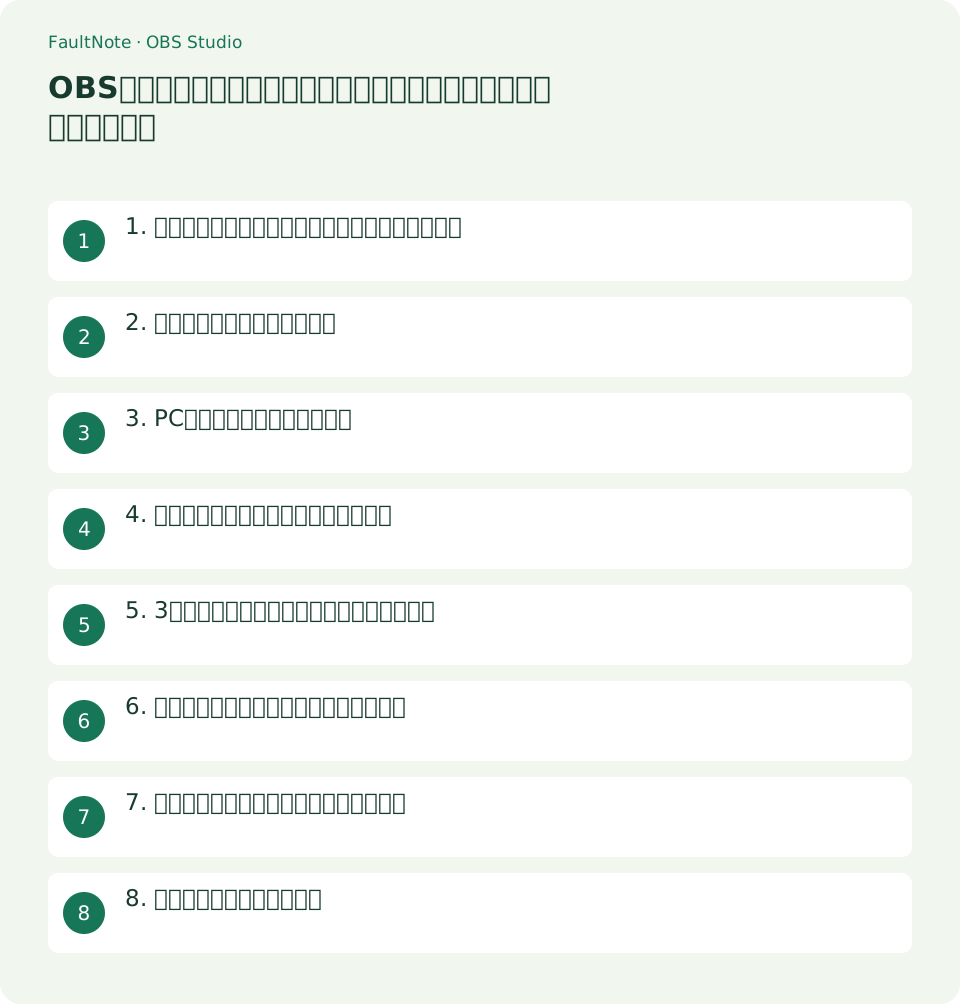
1. アプリ単位のキャプチャが使える条件を確認する
公式ガイドではOBS 28以降のアプリ音声ソースはWindows 10のバージョン2004以降とWindows 11で使えます。Windowsの版とOBSのバージョンを確認し、追加できるソースの一覧を見ます。macOSやLinuxで同じ項目を探す手順としては扱いません。
OBS 30.1以降ではゲームキャプチャやウィンドウキャプチャへ音声を含める選択もあります。映像ソースで取得する方法と独立したアプリ音声ソースで取得する方法を、同じゲームへ同時に使わない構成から始めます。
録画するゲームの映像・音声の公開条件は作品ごとに確認します。ここで扱うのは許可された録画の入力選択であり、録音できたことが公開許可を意味するわけではありません。撮影に使う画面と通知は個人情報が出ないサンプルにします。
2. ゲーム用の音声ソースを作る
対象ゲームを起動して音が出る場面へ進みます。OBSのソース+から[アプリケーション音声キャプチャ(ベータ)]を追加し、「Game audio test」のように役割が分かる名前にします。映像用のソースと混同しない名前で管理してください。
ウィンドウ一覧からランチャーではなく、音を出しているゲーム本体を選びます。ミキサーでそのソースのメーターが動くか確認します。ゲーム音を止めるとメーターも落ちるかを見ると、別アプリを誤って選んでいないか識別できます。
タイトルが変わるアプリでは一致条件も確認します。公式ガイドは多くのアプリで種類による一致を勧め、変化するタイトルには実行ファイル名による一致を案内しています。ゲーム再起動後にも正しい本体へ追従するか、短い音で確認します。
3. PC全体の音と重複経路を外す
[設定]>[音声]でグローバルのDesktop Audioを無効にする方法を使い、ゲーム音の全体取り込みとアプリ取り込みが重ならないようにします。変更前のデバイス名を控え、必要なら元へ戻せるようにしてください。別のシーンにも影響する設定です。
ソース一覧に音声出力キャプチャがある場合も、そのデバイスから同じ音を取得していないか確認します。ゲーム映像ソースでCapture Audioをオンにしているなら、独立したゲーム音ソースとの二重取りを避けるためどちらか一方へ統一します。
マイクを使わないゲーム音だけの録画ならマイク入力もミュートして試します。スピーカー音をマイクが拾う構成では、アプリ音声の選択が正しくても通知がマイクへ入る可能性があります。必要ならヘッドホンでテストして取得経路を区別します。
4. 録画するトラックにもゲーム音を送る
音声ミキサーでソースがミュートされていないか確認し、詳細音声プロパティで録画に使うトラックへチェックを付けます。出力設定でも同じトラックを有効にします。メーターが動くことと、そのトラックへ書き込まれることは別の確認です。
ここではまず1つの確認用トラックでゲーム音だけが入る構成にします。マイクと分離した編集用トラックまで同時に作ると、入力源と出力トラックの問題が混ざるため、アプリ単位の選択を先に確定してから分離録音へ進みます。
モニタリングは、録画へ送る設定とは別です。聞こえるようにしたつもりでMonitor Onlyなどの状態に変更すると、録画側の音がなくなる場合があります。現在のモニタリング設定を控え、不要な変更を加えず保存ファイルで確認します。
5. 3区間のテストで含む音と外す音を確認する
最初の区間はゲームだけを鳴らし、次はゲーム音を止めて別アプリの無害なサンプル音を鳴らします。最後に両方を同時に鳴らします。個人名などを含む本物の通知ではなく、共有しても問題のない音で試します。区間の順序をメモへ残してください。
保存ファイルを別のプレーヤーで開き、最初はゲームが聞こえ、2区間目は別アプリ音が入らず、最後はゲームだけが残るか確認します。Windowsで通知を消しただけでは、別アプリの音を取得しない構成になった証拠にはなりません。
音が二重に聞こえる場合は、同じ音がミキサーの複数メーターに出ていないか確認します。入力を一つずつミュートして短く録り、どの経路で重なったかを特定します。音量を半分にしてごまかすより、重複している経路を取り除きます。
6. 無音や一部だけ欠ける場合を切り分ける
ゲームの効果音は入るがボイスチャットが入らない場合、音の出力方式やプロセスが違う可能性があります。公式ガイドも一部アプリの音声がアプリキャプチャと非互換であることを説明しています。すべてを一つのウィンドウ選択で取れるとは断定しません。
完全に無音なら、ゲームの実際の出力、選んだ本体、ミュート、トラックの割り当てを順に確認します。プレーヤーが別の音声トラックを選んでいる可能性も確認します。映像が正常だから音声ソースも正常だと判断しないようにします。
公式には仮想ケーブルを使う別手順もありますが、ここではドライバーを追加する前に非互換の音を特定するところまでにします。必要な場合はアプリごとの出力先を変更する工程として別に計画し、現在の音声設定を記録してから進めます。
7. 例:ゲーム音とブラウザー音を比較する
撮影用のゲームを選んだ後、別のブラウザーで短いサンプル音を用意します。ゲームとブラウザーを交互に鳴らして、ミキサーのGame audio testだけがゲームへ反応するか見ます。ブラウザー音へ反応するなら全体取得か選択ミスを先に調べます。
録画を止め、ゲームのみ・ブラウザーのみ・両方の区間を照合します。保存ファイルの区間名や時刻を記録すると、設定を変更して再試験した時に結果を比べやすくなります。ブラウザーを閉じて混入を消すだけでなく、開いていても入力から除外できるかを確認します。
確認できた後に必要なマイクを追加するなら、ヘッドホンを使い同じ試験を行います。ゲーム音と声を両方残す公開用ミックスも、出力側で確認します。アプリ音声の選択と編集用トラックの分離は、別の段階として組み立てる方が失敗箇所を見つけやすくなります。
8. 通常録画へ戻す設定を残す
PC全体の音を録る用途へ戻す時は、アプリ専用ソースをミュートまたは外し、控えたDesktop Audioのデバイスを戻します。両方を一度に有効へ戻すと同じゲーム音が重なるため、元の経路だけを復元して短い結果を確認します。
シーンを変えるだけではグローバルの音声設定が戻らないため、別シーンでも必要な音が入るか確認します。アプリ単位の音声を使うシーンとPC全体を使うシーンを同じ設定で管理するなら、どのソースを有効にするか明確にしてください。
成功の判断は、選んだゲームの必要な音が保存され、別アプリ音が対象区間へ混ざらず、二重音声がない結果です。ゲームを再起動した後やOBS更新後は対象選択とサンプルを再確認し、前回の成功だけで録画を始めないようにします。
注意点・利用条件
- 例は確認手順を示すもので、実測結果や改善の保証ではありません。
よくある質問
別トラックにすれば通知音は消えますか?
PC全体を取得した音には通知も混ざる可能性があります。トラック分離は出力先の整理であり、取得元をゲームだけにする操作とは異なります。
映像ソースの音声だけでも使えますか?
対応OBSではCapture Audioを使う方法もあります。その場合は同じゲームを独立したアプリ音声ソースでも取得しないようにし、保存結果を確認します。
ヘッドホンなのに音が二重です。
スピーカーからの音漏れではなく、Desktop Audioとアプリ音声、映像ソースの音声などの重複を調べます。各ソースを順にミュートして確認します。
出典・確認日
情報確認日:。仕様・操作方法・価格などの確認に使用した出典を掲載しています。適用条件や現在の情報は各リンク先で確認してください。
関連する活用ガイド
- OBSでマイクとPC音声を別トラックに録音する
- OBSで特定のゲームだけを録画する:ゲームキャプチャの対象固定と確認
- OBS録画のカクつきを統計で調べる:描画遅延とエンコード遅延を分ける
- OBSのウィンドウキャプチャで別アプリの映り込みを防ぐ:タイトル一致と切り替え確認
- OBSで画面の必要部分だけを録画する:クロップと拡大を分けて調整
- OBSのMKV録画をMP4へ再多重化する:再圧縮せず編集ソフトへ渡す