OBSで画面の必要部分だけを録画する:クロップと拡大を分けて調整
クロップは元の映像の端を除く操作、拡大は残った映像を大きく表示する操作です。先に必要な範囲を決めてから配置すると、文字の歪みや操作箇所の切れを防ぎやすくなります。
公開 · 更新 · FaultNote 編集方針
この記事が役立つ人・作業前の準備
- 操作を完了し保存結果まで確認したい人
用意するもの
- 既存シーンを複製し、試作用として使う
- 元の解像度と残したい操作領域を控える
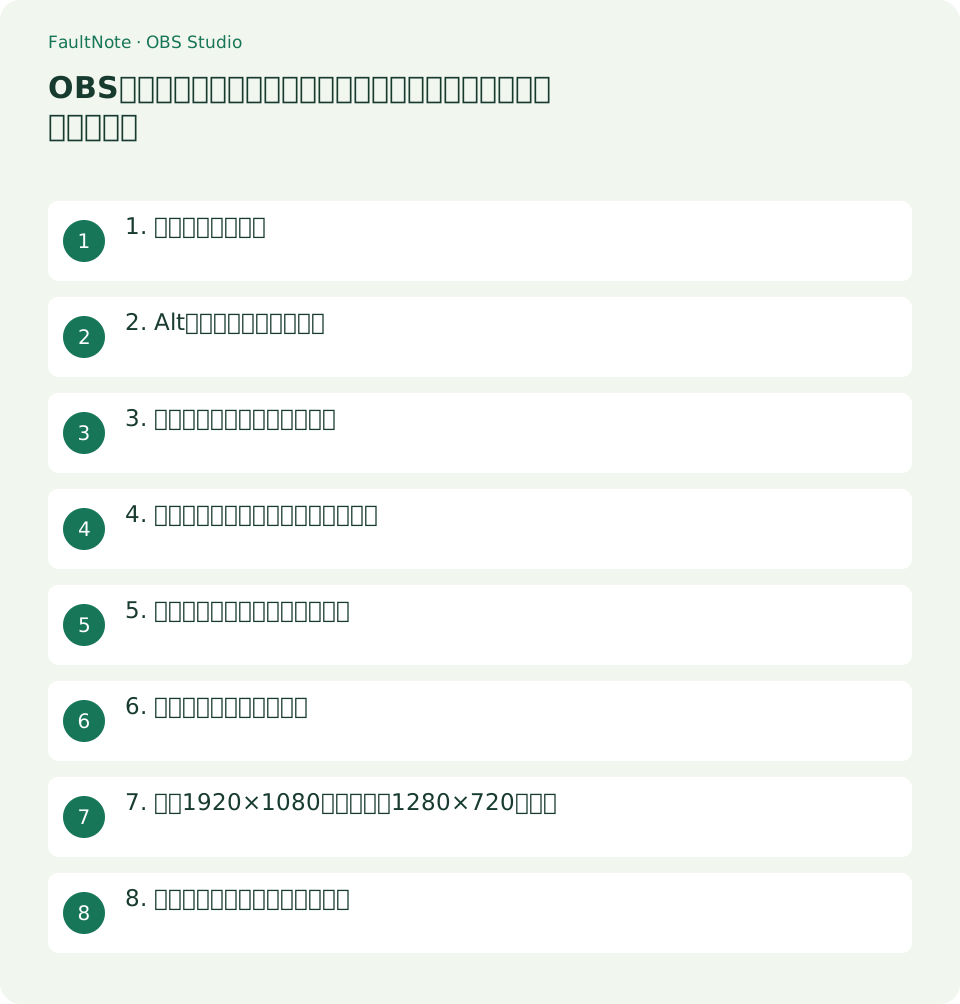
1. 残す範囲を決める
アプリのメニューとクリック対象を含む範囲を決めます。例えば左の作業領域だけを撮る場合も、説明途中で開くメニューや右下の完了表示が範囲外にならないか確認します。
不要な領域を切る目的と、秘密情報を隠す目的を混同しません。ウィンドウの移動で位置が変わる内容は、クロップだけでは後から見える可能性があります。
- メニューを開いた状態で必要な四隅を特定する
2. Altドラッグで境界を試す
プレビューで対象ソースを選び、Altを押しながら端のハンドルを内側へ動かします。OBS公式ではクロップした辺が緑色で表示されます。斜めの角を無意識に動かさず、一辺ずつ調整します。
表示が小さければプレビューを広げて操作します。ドラッグ前の位置を記録しておくと、失敗した時に戻す値を特定しやすくなります。
- クロップした辺の色を見て拡大と区別する
3. 数値でクロップ量をそろえる
ソースを右クリックして[フィルタ]を開き、エフェクトフィルタの+から[クロップ/パッド]を追加します。相対指定で左右上下の除く量を入力し、必要な端まで消していないか確認します。
同じ切り抜きを二重に適用しないよう、Altドラッグの変換側クロップとフィルタ側の値を点検します。どちらで管理するか決めてから微調整します。
- 変換とフィルタのクロップ値を両方記録する
4. 比率を保ってキャンバスに配置する
必要な範囲が残ったらソースを画面に合わせて配置します。横長の領域を縦長へ無理に引き伸ばすと文字が変形するため、余白を許容するかキャンバス自体の比率を目的に合わせます。
小さな文字を拡大しても元の解像度にない細部は増えません。読めない場合はアプリの表示倍率を上げて撮影範囲を決め直す方法もあります。
- 出力比率に合わせて余白の置き方を決める
5. 共有ソースと解像度を点検する
既存ソースを別シーンで再利用している場合、ソースに付けたフィルタは別シーンにも影響します。試作用のつもりで本番ソースへ設定していないか、両方のシーンで見比べます。
元ソースの解像度を変えると、同じクロップ値でも残る内容が変わります。キャンバス解像度の変更は配置や画角に影響するため位置を見直しますが、ソースのCrop/Padが残すピクセル範囲自体は変えません。端のボタンと字幕を再確認してからロックします。
- 再利用している全シーンでフィルタの影響を見る
6. 保存結果を確認して戻す
実際に説明する操作を短く録画し、保存ファイルの最初・途中・最後で必要な表示を確認します。プレビューで読めても出力解像度を下げた動画では読めない場合があります。
戻す時はCrop/Padフィルタを無効化し、変換側のクロップ量もゼロに戻します。位置や大きさも変えたなら、控えた値または元シーンを参照して復元します。
- 解除後に元の四辺が戻ったことを確認する
7. 例:1920×1080から中央の1280×720を残す
例として元のソースが1920×1080で、中央の1280×720だけを残すとします。左右で合計640、上下で合計360を除くため、中央にそろえるなら左320、右320、上180、下180が計算上のクロップ量です。これは操作例であり、実際のアプリに同じ値が合うという意味ではありません。
Crop/Padの相対指定へ値を入れたら、まず残った範囲をプレビューで確認します。中央にあるはずのボタンが消えていたら、ソース自体の寸法が違うか、変換側で先にクロップしていないかを確認します。数字だけを見て成功とせず、必要な内容が残っていることを先に確かめます。
その範囲を1280×720のキャンバスへ置くなら、比率は一致します。1920×1080のキャンバスへ大きく置く場合は拡大を伴います。どちらも16:9ですが、元の文字の細部が増えるわけではありません。完成動画の表示サイズで読めるか確認し、必要ならアプリ側の表示を大きくして撮り直します。
絶対指定を使う場合はRelativeをオフにして、左上のX/YとWidth/Heightで範囲を決めます。同じ例ならX320、Y180、Width1280、Height720が対応します。相対指定の「除く量」と絶対指定の「残す寸法」を取り違えると、想定より小さな範囲になるため入力欄の意味を確認します。
元のソースが別シーンにもある時は、フィルタを追加した後にそちらも開きます。一方のシーンだけに切り抜きを使いたいなら、変換側で管理する選択を考えます。見えなくなった部分を戻す時はフィルタの無効化と変換のクロップの解除を分けて実行し、残った処理を見落とさないようにします。
8. 境界と文字の問題を分けて直す
必要なボタンが消える場合は、ソースの元寸法とクロップ後の残り寸法を計算します。左右の合計が元幅以上になっていないか、上下も同じように確認します。値の変更後はメニューを開いた状態で見直し、静止した作業画面だけでは入らない操作領域を見落とさないようにします。
文字がぼやける場合は、クロップ量を増やしても解決するとは限りません。残った領域を大きく引き伸ばしていないか、出力の縮小が強すぎないかを確認します。アプリ側のズームを上げる方法と、出力解像度を変える方法を別々に試し、実際の共有サイズで比べます。
別シーンの画角まで変わった場合は、フィルタがソース本体へ付いていることを確認します。既存ソースの再利用をしたか、新しい独立ソースを作ったかも確認します。シーン複製だけでフィルタの影響が分離したと判断せず、変更前の本番シーンを直接開いて比較します。
映像が縦または横だけ伸びる場合は、クロップとストレッチを区別します。元の比率を保ったまま配置し直して余白を認めると、歪みを避けやすくなります。切り抜き前後の設定値を残し、戻す時にフィルタだけ解除して変換側の拡大が残る状態を見落とさないようにします。
注意点・利用条件
- 書き出し結果が使用先で動作するまで元の素材を保管します。
よくある質問
切り抜けばファイル容量も必ず減りますか?
必ずではありません。出力解像度やエンコーダー設定も容量に関わります。クロップだけで出力サイズを変更したとは判断しません。
負のクロップ値は何ですか?
Crop/Padの相対指定では負の値はパッドとして使われます。切り抜き量を戻すつもりで負値を足すより、まずゼロへ戻して状態を確認します。
一つのシーンだけを変えたい時は?
共有ソース自体へ付けるフィルタは全インスタンスに影響します。シーン内の変換クロップを使う構成を検討し、別シーンを開いて影響範囲を確認します。
出典・確認日
情報確認日:。仕様・操作方法・価格などの確認に使用した出典を掲載しています。適用条件や現在の情報は各リンク先で確認してください。
関連する活用ガイド
- OBSで特定のゲームだけを録画する:ゲームキャプチャの対象固定と確認
- OBSのウィンドウキャプチャで別アプリの映り込みを防ぐ:タイトル一致と切り替え確認
- OBSのMKV録画をMP4へ再多重化する:再圧縮せず編集ソフトへ渡す
- OBSリプレイバッファで直前のプレイだけ保存する:開始・保存・停止の使い分け
- OBSでゲーム音だけ録る:アプリ音声の選択と通知音・二重取りの確認
- OBS録画のカクつきを統計で調べる:描画遅延とエンコード遅延を分ける