OBSリプレイバッファで直前のプレイだけ保存する:開始・保存・停止の使い分け
リプレイバッファは動かしている間の直近の映像をため、保存操作でクリップを作る機能です。出来事が起きた後にバッファを開始しても、それ以前の映像は戻りません。
公開 · 更新 · FaultNote 編集方針
この記事が役立つ人・作業前の準備
- 操作を完了し保存結果まで確認したい人
用意するもの
- ゲーム映像が映るシーンと録画先を用意する
- ゲームと重ならないキーを決める
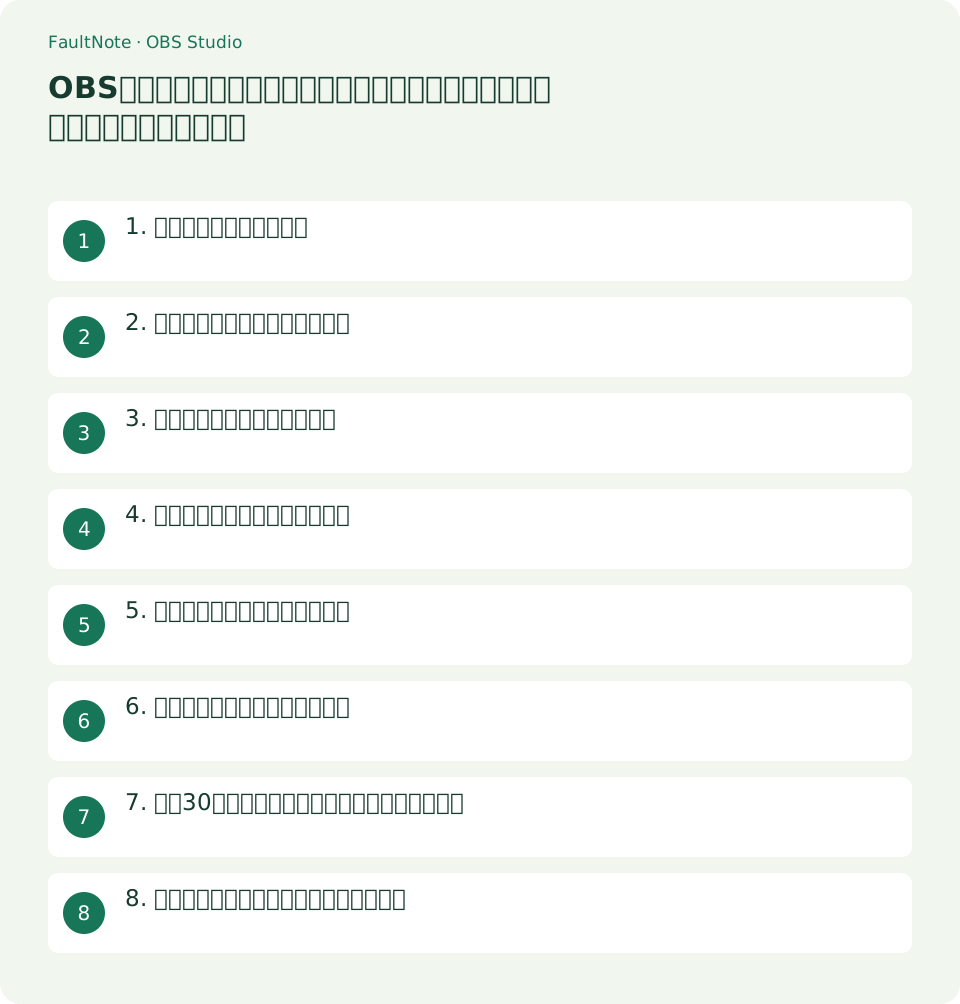
1. 録画出力を先に確認する
設定の出力で保存先、録画形式、エンコーダーを確認し、通常録画の短いサンプルが再生できる状態にします。リプレイも現在のOBS出力を保存するため、ソースが違えば別の映像が入ります。
録画と配信は別の操作です。ローカルに直前の映像を残す用途なら、配信開始を必要条件にしません。
- 通常録画で対象シーンを確認する
2. バッファと保存時間を設定する
出力設定でリプレイバッファを有効にし、まず短い時間から試します。長くするほど必要なメモリーが増えるため、最初から長時間を指定せず、残したい出来事の前後を含む長さで決めます。
画面に表示されるメモリー関連の制限も確認します。解像度・フレームレート・品質を変えたら、同じ秒数でも負荷や必要容量が変わるため再確認します。
- 必要な前後時間をメモして秒数を決める
3. 保存ホットキーを割り当てる
設定のホットキーで[リプレイを保存]に未使用の組み合わせを割り当てます。開始・停止のキーとは区別し、押した時にゲーム内の操作を誤実行しないか試します。
キーを決めたらOBSの設定を適用します。割り当てただけでバッファが始まったとは判断しません。
- 開始・保存・停止を異なる操作として確認する
4. 開始してから出来事を保存する
メイン画面で[リプレイバッファ開始]を押し、設定した時間分をためるまでゲームを操作します。その後、分かりやすい動作を行い保存ホットキーを押します。
保存キーは直近の映像をファイルにする操作です。バッファ開始直後の保存では、設定時間より短いクリップになることがあります。
- バッファがたまってから目印の動作を行う
5. 出力ファイルで成功を確かめる
録画先を開き、新しいリプレイファイルの更新時刻と長さを確認します。出来事の前後が含まれ、必要なゲーム画面が映るか、別のプレーヤーで再生します。
ファイルがなければバッファが動作中か、保存キーが競合していないか、保存先に書き込めるかを順に確認します。通常録画が成功しても、保存操作の確認は別に必要です。
- 出力時刻と出来事の位置を照合する
6. 終了時に停止して負荷を見直す
使い終えたら[リプレイバッファ停止]を押します。保存した後も動作を続ける構成では、クリップを作っただけでは継続的なエンコード負荷がなくなりません。
ゲームが重くなる場合は、保存時間だけでなく出力解像度やフレームレートも一つずつ見直します。変更後は同じ操作でクリップを作り、滑らかさと文字の読みやすさを比べます。
- 最後の保存をしてから動作を停止する
7. 例:30秒前からの出来事を残す手順を練習する
例として30秒のリプレイを設定し、出来事の少し前から記録を残したいとします。先にバッファを開始し、30秒以上操作してから分かりやすい目印を画面へ出します。これは説明のための設定例で、すべてのPCで同じ負荷になる値ではありません。
目印の直後に保存キーを押して、ファイルができたか確認します。保存操作を遅らせると、限られた直近の範囲が後ろへ動いて、出来事の前半が外れることがあります。どれくらい前後を残したいかを決め、操作のタイミングと保存時間を一緒に調整してください。
続いてもう一度別の目印を出して保存し、2つのファイルを比較します。両方に同じ前半が含まれても、保存を連続して行った結果として範囲が重なる可能性があります。重複を避けたいからといって開始・停止を繰り返すと、その間にバッファへ入らない区間を作るため目的で選びます。
保存したファイルを見ても必要な場面がない場合は、押したキーとシーンを確認します。バッファが動いていても、待機用の静止画シーンを出していればその静止画が保存されます。ゲームキャプチャの対象確認とバッファの動作確認を別項目にして、保存先だけを探し続けないようにします。
終了の練習も行います。最後の出来事を必要に応じて保存してからバッファを停止し、PCを使い続けるならOBSの出力が止まったことを確認します。バッファを閉じた後の映像を保存できる前提にせず、必要なクリップを作る操作を先に行う手順にしておきます。
8. クリップがない・短い・重い時の確認順
クリップが見つからない時は、開始ボタンの状態と保存操作を分けて確認します。バッファを有効にした設定、動作開始、保存キーの実行はそれぞれ別段階です。実行したつもりのキーがゲームへ取られる場合もあるため、OBSで動作を確認できる短い試験から進めます。
設定より短いファイルでは、開始から保存までに十分な時間があったか確認します。開始直後に保存した結果と、設定時間以上待った結果を比較します。短い結果を見てすぐメモリー量を最大にするより、まずためる時間と保存タイミングを確認した方が原因を絞れます。
保存した映像がゲームではない場合は、出力中のシーンを確認します。プレビュー側で編集しているシーンと実際の出力側が異なる構成では、見ている画面だけで判断しないようにします。短いクリップに目印を出して、どの画面が保存されるかを先に確定します。
負荷が高い時は、バッファ停止後に同じゲーム操作を試して比較します。長さを短くするのは保持する範囲の調整で、継続的なエンコードを止める操作ではありません。保存時間と映像設定の役割を分け、必要な滑らかさを保てる範囲で解像度やfpsを調整します。
注意点・利用条件
- 書き出し結果が使用先で動作するまで元の素材を保管します。
よくある質問
保存キーを押すたびに録画を開始しますか?
保存は動作中のバッファからファイルを作る操作です。先にバッファを開始し、必要な時間をためておきます。
保存前の映像はすべて残りますか?
設定した範囲と実際にためた範囲だけが対象です。バッファ開始前の映像や、時間の経過で範囲外へ出た古い映像は後から戻せません。
保存先が見つからない時は?
設定の録画保存先を確認し、ファイルの更新時刻で探します。バッファ開始の表示と保存キーの割り当てを確認してから、短い試験で新しい出力を作ります。
出典・確認日
情報確認日:。仕様・操作方法・価格などの確認に使用した出典を掲載しています。適用条件や現在の情報は各リンク先で確認してください。
関連する活用ガイド
- OBSで特定のゲームだけを録画する:ゲームキャプチャの対象固定と確認
- OBSのウィンドウキャプチャで別アプリの映り込みを防ぐ:タイトル一致と切り替え確認
- OBSで画面の必要部分だけを録画する:クロップと拡大を分けて調整
- OBSのMKV録画をMP4へ再多重化する:再圧縮せず編集ソフトへ渡す
- OBSでゲーム音だけ録る:アプリ音声の選択と通知音・二重取りの確認
- OBS録画のカクつきを統計で調べる:描画遅延とエンコード遅延を分ける