OBSのMKV録画をMP4へ再多重化する:再圧縮せず編集ソフトへ渡す
MKVを読み込めない編集ソフトへ渡す時は、まずOBSの再多重化を試します。これは映像の圧縮設定を変える作業ではないため、MP4にしてもコーデックの非対応は残る場合があります。
公開 · 更新 · FaultNote 編集方針
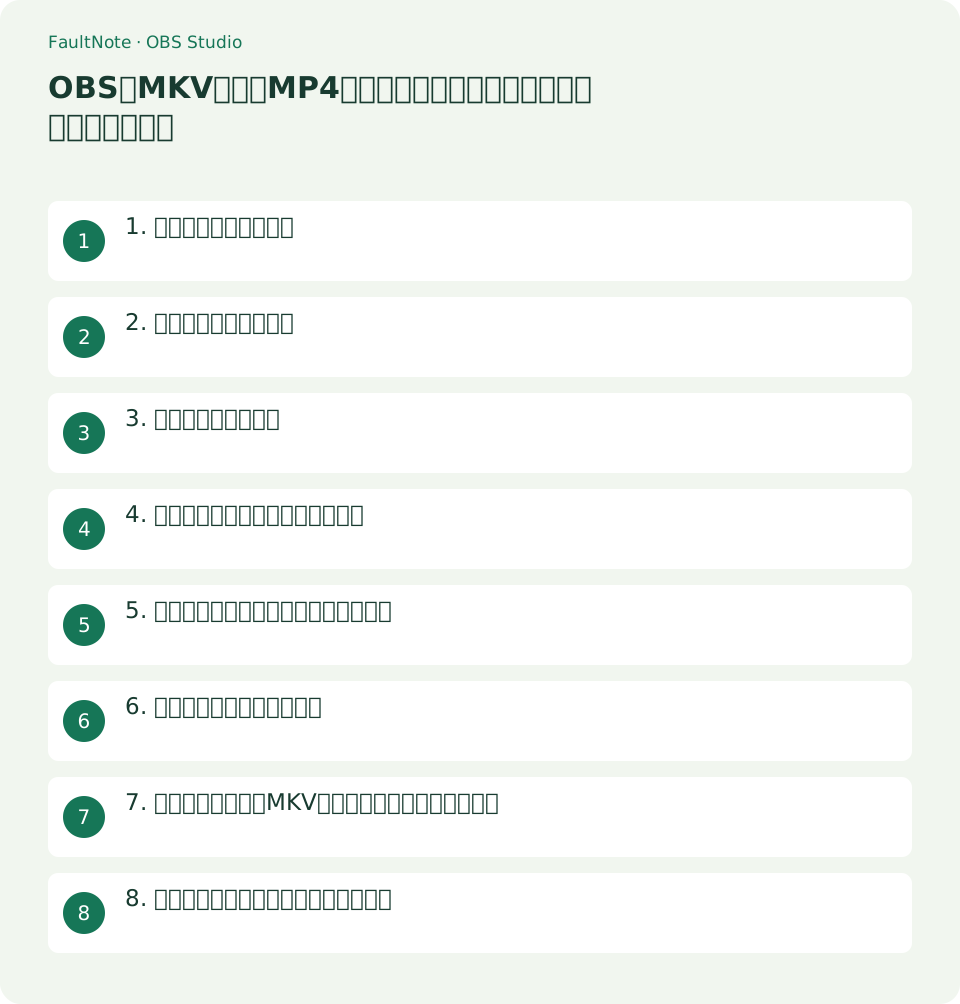
この記事が役立つ人・作業前の準備
- 操作を完了し保存結果まで確認したい人
用意するもの
- 録画を停止し、元MKVが存在することを確認する
- 元と出力の両方を置ける空き容量を用意する
1. 変換の目的を確認する
元MKVをプレーヤーで開き、録画そのものが再生できるか確認します。映像が最初から欠けている場合、コンテナを変えてもその映像を復元できるとは限りません。
編集ソフトがMKVだけを受け付けないのか、AV1やHEVCなどの映像形式を受け付けないのかを分けて考えます。後者は再多重化だけで解決しません。
- 元録画の映像と長さを先に点検する
2. 入力と出力を指定する
OBSの[ファイル]>[録画の再多重化]を開き、OBS録画欄で元のMKVを選びます。出力欄のMP4名とフォルダーを確認し、別の既存ファイルを上書きしない名前にします。
入力を選んだだけでは作業は完了しません。[再多重化]を実行し、完了表示まで待ってから出力フォルダーを開きます。
- 入力名と出力名を別々に読み合わせる
3. 元と出力を照合する
MP4を開き、長さ、冒頭、途中の動き、最後まで再生できるか確認します。複数トラックを持つ素材なら、必要なトラックが編集ソフトへ読み込まれるかも確認します。
再多重化の完了表示は、すべての編集ソフトで動作するという保証ではありません。実際の使用先でタイムラインへ置き、シークと再生を確認します。
- 完了後に新しいファイルの更新時刻を見る
4. 自動再多重化を使う条件を決める
毎回MP4も必要なら[設定]>[詳細設定]の録画項目でMP4への自動再多重化を検討します。公式ガイドでは録画停止後に実行されるため、終了直後の出力処理を待つ時間を考慮します。
元MKVとMP4が両方残る構成では容量を二重に使います。毎回長時間録画する場合は、保管先の空き容量と確認後の整理方法を先に決めます。
- 読み込み先で途中と最後へ移動する
5. 読み込めない時はコーデックを調べる
MP4がプレーヤーでは再生できるのに編集ソフトでは開けないなら、そのソフトが対応する映像・音声コーデックを調べます。拡張子だけを何度も変えてもストリームの形式は変わりません。
必要なら元素材のコピーを使って対応形式へ再エンコードします。その場合は画質や時間が変わる別工程なので、短い区間で確認してから全体を処理します。
- 元と新しい出力の容量を両方見積もる
6. 元素材を保管して引き渡す
MP4を確認できるまでMKVを削除しません。編集に使ったファイル名を記録し、同じ名前の別出力を後から置き換えないようにします。
共有するのは確認済みのMP4です。容量削減が目的なら再多重化ではなく、解像度や品質を決める圧縮工程を別に行います。
- 原本を残して編集用コピーを渡す
7. 例:編集ソフトがMKVを受け付けない時の引き渡し
元のファイルが「demo.mkv」で、プレーヤーでは全体を再生できるのに編集ソフトの読み込み一覧には出ない状況を考えます。最初にその編集ソフトが対応するコンテナとコーデックを確認します。MP4とH.264の組み合わせを受け付けるなら、元がH.264である場合は再多重化を試す筋道があります。
録画の再多重化で出力を「demo-editor.mp4」にし、元素材と名前を分けます。入力欄にはdemo.mkv、出力欄にはdemo-editor.mp4が並ぶ状態を確認してから実行します。拡張子をエクスプローラーで手動変更する操作は、コンテナの構造を作り直す処理ではありません。
完了したら編集ソフトへ新しいMP4を追加し、先頭をタイムラインへ置きます。早送りで途中へ移動し、最後の場面までシークできるか確認します。先頭だけが読み込めても途中の読み込みに問題が残る場合があるため、短いプレビューの成功だけで元を捨てないようにします。
もし元がAV1で、編集ソフトがAV1に対応しないなら、出力がMP4になっても読み込めないことがあります。その場合は元MKVを残し、対応するコーデックへの再エンコードを別工程として行います。画質と処理時間を変える判断なので、単なる再多重化の続きとして無意識に設定を変えないようにします。
編集を始めた後は、参照ファイルを別の場所へ移動するとリンク切れになる可能性があります。編集用MP4と原本の保管先を決め、プロジェクトと一緒に記録します。確認済みの成果物を共有した後も、再編集が必要な期間は元録画を保管すると、互換性を変えた別コピーを作り直せます。
8. 再多重化の失敗と再生非対応を分ける
再多重化が完了しない時は、まず入力ファイルが存在し、録画が停止済みか確認します。保存先の空き容量、アクセス権、ファイル名の衝突を点検します。元素材の存在を確認しないまま同名ファイルを消すと、回復のための入力まで失うため、別名の出力で試します。
完了したMP4が再生できない場合は、元MKVが再生できるか再確認します。元だけ動くなら、使用先の対応コーデックとコンテナの組み合わせを調べます。映像と音声の一方だけが非対応という場合もあるので、拡張子を見て映像側の問題と決めつけないようにします。
ファイルが2つあることは、同じ映像を二度録画した証拠ではありません。自動再多重化で元と出力が残った可能性があります。録画日時、長さ、設定の自動再多重化を確認し、どちらが原本か分かる名前と保管方法で管理します。
破損が疑われる時は元をコピーしてから調べます。MKVは録画中断への耐性を考えて使う形式ですが、保存媒体の障害や書き込まれなかった映像まで復元できる保証ではありません。再多重化後の結果を最後まで確認し、欠けた内容があれば完成した録画として案内しないようにします。
注意点・利用条件
- 書き出し結果が使用先で動作するまで元の素材を保管します。
よくある質問
画質はMP4にすると落ちますか?
再多重化では映像を再圧縮しません。再エンコードとは異なりますが、読み込み側の対応コーデックやトラックは確認が必要です。
元のMKVは自動的に消えますか?
再多重化は別の出力を作る作業として扱い、処理後に両方の存在を確認します。原本整理は結果確認後に別途判断し、完了表示だけで削除しません。
MP4ならすべての端末で再生できますか?
コンテナが同じでもコーデック、プロファイル、解像度などの対応は端末で異なります。実際に渡す端末や編集ソフトで開けることを確認します。
出典・確認日
情報確認日:。仕様・操作方法・価格などの確認に使用した出典を掲載しています。適用条件や現在の情報は各リンク先で確認してください。
関連する活用ガイド
- OBSで特定のゲームだけを録画する:ゲームキャプチャの対象固定と確認
- OBSのウィンドウキャプチャで別アプリの映り込みを防ぐ:タイトル一致と切り替え確認
- OBSで画面の必要部分だけを録画する:クロップと拡大を分けて調整
- OBSリプレイバッファで直前のプレイだけ保存する:開始・保存・停止の使い分け
- OBSでゲーム音だけ録る:アプリ音声の選択と通知音・二重取りの確認
- OBS録画のカクつきを統計で調べる:描画遅延とエンコード遅延を分ける