OBSのゲームキャプチャが真っ黒・映らないときの切り分け
この記事の結論
OBSのソース選択と重なり、ゲームのアクティブ状態、フック競合と取り込み制限を確認します。短い録画で実際の映像を判定し、必要ならWindow Captureで比較します。
一般的な切り分けガイドです。特定の不具合が現在発生しているという告知ではありません。
対象製品・影響範囲
- 製品
- OBS Studio
- 対象バージョン・条件
- OBS Studio on Windows
発生する症状
- ゲーム音は入るがプレビューが黒い
- 特定ゲームだけGame Captureがフックできない
原因・発生条件
キャプチャ対象・モード、権限差、オーバーレイ競合、複数GPU、ゲーム側API制限が候補です。
作業前の準備
- 作業前にOBSログ、Game Captureプロパティ、ゲーム表示モードとGPU割り当てを記録・保全します。
- 変更は一項目ずつ行い、各段階で元の症状を再現して結果をメモします。
この操作の注意点
- 確認対象と無関係な設定やデータをまとめて削除しません。
- 診断記録には個人情報や認証情報を含めず、OBSログ、Game Captureプロパティ、ゲーム表示モードとGPU割り当てのうち必要な範囲だけ共有します。
使用するツール・公式ページ
この手順の設定名、制限事項、更新された分岐を公式ページで確認できます。
OBS公式ダウンロード。OSに合う版と過去リリースへのリンクを確認できます。
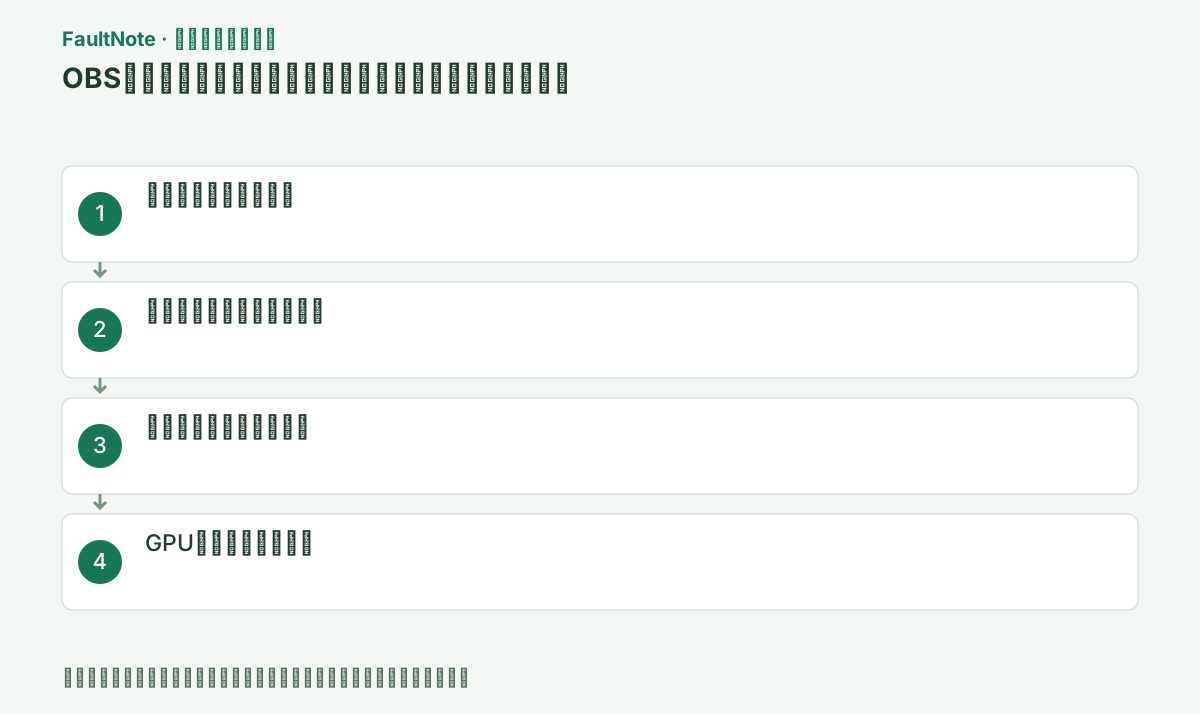
具体的な操作手順
[ソース]の[+]→[ゲームキャプチャ]で原則一シーン一ソースとし、[特定のウィンドウをキャプチャ]で起動中のゲーム実行ファイルを選びます。
ソースの目アイコン、シーン内の重なり順、赤い変形枠も確認します。映像が他ソースの下や画面外ならフック成功でも見えません。
OBSで問題のシーンを選び、[ソース]一覧のゲームキャプチャ左にある目がオンか確認します。ソースを右クリック→[プロパティ]でMode、Window、Hook Rateを記録します。
比較用の最小シーンを作りGame Captureで実行中のゲーム本体を選びます。ランチャーとゲームが別ウィンドウなら起動後のゲームを選び直します。既存シーンを削除せず別シーンで試すと、元のレイアウトを保ちながら対象選択の問題か、重なりやフィルターの問題かを分けられます。
ゲームが管理者権限ならOBSも管理者として起動します。フルスクリーンゲームはAlt+Tab中に描画停止するため、短いテスト録画で判定します。
ゲームを起動してからWindow欄を選び直します。実行ファイル名が変わるランチャーではロビーとゲーム本体を別ソース/シーンにします。
権限差を調べる場合はゲームとOBSの起動方法を控えます。一部ゲームでは管理者起動が公式案内にありますが、すべての黒画面に必要とは限りません。変更後は同じ表示モードで短く録画し、アクティブなゲームの動きが残るかを確認します。プレビューだけの状態と記録映像を分けます。
この手順で使う公式リンク
- OBS Studio 公式トラブルシューティング
この手順の設定名、制限事項、更新された分岐を公式ページで確認できます。
- OBS Studio 公式トラブルシューティング
RivaTuner/MSI Afterburner、FPS表示、Discord等のオーバーレイ、別録画ソフトを一つずつ終了します。ウイルス対策は恒久停止せず公式手順でOBSを許可します。
OBSとゲームの権限レベルが違うとフックできない場合があります。管理者実行は必要なゲームでだけ比較し、常用の理由をログで確認します。
オーバーレイやFPSツールの競合を試す場合は設定を控え、一つだけ止めてゲームを起動し直します。古いゲームプロセスに残ったフックだけを見て効果なしと判断しません。効果がない変更は戻し、必要なツールを全部停止したままにせず、再発する組み合わせを残します。
[設定]→[システム]→[ディスプレイ]→[グラフィックス]でOBSとゲームを同じ高パフォーマンスGPUへ割り当て再起動します。フック非対応ゲームはボーダーレス+Window Captureを使います。
複数GPUでは両方をHigh performanceへ揃え、OBSとゲームを完全再起動します。設定変更前から開いていたプロセスには割当が反映されません。
この手順で使う公式リンク
- OBS Studio 公式ダウンロード
OBS公式ダウンロード。OSに合う版と過去リリースへのリンクを確認できます。
- OBS Studio 公式ダウンロード
フルスクリーンのゲームからAlt+Tabした時だけ黒くなる場合、ゲームが非アクティブ時に描画を停止している可能性があります。短いローカル録画を開始してゲームへ戻り、録画した内容を再生して確認します。OBSプレビューだけで失敗と判断しません。
プレビューにソース自体が見えない場合は、目のアイコン、ソースの重なり順、変形範囲も確認します。ゲームキャプチャの上に不透明な画像がある状態と、ゲームへのフックに失敗している状態は別です。
一つのゲームだけ映らない場合は公式の既知の問題一覧を確認します。ゲームによってはGame Captureを許可しないため、ウィンドウまたはボーダーレスにしてWindow Captureを使います。無制限に権限を上げれば全ゲームを取り込めるわけではありません。
最小限のシーンに対象の取り込みソースだけを置き、映った後でオーバーレイを一つずつ戻します。対策を変えた後はゲームをアクティブにした録画で確認し、どのソース方式を使ったか残します。
Display Captureを回避策に使う場合、通知や他のウィンドウも映るため、配信前に画面全体を確認します。Window Captureで必要なゲームだけ映るなら、回避策の範囲を狭くできます。
改善したか確認する
- プレビューだけでなく60秒の録画を再生し、ゲーム映像・音声・フレームが安定することを確認する
- 問題の操作以外の基本機能も確認し、修正による副作用がないことを確かめます。
改善しない場合・設定を戻す場合
- [ヘルプ]→[ログファイル]→[現在のログをアップロード]のURLをOBSサポートへ渡す
- 回避策で作業を続ける場合も、原本やアカウントデータを別の場所へ保全します。
このガイドの適用範囲
対処ガイド — OBSのソース選択と重なり、ゲームのアクティブ状態、フック競合と取り込み制限を確認します。短い録画で実際の映像を判定し、必要ならWindow Captureで比較します。
掲載内容は2026-10-13の情報確認に基づきます。以降の変更は公式出典でご確認ください。
よくある質問
Alt+Tabすると黒くなります。
排他フルスクリーンは非アクティブ時に描画を止めることがあるため録画結果で確認します。
Display Captureなら映ります。
Game Capture固有のフック、権限、GPU、ゲーム側制限に絞れます。
プレビューは黒いのに録画は映っています。
フルスクリーンゲームがAlt+Tab時に描画を止める場合があります。アクティブなゲームの録画が正常なら、非アクティブのプレビューだけで故障としません。短い録画か別画面で確認して実際の映像を判断します。
Window Captureだけが動く場合は?
ゲームによるフック制限や互換性が関係する場合があります。公式の既知問題一覧を確認し、ウィンドウまたはボーダーレスでWindow Captureを使います。対象と動きを確認し、権限変更を無制限に繰り返しません。
出典・情報の更新
- 主な出典の更新・解決日
- 公式ページで日付を特定できないため記載していません
- 本サイトの確認日
- 2026-10-13
公式情報を日本語で整理しています。メニュー名は製品の表示言語や版によって異なる場合があります。確認日は障害の発生日を意味しません。編集方針