OBS録画のカクつきを統計で調べる:描画遅延とエンコード遅延を分ける
録画がカクつく時は、映像を作る段階と圧縮する段階のどちらで追いつかないかを調べます。統計の増加と保存動画を同じ時間区間で比較し、設定を一つずつ変更して必要な画質と滑らかさを確かめます。
公開 · 更新 · FaultNote 編集方針
この記事が役立つ人・作業前の準備
- OBSでゲームをローカル録画する人
用意するもの
- 現在の設定を控え、変更前に試作用のシーンを作ります。
- 繰り返せる短い操作と別名の出力ファイルを用意します。
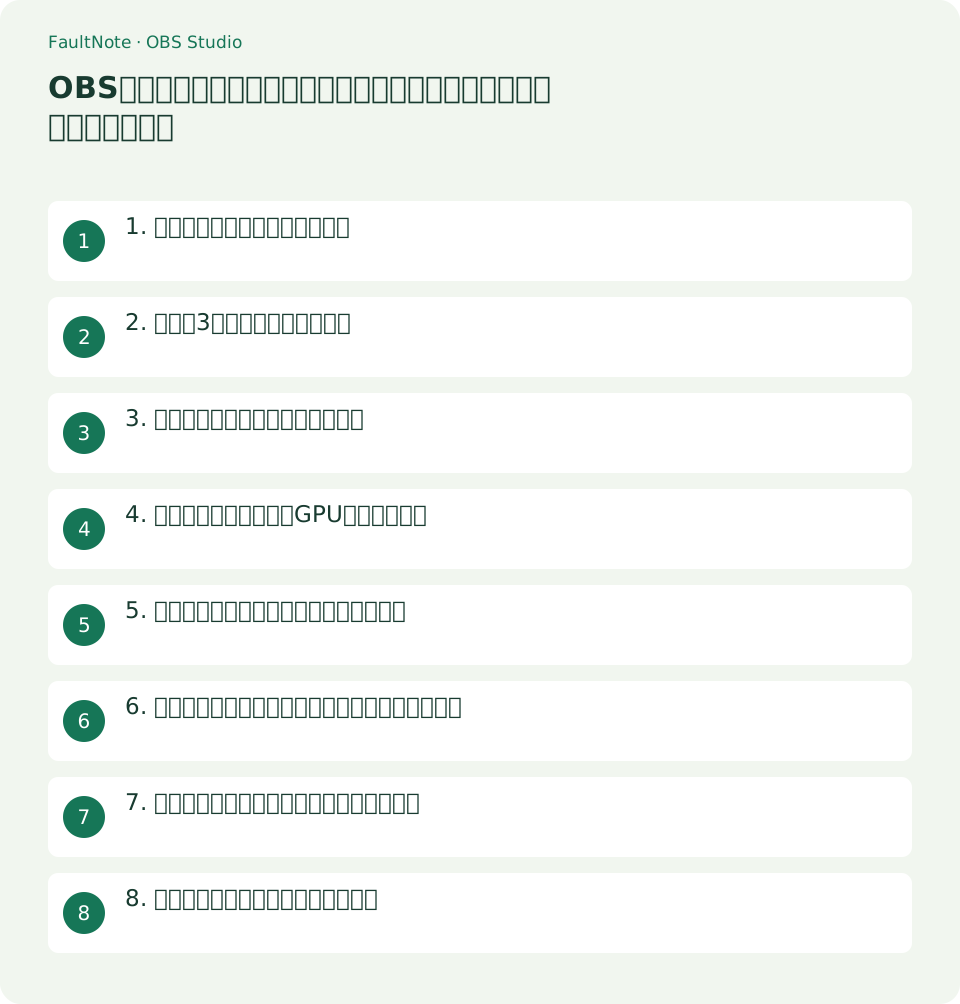
1. 保存動画の症状を先に確認する
ゲーム画面が重いのか、ゲームは滑らかで保存動画だけが飛ぶのかを分けます。録画ファイルの同じ区間を別のプレーヤーでも再生し、再生側の非対応や重さではないか確認します。1つのプレーヤーの見え方だけで録画の欠落を断定しません。
発生したゲーム、場面、解像度、OBSの出力fps、エンコーダーを控えます。まず設定を変えずに繰り返せる操作を決めます。タイトル画面と激しい戦闘を別条件として扱い、軽い場面だけで重い場面の成功を判断しないようにします。
保存先の空き容量と録画終了の状態も確認します。停止が終わっていない出力や途中までのファイルを開くと別の問題が混ざります。全体を再生できるサンプルから診断し、原本と設定の記録を残して後から比較できる状態にします。
2. 統計で3種類の欠落を区別する
OBSの[表示]>[統計]を開き、Frames missed due to rendering lagとSkipped frames due to encoding lagを確認します。日本語の表示名は版によって表現が変わることがあるため、描画とエンコードの語を区別して見ます。
描画遅延はソースの合成・描画が所定の時間に追いつかない手掛かりです。エンコード遅延は圧縮側が追いつかない手掛かりです。両方増える場合もあるため、片方だけが必ず原因だとせず、まずどの数値がいつ増えたか記録します。
Dropped Framesのネットワーク項目は配信の送信に関する指標で、ローカル録画の描画・エンコード欠落と同じ意味ではありません。録画だけの問題で回線速度を最初に変更するより、保存動画とローカルの統計を確認します。
3. 同じ区間で比較できる基準を作る
録画開始前のカウンターを控え、同じ長さのテスト操作を行って終了後の値を記録します。統計のリセットを使える場合はテスト開始前に行い、どの区間の値かを明確にします。前からたまった数値と今回の数値を混ぜないようにします。
割合はテストの長さによって印象が変わるため、開始と終了の欠落件数も残します。起動時に一度だけ増えた値と、プレイ中に増え続ける値を区別します。統計が0でも体感が悪ければ、映像が更新される周期や再生側を別に調べます。
比較用の名前に変更内容を入れ、例えばbaseline、fps-limitのように保存します。説明上の名前であり、実測結果が付いているわけではありません。ゲーム場面、録画時間、出力条件をそろえてから結果を比べます。
4. 描画遅延が増える時はGPUの余裕を作る
OBSはエンコードだけでなくシーンの合成にもGPUを使います。ゲームが制限なしでGPUを使い切ると、OBSに必要な余裕がなくなる場合があります。まずゲーム側でfpsの上限を設け、同じ場面で描画遅延が増えるか比べます。
上限は作品の設定と必要な操作感から決め、すべてのPCに同じ値を押し付けません。fps制限だけで変わらない場合は、ゲームの重いグラフィック設定を一つずつ下げて試します。録画fpsの変更とゲームfps制限は別の操作として記録します。
WindowsでOBSを管理者として再起動する方法も公式ガイドにあります。試す場合は録画と配信を停止してから通常終了し、同じ設定で比較します。強制終了や無関係な作業の停止を伴う確認にせず、再起動した条件も記録へ残します。
5. シーンの重さを試作用の構成で比較する
ゲームだけのシーンを用意し、ブラウザーソース、複雑なフィルタ、大きなメディアなどを必要最小限にした状態と比較します。目のアイコンで隠すだけではソースの処理負荷が完全になくなるとは限らないため、別の簡単なシーンコレクションも選択肢です。
元のコレクションを複製して試すと、本番の構成を参照しやすくなります。削除する素材やフィルタを控え、必要な機能を一つずつ戻します。どの要素を戻した時に遅延が増えたかを見ると、画質全体を落とす前に重い要素を絞れます。
静止した飾りをブラウザーで表示する必要があるか、元メディアの解像度が表示サイズに対して過大でないかも確認します。変更後は配置と切り替えが意図どおりか保存動画で確認し、性能の数値だけで必要な表示を失った構成を採用しません。
6. エンコード遅延では出力設定を一つずつ調整する
エンコード遅延が継続する場合は、利用できるエンコーダーとその設定を確認します。ハードウェアエンコーダーを使う構成でも、GPUの合成処理には余裕が必要です。専用の圧縮機能があるから描画の負荷が無関係になるとは考えません。
出力解像度を下げる試験、出力fpsを下げる試験を別々に行います。60fpsから30fpsへ変えるのは動きの細かさに影響するため、ゲームの速い操作と説明文字の両方を見ます。負荷だけが下がっても必要な内容が読めなければ別の設定を選びます。
キャンバス解像度を下げる操作は配置へ影響するため、最初の一括変更にしません。公式ガイドも一般には推奨せず、必要な場合は新しいシーンコレクションでソースの位置と大きさを調整する手順を示しています。元の構成へ戻せる状態で試します。
7. 例:同じ移動シーンで変更前後を比較する
例として同じ場所を移動してメニューを開く短い操作を選びます。最初は元設定で録画し、次はゲームfpsの上限だけを変えて録画します。両方の統計の開始・終了値と動画を保管し、描画遅延の増え方と見える動きが一致するか確認します。
次に必要なら出力fpsだけを変える別試験を行います。ゲームfps制限と同時に変えた結果では、どちらが効いたかは分かりません。複数の変更をまとめて良くなった場合も、それぞれの設定へ戻して比べるか、原因が未特定だと記録します。
最終判断では数字だけでなく、クリック箇所、字幕、ゲームの操作感、保存動画の後半も確認します。軽い場面で成功したら負荷の高い必要場面でも短く確認します。未測定の改善率や「必ず直る」という結論を付けず、その設定と場面で確認できた結果として扱います。
8. 戻し方と追加調査の情報を整理する
改善しない変更は控えた値へ戻し、比較用の出力を残します。画質を落としたのに遅延が増え続ける場合は、その事実を記録します。ゲームだけでも問題が出るのか、OBSと同時の時だけかを分けると、ゲーム側と録画側の調査を進めやすくなります。
追加相談ではOBS版、OS、GPU、エンコーダー、キャンバスと出力の解像度、fps、再現した場面を示します。ログを共有する場合は内容を確認し、個人名やファイルパスなど不要な情報を含めないようにします。ログのアップロード自体は診断結果ではありません。
配信のネットワークDropped Framesだけが増える場合は、録画負荷の変更を続けず配信側の回線調査へ分けます。逆にローカルの描画やエンコード欠落が増える時は、回線速度の改善だけではその段階の問題を解決できません。どの段階を調べているかを明確にします。
注意点・利用条件
- 例は確認手順を示すもので、実測結果や改善の保証ではありません。
よくある質問
CPU使用率が低いのにカクつくのはなぜですか?
OBSの合成にはGPU資源も必要です。CPUの合計だけで余裕を判断せず、描画・エンコードの統計とGPUを使う作業を確認します。
欠落0%なら必ず滑らかですか?
表示が丸められる場合や、元映像の周期、再生側の問題もあります。件数と対象区間、保存ファイルの実際の動きを合わせて確認します。
最初から全部低設定にするべきですか?
一度に変えると原因を特定しにくく、必要な画質まで失う場合があります。基準を残し、主要な遅延指標に合う設定を一つずつ試します。
出典・確認日
情報確認日:。仕様・操作方法・価格などの確認に使用した出典を掲載しています。適用条件や現在の情報は各リンク先で確認してください。
関連する活用ガイド
- OBSで特定のゲームだけを録画する:ゲームキャプチャの対象固定と確認
- OBSリプレイバッファで直前のプレイだけ保存する:開始・保存・停止の使い分け
- OBSでゲーム音だけ録る:アプリ音声の選択と通知音・二重取りの確認
- OBSのウィンドウキャプチャで別アプリの映り込みを防ぐ:タイトル一致と切り替え確認
- OBSで画面の必要部分だけを録画する:クロップと拡大を分けて調整
- OBSのMKV録画をMP4へ再多重化する:再圧縮せず編集ソフトへ渡す