OBSで特定のゲームだけを録画する:ゲームキャプチャの対象固定と確認
Windows版OBSでゲーム専用のシーンを作り、対象のウィンドウを明示して短く録画します。プレビューだけで判断せず、ゲームを操作中の映像を保存ファイルで確認します。
公開 · 更新 · FaultNote 編集方針
この記事が役立つ人・作業前の準備
- 操作を完了し保存結果まで確認したい人
用意するもの
- OBSと対象ゲームを起動し、録画先の空き容量を確認する
- ゲーム名、表示モード、録画する操作を決める
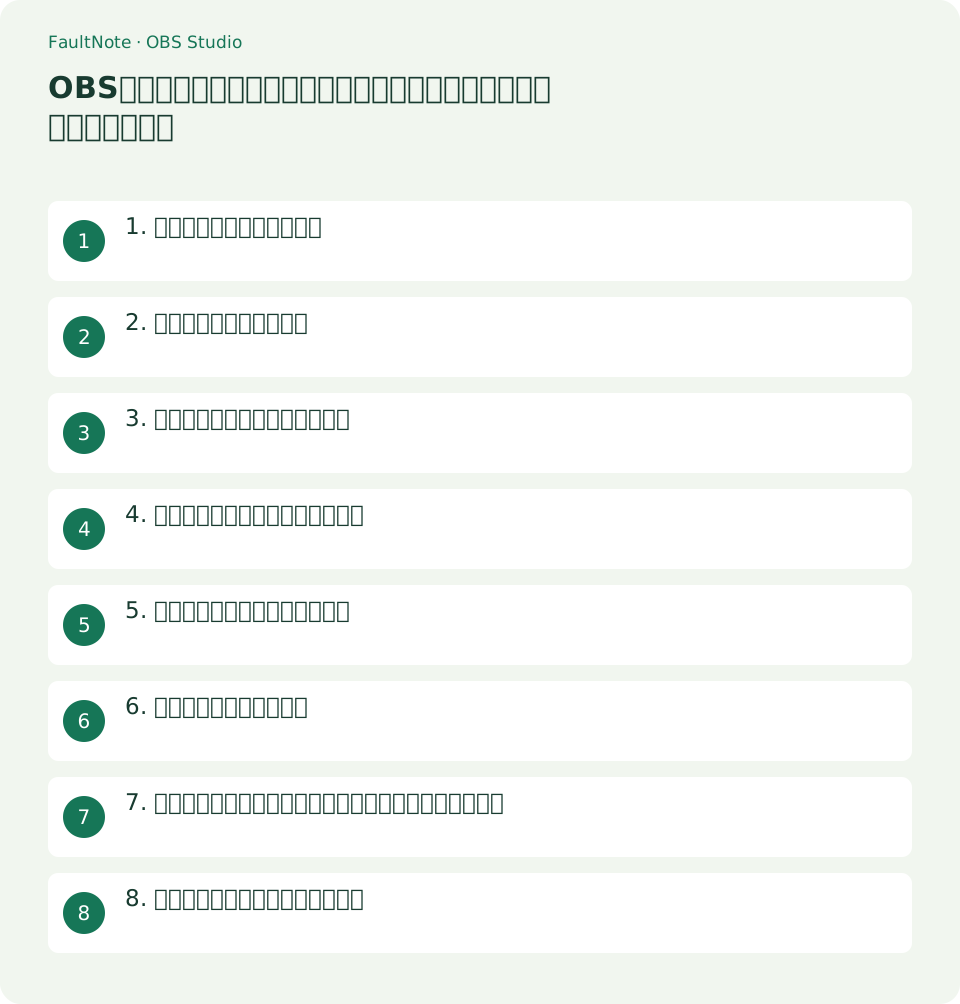
1. ゲーム専用のシーンを作る
シーンの+で「Game test」を作り、ソースの+から[ゲームキャプチャ]を追加します。既存の画面キャプチャはこのシーンに入れず、ゲーム以外の画面を映す経路を減らします。
このソースはWindowsのDirectX/OpenGLゲームを対象にします。ブラウザーや通常のアプリを撮る場合はウィンドウキャプチャへ分けます。
- 作業用シーンでランチャーと本体の対象名を比較する
2. 対象のゲームを固定する
プロパティのモードを[特定のウィンドウをキャプチャ]にし、ウィンドウ一覧から対象の実行ファイルとタイトルを選びます。ランチャーではなく実際のゲーム画面を選んでください。
全画面アプリの自動検出はゲームを切り替える用途に便利ですが、常に同じ作品を撮るなら対象指定の方が確認しやすくなります。タイトル変更後は選択対象を点検します。
- メニュー・プレイ・復帰の順で短いサンプルを残す
3. カーソルとオーバーレイを選ぶ
カーソルを見せる説明動画なら[カーソルをキャプチャ]をオンにします。ゲーム自身が描画する照準やカーソルは、この設定をオフにしても映ることがあります。
外部オーバーレイを映す設定は必要な時だけ使います。通知を消したつもりでもゲーム内の名前やチャットは残るため、録画前に表示内容を確認します。
- 照準とOSカーソルを別々に確認する
4. ゲームを操作中にサンプルを撮る
録画を開始してゲームへ戻り、移動・メニュー表示・終了までを短く撮ります。1画面構成ではAlt+Tabでゲームの描画が止まり、OBSへ戻った時だけプレビューが空白に見える場合があります。
停止後に録画ファイルを開き、実際に操作していた区間が映るか確認します。OBSの画面へ戻った瞬間だけを成功・失敗の判断材料にしません。
- 非アクティブ区間の映像を操作中の映像と比較する
5. 黒い映像の原因を一つずつ絞る
まずゲームが起動中か、対象がランチャーへ戻っていないかを確認します。次にウィンドウを選び直して短い録画を再実行します。ゲームの変更とエンコーダーの変更を同時に行わないようにします。
ゲームによってはゲームキャプチャに対応しません。ウィンドウモードでウィンドウキャプチャを試す場合は別シーンにし、保護機能を無効化する前提にはしません。
- 一度の変更につきサンプル名を変えて保存する
6. 本番前に画角を固定する
ゲーム画面がキャンバス内に収まるよう変換の[画面に合わせる]を使い、ソースの鍵をオンにします。解像度や表示モードを変えたら、端のUIや字幕が切れていないか再確認します。
成功の目安は、ゲーム操作区間が連続して映り、必要なHUDが読め、意図しないアプリが含まれない保存ファイルです。
- 画面端のHUDを確認してから鍵で固定する
7. 例:ランチャーから起動するゲームの撮影を組み立てる
ここではランチャーを開き、そこからゲーム本体を起動する場合を想定します。録画したいのはランチャーの購入画面ではなく、ゲームの設定変更と実際のプレイです。まずゲームが起動し終わるまで待ち、ウィンドウ一覧に本体の実行ファイルが増えたことを確認してから対象を選びます。
最初のサンプルでは設定メニューを開き、数秒だけプレイしてから元のメニューへ戻ります。この3場面を入れると、静止画しか映っていない状態と、実際の描画を取れている状態を区別できます。動きのないタイトル画面だけを撮ると、途中で映像が止まっていても見分けにくくなります。
OBSを確認するためにゲームを最小化する場面も、テストの最後へ入れます。操作中は正常で、最小化した区間だけ黒くなるなら、まず描画が止まった区間として扱います。すべての区間が黒い場合と同じ対処をせず、必要なのはゲームをアクティブに保つ撮影手順かを考えます。
画面左上へ通知が出る作品なら、通知が出る操作もサンプルへ含めます。HUD、字幕、通知のどれを必要とするか決めて、不要な表示はゲーム側で減らします。見た目だけを整えたクロップで重要な体力表示や選択肢まで切らないよう、実際のプレイ中の画面で判断してください。
対象指定が成功したら、シーン名、ゲームの表示モード、出力解像度を記録します。別の作品を撮る時はシーンを分け、前のゲームを選んだまま録画ボタンを押さないようにします。ゲームの更新で本体の実行ファイル名が変わった場合も、この記録を基に対象を選び直せます。
8. 症状を保存区間ごとに切り分ける
映像が全部黒い時は、対象ウィンドウ、ソースの表示状態、ソースの重なりを先に見ます。上に置いた背景画像がゲームを覆っていると、ゲームキャプチャ自体が正常でも見えません。ソース一覧の目のアイコンと並び順を確認し、ゲームだけが見える試作用シーンで結果を比べます。
ゲームは映るが動きが飛ぶ場合、対象の選択と録画負荷を分けて調べます。同じ場面をゲームだけで操作した時と録画中で比べ、OBSの状態表示も見ます。エンコーダー、ゲーム解像度、出力fpsを一度に変えると、どの変更が必要だったか分からなくなるため、記録を残して一つずつ比べます。
メニューだけが映らない場合、ゲームが別ウィンドウを出していないか確認します。ゲーム本体の描画とランチャーの設定画面は同じものではないため、必要な画面を撮る構成を別に用意します。ソース対象を途中で変えるなら、その操作も短く試してから本番へ入れます。
不明な状態で長時間の録画を続けるより、まず分かる短い操作を再現します。ゲーム名、表示モード、ソースのモード、発生した区間を書いておくと、後から相談する時にも説明できます。ゲーム側の保護で撮れない場面を解除する案内ではなく、対応する撮影方法の範囲内で確認します。
注意点・利用条件
- 書き出し結果が使用先で動作するまで元の素材を保管します。
よくある質問
ブラウザーゲームにも使えますか?
通常はブラウザーのウィンドウキャプチャから試します。DirectX/OpenGLゲーム用のソースがすべてのWeb画面を対象にするわけではありません。
ゲーム一覧に対象がありません。
起動が終わり実際のゲーム画面が表示されているか確認します。ランチャーだけが開いている状態では、本体の対象は選べません。ソースのプロパティを開き直して一覧を確認します。
録画時だけ文字が小さいのはなぜですか?
ゲーム内のUI倍率とOBSの出力解像度を別々に確認します。ゲームの解像度が高くても出力を縮小すると小さな文字は読みにくくなるため、実際の出力で判断します。
出典・確認日
情報確認日:。仕様・操作方法・価格などの確認に使用した出典を掲載しています。適用条件や現在の情報は各リンク先で確認してください。
関連する活用ガイド
- OBSのウィンドウキャプチャで別アプリの映り込みを防ぐ:タイトル一致と切り替え確認
- OBSで画面の必要部分だけを録画する:クロップと拡大を分けて調整
- OBSのMKV録画をMP4へ再多重化する:再圧縮せず編集ソフトへ渡す
- OBSリプレイバッファで直前のプレイだけ保存する:開始・保存・停止の使い分け
- OBSでゲーム音だけ録る:アプリ音声の選択と通知音・二重取りの確認
- OBS録画のカクつきを統計で調べる:描画遅延とエンコード遅延を分ける