OBS Studioで初めて画面を録画する方法
自動構成ウィザードで録画向け設定を作り、シーンへ画面キャプチャを追加し、音量メーターを確認してから30秒のテスト録画を行います。保存先と停止操作まで先に確認しておくと、録画したつもりでファイルが残らない失敗を防げます。
公開 · 更新 · FaultNote 編集方針
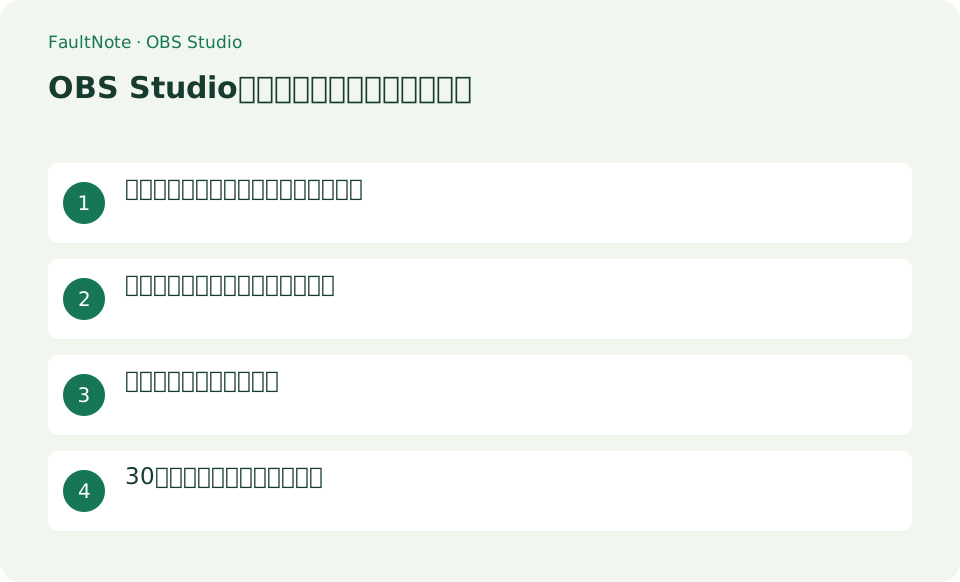
この記事が役立つ人・作業前の準備
- WindowsまたはmacOSでデスクトップ操作を録画したい人
- OBS Studioを初めて起動する人
用意するもの
- 録画してよい画面だけを表示し、通知や個人情報を閉じる
- 数分の動画を保存できる空き容量を確保する
- 必要ならマイクまたはヘッドセットを接続する
公式版を導入して録画向けに構成する
OBS Projectの公式ダウンロードページでOSを選び、配布されたインストーラーを実行します。第三者サイトの再配布版は使いません。初回起動で[自動構成ウィザード]が出たら、配信より録画を優先する選択肢を選び、解像度とフレームレートのテストを完了して[設定を適用]します。ウィザードを閉じた場合は上部の[ツール]>[自動構成ウィザード]から再実行できます。
適用後にOBSのメイン画面が開き、下部に[シーン][ソース][音声ミキサー]、右側に[録画開始]が見えれば準備完了です。ウィザードの推奨値はPCの能力に応じた出発点であり、本番前のテストを省くものではありません。
- 公式ページから使用OS向けOBS Studioを入手する
- 初回起動の自動構成ウィザードで録画を優先する
- テスト結果を確認して設定を適用する
録画する画面をソースへ追加する
[シーン]欄の既存シーンを選ぶか、下の[+]で「画面録画」など判別できる名前のシーンを作ります。次に[ソース]欄の[+]を押します。Windowsで画面全体なら[画面キャプチャ]、特定アプリだけなら[ウィンドウキャプチャ]、3Dゲームなら[ゲームキャプチャ]を選びます。macOSでは[macOS画面キャプチャ]を使います。
新規ソースに名前を付け、対象ディスプレイまたはウィンドウを選んで[OK]を押します。中央プレビューに意図した内容が映ることを確認します。黒画面や別モニターが映る場合は録画を開始せず、ソースをダブルクリックして対象を選び直します。プレビューの赤い枠をドラッグすると配置が変わるため、最初は右クリックして[変換]>[画面に合わせる]を使うと全体を収めやすくなります。
- シーンを選択または作成する
- ソースの+から用途に合うキャプチャ方式を選ぶ
- プレビューで対象と範囲を確認する
音声と保存先を確認する
話しながら[音声ミキサー]の[マイク]メーターが動くか、PCで音を再生して[デスクトップ音声]が動くか確認します。違う機器を拾う場合は[設定]>[音声]を開き、グローバル音声デバイスのマイクとデスクトップ音声を具体的な機器名へ変更します。不要な音源はミキサーのスピーカーアイコンでミュートできます。
[設定]>[出力]>[録画]で[録画ファイルのパス]を確認し、後で開けるフォルダーを指定します。録画形式は、異常終了時の破損リスクを抑えたい場合はMKVを選び、必要なら録画後に[ファイル]>[録画の再多重化]でMP4へ変換します。設定を変えたら[適用]>[OK]を押し、メイン画面へ戻ります。
- マイクとデスクトップ音声のメーターを別々に確認する
- 不要な音源をミュートする
- 設定の出力で保存先と録画形式を確認する
30秒録画して結果を検証する
右側の[録画開始]を押し、ボタンが[録画終了]へ変わり、ステータスバーのREC時間が進むことを確認します。画面を操作し、マイクを使う場合は短く話して約30秒後に[録画終了]を押します。終了処理中はOBSを強制終了せず、ボタンが[録画開始]へ戻るまで待ちます。
[ファイル]>[録画を表示]を選び、作成時刻が一致する動画をプレーヤーで開きます。冒頭・中間・末尾を再生して、映像の範囲、文字の読める解像度、デスクトップ音声、マイク音声、音ずれを確認します。問題があれば本番を上書きせず、ソースまたは音声デバイスを直して別の短いテストを作ります。画面キャプチャを解除するには、対象ソースの目のアイコンをオフにするか、不要ならソースを選んで[-]から削除します。OBSを閉じても録画済みファイルは指定した保存先に残ります。
- 録画開始後にREC時間を確認する
- 約30秒操作して録画終了を押す
- 録画を表示から動画と音声を再生確認する
- 不要なキャプチャは目のアイコンをオフにする
文字と動きで録画品質を判定する
手順説明なら、ブラウザーの小さい文字とマウス移動を同じテストに入れます。プレーヤーを配布時に近い大きさにして、メニュー名が読めるか確認します。静止画は鮮明でもスクロール時だけ崩れるなら、文字サイズを上げる、速いスクロールを避ける、出力解像度を見直す順で一つずつ変更します。解像度だけを上げてPCの負荷が増える場合もあるため、変更のたびに別名の短い動画を比較してください。
資料の説明を録画する例では、最初にタイトルを表示し、次に一回スクロールして短く話し、最後に停止します。この順番なら映像、操作中の動き、声、末尾を一つのファイルで確認できます。画面の一部が切れる場合は録画後の編集を前提にせず、ソースの変換とキャンバスとの関係を先に直します。
マイクが二重に聞こえるときの切り分け
声が二重なら、ミキサーでマイク関連の音源を一つずつミュートし、どの組み合わせで二重になるか短く録画します。グローバルのマイクと追加した音声入力キャプチャが同じ機器を拾っていないか確認します。スピーカーの音をマイクが拾っている場合はヘッドホンで再確認します。メーターが動くことだけで音が正常とは判断せず、録画ファイルを聞いてから本番用シーンを確定します。
本番の保存と再多重化を分ける
MKVをMP4へ再多重化したら、両方のファイル名と保存先を確認してからMP4を再生します。再多重化は編集や音声修正をする処理ではないため、元の録画で欠けた音は戻りません。提出用MP4が開けることと末尾まで再生できることを確かめ、元MKVは提出や編集が完了するまで残します。長時間収録前は数分のテストで空き容量の減り方も確認し、録画途中で保存先のドライブを外さないでください。
表は横にスクロールできます →
| 確認した状態 | 次に行う操作 | 完了の目安 |
|---|---|---|
| 映像なし・音あり | 対象ソースと表示状態を確認し、録画前のプレビューで切り分ける | ソースを選び直した短い録画で映像が出る |
| 映像あり・声なし | マイクのミュートと具体的な入力デバイス名を確認する | 話した部分が録画ファイルから聞こえる |
| 映像がカクつく | 同じ操作で短い比較録画を作り、出力設定を一項目ずつ見直す | 静止文字とスクロールの両方が目的に足りる |
注意点・利用条件
- 通知、パスワード、個人情報、会議参加者を許可なく録画しない
- 長時間録画の前に保存先の空き容量と短いテスト動画を確認する
- macOSで画面が映らない場合はOSの画面収録権限を確認し、許可後にOBSを再起動する
よくある質問
画面が黒いままです。
録画を止め、ソースのプロパティで対象画面・ウィンドウを選び直します。macOSは画面収録権限、ノートPCのWindowsはアプリとOBSが使うGPUの違いも公式トラブルシューティングで確認します。
MP4で直接録画してよいですか?
可能ですが、録画中の異常終了でファイルが完成しない場合があります。まずMKVで録画し、[ファイル]>[録画の再多重化]からMP4へ変換する運用を検討してください。
録画ファイルが見つからない場合は?
設定の録画パスと[録画を表示]の両方を確認します。ファイルの作成時刻とREC時間も照合し、別フォルダーの過去録画を今回の結果と混同しないようにします。録画停止の完了前にOBSや外付けドライブを終了するとファイルが未完成の可能性があります。
テストは30秒だけで十分ですか?
30秒は対象と音の最初の確認です。本番が長時間なら、数分の録画で動き、音ずれ、容量の減り方も確認します。短いテストが成功しても長時間の安定性を実測したことにはならず、本番中もREC時間と保存先の状態を確認します。
出典・確認日
情報確認日:。仕様・操作方法・価格などの確認に使用した出典を掲載しています。適用条件や現在の情報は各リンク先で確認してください。
関連する活用ガイド
- OBSでゲーム音だけ録る:アプリ音声の選択と通知音・二重取りの確認
- OBS録画のカクつきを統計で調べる:描画遅延とエンコード遅延を分ける
- OBSで特定のゲームだけを録画する:ゲームキャプチャの対象固定と確認
- OBSのウィンドウキャプチャで別アプリの映り込みを防ぐ:タイトル一致と切り替え確認
- OBSで画面の必要部分だけを録画する:クロップと拡大を分けて調整
- OBSのMKV録画をMP4へ再多重化する:再圧縮せず編集ソフトへ渡す