OBSでマイクとPC音声を別トラックに録音する
無料のOBS Studioで最大6トラックを使う公式方式です。一般的な動画プレーヤーは1音声トラックしか再生しないため、トラック1に全音声、2にPC音声、3にマイクを割り当てます。
公開 · 更新 · FaultNote 編集方針
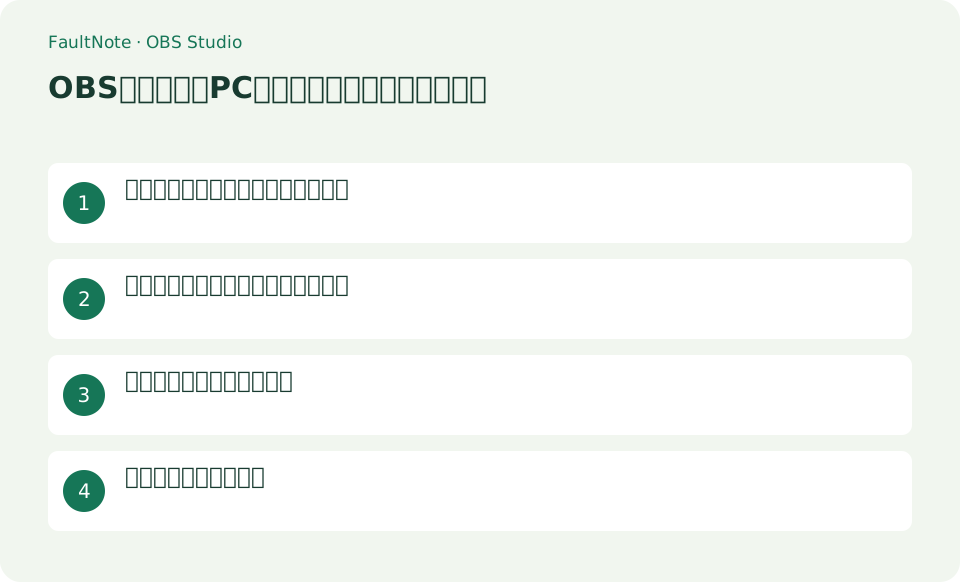
この記事が役立つ人・作業前の準備
- 録画後にマイクとゲーム音を別々に調整したい人
用意するもの
- PC音声とマイクが音声ミキサーで別ソースとして動く状態にする
声を後から調整できる録画を作る
ゲーム音を小さくし、説明の声を後で聞きやすくしたい場合、マイクとPC音声を別トラックへ記録します。PC音声がデスクトップ音声から来ているのか、アプリごとの音声キャプチャから来ているのかを先に確認し、同じ音を2回取得しない構成にします。録画前にミキサーを見て、声を出したときはマイク、ゲームだけを鳴らしたときはPC音声のメーターが動くかを確認します。
詳細音声プロパティでトラックを割り当てた後、録画の出力設定でもそのトラックを有効にします。片方だけ設定すると、分けたつもりでも出力に含まれない場合があります。声のみ、ゲームのみ、両方という順に短く録画し、編集ソフトで各トラックを単独再生します。音量を変える操作を1度試し、ゲームを変えずに声だけを調整できることを確認します。
普通に見てもらう版は、ミックス済みのトラックを使って書き出します。マイクだけのトラックを既定にして配るとゲーム音がない動画になります。編集用の素材と公開用の書き出しを分け、公開版を普通のプレーヤーで先頭・会話中・終盤に再生して、両方の音が聞こえるか確認します。
録音メーターが動いていても、音が小さ過ぎたり大き過ぎて割れたりすることがあります。声の大きい部分とゲームの大きい効果音を含む短い確認録画を作り、実際に聞いて判断します。通常の話し声だけで合格にせず、大きな声や音のピークも確認します。別トラック化は音量調整をしやすくしますが、録音時に歪んだ音を元通りに戻すことを保証しません。
長い録画の前に、編集ソフトへ試し録画を読み込んで、音声トラック数と対応を確認します。名前が分かりにくければ、声だけを再生する部分でどのトラックかを判断して作業用の名前を付けます。編集プロジェクトへミックストラックと個別トラックを同時に鳴らすと音が二重になるので、編集で使うトラックと確認用のミックスを区別します。
- PC音声を取得するソースを1つに決める
- メーターで入力を見分ける
- 割り当てと出力の両方を設定する
- 編集と公開版の両方で再生を確認する
録画出力を複数トラック対応にする
[設定]>[出力]で出力モードを[詳細]にし、[録画]タブで音声トラック1、2、3をオンにします。録画形式は複数音声に対応し、異常終了にも強いMKVを選びます。後で[ファイル]>[録画の再多重化]からMP4にできます。
- 出力モードを詳細にする
- 録画トラック1~3を有効にする
- 録画形式をMKVにする
ソースごとにトラックを割り当てる
音声ミキサーの歯車>[オーディオの詳細プロパティ]を開きます。デスクトップ音声は1と2、マイクは1と3をオンにし、それ以外をオフにします。トラック1は確認用の全音声、2と3は編集用の分離音声です。
- 詳細プロパティを開く
- PC音声を1・2へ割り当てる
- マイクを1・3へ割り当てる
短いテスト録画で検証する
音楽を流しながら「マイクテスト」と話し、30秒録画します。通常プレーヤーでトラック1から両方聞こえることを確認し、複数音声対応の編集ソフトへ読み込んでトラック2にPC音声だけ、3にマイクだけがあるか確認します。
- 両音源を鳴らして録画する
- トラック1を通常再生する
- 編集ソフトで2と3を個別確認する
二重音声と無音を直す
同じデバイスを[設定]>[音声]とシーンの[音声入力/出力キャプチャ]の両方で追加すると二重になるため、どちらか一方を無効にします。無音なら出力設定のトラックチェックと詳細プロパティの割り当てを照合します。
- 重複ソースを確認する
- トラック番号を照合する
- 再テストする
再生用ミックスと編集用の音声を分ける
トラック1にはマイクとPC音声の両方、トラック2にはPC音声だけ、トラック3にはマイクだけを送る構成なら、普通に再生する用途と編集する用途を両立できます。詳細音声プロパティの割り当てと、出力設定の録音対象トラックの両方を確認します。
一般的なプレーヤーは音声トラックを同時に混ぜず1つだけ再生します。マイクが聞こえないときは、録音失敗と決めず、選択しているトラックと編集ソフトの読み込み結果を確認します。
- トラック1へ両方の音声を送る
- トラック2と3へ個別の音声を送る
- 出力設定でも1〜3を有効にする
短い録画で音漏れと二重取り込みを検出する
最初はPC音声だけ、次にマイクだけ、最後に両方を鳴らして短い録画を作ります。編集ソフトでトラック2を単独再生し、声が入っていないかを確認します。トラック3ではPC音声が入っていないかを聞きます。
PC音声が反響する場合は、デスクトップ音声とアプリ音声などが同じ音を重複取得していないか確認します。スピーカーの音をマイクが拾う場合は、割り当てだけでは分離できないため、ヘッドホンで再確認します。
- 3パターンの音で短く録画する
- 編集ソフトで各トラックを単独再生する
- 重複ソースとスピーカー経由の音漏れを確認する
結果から次の操作を選ぶ
表は横にスクロールできます →
| 状態 | 判断 | 次の確認 |
|---|---|---|
| プレーヤーで声だけ聞こえる | 単独トラックを再生中 | ミックストラックを選ぶ |
| 編集で声とゲームを分けられない | 同じトラックに両方ある | 個別割り当てと出力を確認 |
| 声にゲームが混じる | スピーカーからマイクへ入る | ヘッドホンで音漏れを切り分け |
注意点・利用条件
- 分離トラックを通常プレーヤーだけで判定しないでください
よくある質問
録画を再生するとマイクしか聞こえません。
プレーヤーが1トラックだけ再生しています。トラック1に両音源を割り当てたか確認し、編集ソフトで各トラックも確認します。
マイクがエコーになります。
同じマイクをグローバル音声とシーンソースの両方で拾っていないか確認し、片方を無効にします。
別トラックなら後から声だけ必ず消せますか?
マイクがスピーカーの音を拾っていれば混ざりが残ります。単独録音の確認とヘッドホンの使用で、実際の分離状態を確かめます。
録画後の普通の再生が確認になりませんか?
普通のプレーヤーは1トラックだけを再生する場合があります。編集ソフトで単独トラックを確認し、公開版も別に再生します。
出典・確認日
情報確認日:。仕様・操作方法・価格などの確認に使用した出典を掲載しています。適用条件や現在の情報は各リンク先で確認してください。
関連する活用ガイド
- OBSでゲーム音だけ録る:アプリ音声の選択と通知音・二重取りの確認
- OBS Studioで初めて画面を録画する方法
- OBS録画のカクつきを統計で調べる:描画遅延とエンコード遅延を分ける
- OBSで特定のゲームだけを録画する:ゲームキャプチャの対象固定と確認
- OBSのウィンドウキャプチャで別アプリの映り込みを防ぐ:タイトル一致と切り替え確認
- OBSで画面の必要部分だけを録画する:クロップと拡大を分けて調整