プリンターがオフライン表示で印刷できない
この記事の結論
接続、キュー、スプーラー、再登録の順で確認する。
一般的な切り分けガイドです。特定の不具合が現在発生しているという告知ではありません。
対象製品・影響範囲
- 製品
- Windows
- 対象バージョン・条件
- Windows 11 / Windows 10
発生する症状
- 電源が入っているのにオフラインと表示される
- ジョブがキューに残る
原因・発生条件
電源・通信、異なるWi-Fi、停止したキュー、Print Spoolerなどが候補。
作業前の準備
- 未印刷ジョブの内容を確認する
- ネットワークプリンターの接続先を確認する
この操作の注意点
- [すべてキャンセル]は同じキューの未印刷ジョブを削除するため内容を確認する
- 共有プリンターや会社管理のPrint Spoolerを無断で変更しない
使用するツール・公式ページ
Windowsの[問い合わせ]アプリを開き、プリンターのトラブルシューティングを検索します。
この手順の公式要件、画面名、制限事項を確認する。
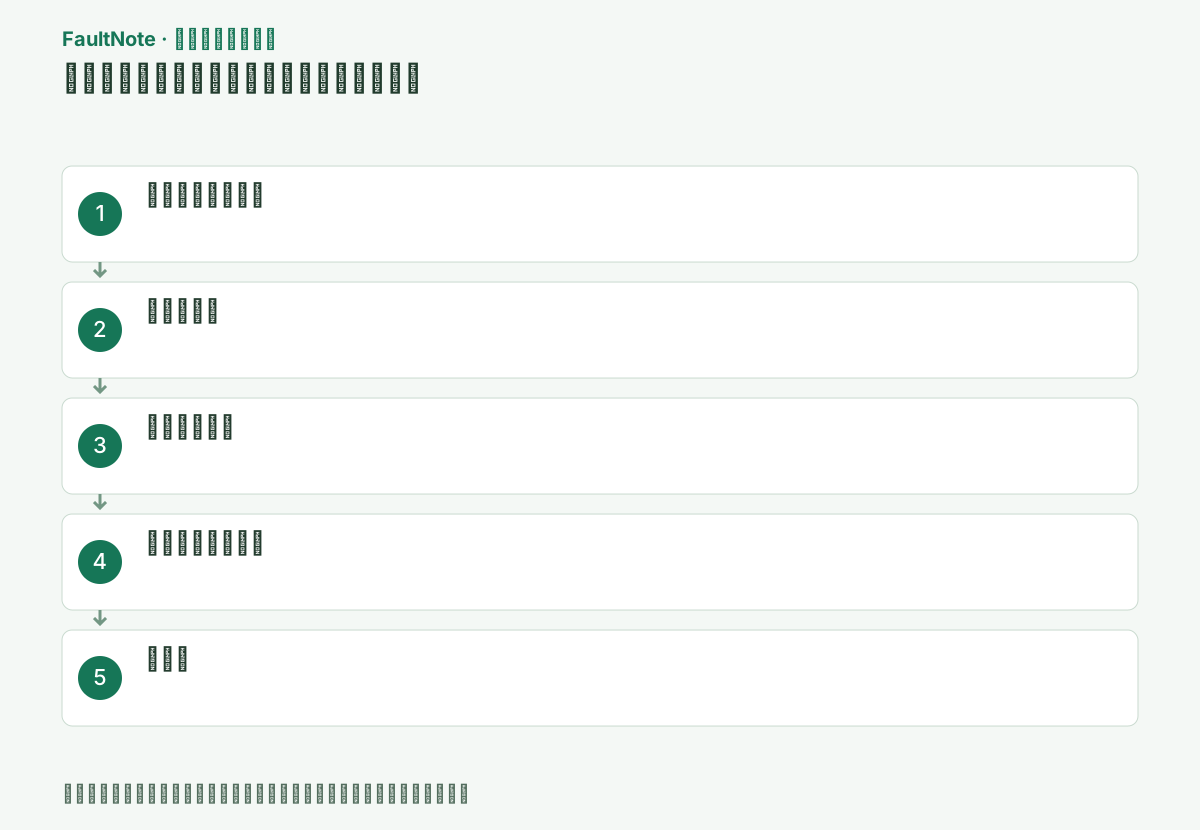
具体的な操作手順
まずプリンター本体の電源、エラー表示、用紙、インクまたはトナーを確認します。メーカーが本体からのテスト印刷を用意している機種なら、その手順で1枚試します。本体だけでも印刷できない場合は、Windowsのキューを何度消しても用紙詰まりなどは直りません。本体が正常でPCからだけ失敗する状態に絞ってから、接続とキューの診断へ進みます。
USBならケーブルと接続先、ネットワーク接続ならPCとプリンターが同じ利用可能なネットワークにいるかを確認します。昨日まで使えたプリンターと新規追加したプリンターを取り違えないでください。設定には同じ型番の複数登録が残ることもあります。どの登録へ送ったジョブが止まるのかを控え、名前が似ているだけで別の登録を削除しません。
プリンター本体の電源とエラー表示を確認し、USBなら両端を差し直します。無線ならプリンター本体のネットワーク画面でSSIDを確認し、PCの[設定]→[ネットワークとインターネット]→[Wi-Fi]に表示されるSSIDと一致させます。異なる場合はキューを消さず接続を先に直します。
[スタート]を開いて「問い合わせ」と入力し、Microsoftの[問い合わせ]アプリを起動します。検索欄へ「プリンターがオフライン」と入力し、[プリンターのトラブルシューティング ツールを実行する]を選びます。診断されたプリンター名と提案内容を読み、対象機が違う場合は正しい機器を選び直します。
この手順で使う公式リンク
- Open Get Help guidance
Windowsの[問い合わせ]アプリを開き、プリンターのトラブルシューティングを検索します。
- Open Get Help guidance
Windows 11は[設定]→[Bluetoothとデバイス]→[プリンターとスキャナー]→対象機→[印刷キューを開く]へ進みます。Windows 10は[設定]→[デバイス]→[プリンターとスキャナー]→対象機→[キューを開く]です。文書名と所有者を確認し、自分の不要なジョブだけをキャンセルします。
この手順で使う公式リンク
- Troubleshooting offline printer problems in Windows
この手順の公式要件、画面名、制限事項を確認する。
- Troubleshooting offline printer problems in Windows
印刷キューを開き、止まっている文書名と状態を確認します。キャンセルするとそのジョブは印刷されないため、必要な原稿を保存してから整理します。プライバシー上問題のない小さい文書を1件送って比較してください。大きなPDFだけ失敗する場合と、テストページも失敗する場合では、原稿やアプリを調べるべきか接続を調べるべきかが違います。
待機中のジョブがあるまま同じ原稿を何度も送ると、復旧した時に複数部が印刷されることがあります。1件送った後はキューと本体の両方を見て、完了したか確認します。キューから消えても紙が出ない場合は、本体にエラーや保留がないかを確認します。プリンターを追加し直す前には、両面・給紙トレイなど必要な設定を控えておきます。
Windowsキー+Rで services.msc を実行し、[Print Spooler]を右クリックして[再起動]します。状態が[実行中]へ戻るまで待ちます。開始に失敗する場合はサービスを停止したままにせず、表示されたエラー番号を管理者へ伝えます。
改善しない場合は同じ[プリンターとスキャナー]画面で対象機を削除し、プリンター本体がオンラインであることを確認して[デバイスの追加]から再登録します。再登録後に[プリンターのプロパティ]→[テスト ページの印刷]を1回だけ実行し、キューからジョブが消えて実物が出力されるか確認します。
Windowsのテストページは出るが特定アプリだけ失敗するなら、そのアプリの選択プリンター、ページ範囲、用紙設定を確認します。同じプリンターへ別のPCからも送れないなら、プリンターやネットワーク側の問題を優先します。別PCは使えて自分のPCだけ失敗する場合は、登録、ドライバー、キューの結果をまとめて相談します。比較できない環境は「未確認」と記録します。
復旧後は元の原稿を1部だけ印刷し、向き、用紙サイズ、両面設定を確認します。診断のために変更した設定は、必要なものだけ残して元へ戻します。再発する場合は、プリンター型番、USBまたはネットワークの接続方法、止まる文書名と時刻、表示エラーを添えます。「オフライン」の表示だけでは、本体故障やWindows障害を1つに確定できません。
改善したか確認する
- [プリンターとスキャナー]で対象機がオンラインまたは待機状態になる
- Windowsの[テスト ページの印刷]が出力される
- 印刷キューのジョブが[エラー]で残らず完了する
改善しない場合・設定を戻す場合
- 同じWi-Fiでも届かない場合はプリンター本体のネットワーク状態とIPをメーカー手順で確認する
- 共有プリンターならホストPCが起動中で、共有名とネットワーク探索が有効か管理者へ確認する
- 再登録後も失敗する場合はWindows Updateまたはメーカーの当該モデル用ドライバーを確認する
このガイドの適用範囲
対処ガイド — 一般的な診断手順。特定の現行障害を示すものではない。
掲載内容は2026-09-05の情報確認に基づきます。以降の変更は公式出典でご確認ください。
よくある質問
再登録すると元の文書も消えますか?
元ファイルは消えませんが、キュー内の未印刷ジョブは失われる場合があります。
ARM PCでメーカーのインストーラーが失敗します。
Microsoftは[設定]>[Bluetoothとデバイス]>[プリンターとスキャナー]の[デバイスの追加]を優先するよう案内しています。
ジョブを消すと原稿も消えますか?
印刷キューのジョブをキャンセルする操作と、保存ファイルを削除する操作は別です。ただしキャンセルしたジョブは印刷されないため、必要なら原稿を確認してから送信し直します。未保存の原稿はアプリで先に保存し、復旧時に重複部数を送らないようにしてください。
オフライン表示が消えれば完了ですか?
小さいテスト文書が実際に印刷され、必要な向き・用紙・両面設定で元の原稿が出ることまで確認します。キューから消えたのに紙が出ない場合や、特定アプリだけ失敗する場合は追加の切り分けが必要です。表示と実際の出力は分けて確認します。
出典・情報の更新
- 主な出典の更新・解決日
- 公式ページで日付を特定できないため記載していません
- 本サイトの確認日
- 2026-09-05
公式情報を日本語で整理しています。メニュー名は製品の表示言語や版によって異なる場合があります。確認日は障害の発生日を意味しません。編集方針