インク・トナー交換後に白紙で印刷される:保護材・装着・ノズルチェック・新品消耗品の切り分け手順
この記事の結論
ブラザーは、レーザー機で印刷が完全に白紙になる場合の手順として、まず本体からUser Settings Listを印刷して切り分け、ドラムとトナーを取り出してオレンジ色の保護材が残っていないか確認し、それでも白紙なら「新品のトナーやドラムに交換した直後に始まった不具合であれば、その新しい消耗品を交換する必要がある」と案内しています。インクジェット機で色が出ない場合は、カートリッジの装着確認とプリント品質チェックシートの印刷、必要ならヘッドクリーニングです。エプソンも、ノズルが正しく噴射できない状態ではスジや発色異常が出るとして、ノズルチェックパターン印刷とヘッドクリーニングを案内しています。パソコン側の設定をいじる前に、この順で本体側を確認します。
一般的な切り分けガイドです。特定の不具合が現在発生しているという告知ではありません。
対象製品・影響範囲
- 製品
- Inkjet / laser printer (Brother, Epson)
- 対象バージョン・条件
- インクカートリッジ、インクボトル、トナーカートリッジ、ドラムユニットを交換した直後から、印刷しても用紙が白紙のまま出てくる、または一部の色だけ印刷されない場合(ブラザーのインクジェット複合機・レーザー複合機、エプソンのインクジェットプリンターの公開手順を例にした、メーカー共通の切り分け)
発生する症状
- インクカートリッジやトナーカートリッジを新品に替えた直後から、印刷しても用紙が完全に白紙で出てくる
- 黒だけ、またはカラーの一部の色だけが出ず、印刷結果に色が抜けている
- プリンター側にエラー表示はなく、パソコン側では印刷が完了したことになっている
原因・発生条件
交換直後の白紙は、パソコンやドライバーではなく、プリンター本体側で起きていることがほとんどです。レーザー機では出荷時の保護材(オレンジ色の梱包材)が付いたままだと現像できず、ブラザーはこれを初期設置時に外す部材として手順に明記しています。インクジェット機では、カートリッジが正しく装着されていないか、印字ヘッドのノズルが目詰まりしていると、インクが入っていても紙に何も出ません。まれに、新品の消耗品そのものが不良のこともあります。
作業前の準備
- プリンターの正確な型番と、交換した消耗品の種類(インクカートリッジ/インクボトル/トナーカートリッジ/ドラムユニット)、純正か非純正か、交換した日付のメモ
- 取り外した消耗品の箱と梱包材(レーザー機の保護材が残っていないかを確認するため)、および普通紙を数枚
- メーカーのサポートサイトで、自分の型番のFAQとユーザーズガイドのページを開いておく(操作パネルのメニュー名は機種によって異なります)
この操作の注意点
- この記事は実機での再現試験を行っていません。引用した手順はブラザーとエプソンが公開している内容で、操作パネルのメニュー名や手順は機種と年式によって異なります。必ず自分の型番のFAQとユーザーズガイドで確認してください。
- 引用したブラザーのレーザー機向けFAQは2012年11月15日付でMFC-8510DN、DCP-8110DN、MFC-8710DW、MFC-8810DWを対象としたものです。オレンジ色の保護材という考え方は共通ですが、部材の形状やレポートの出し方が同じとは限りません。
- 印字ヘッドには触れないでください。ブラザーは、触れると恒久的な損傷を与え、印字ヘッドの保証が無効になる場合があると警告しています。また、ヘッドクリーニングはインクを消費するため、必要以上に繰り返さないでください。
使用するツール・公式ページ
具体的な操作手順
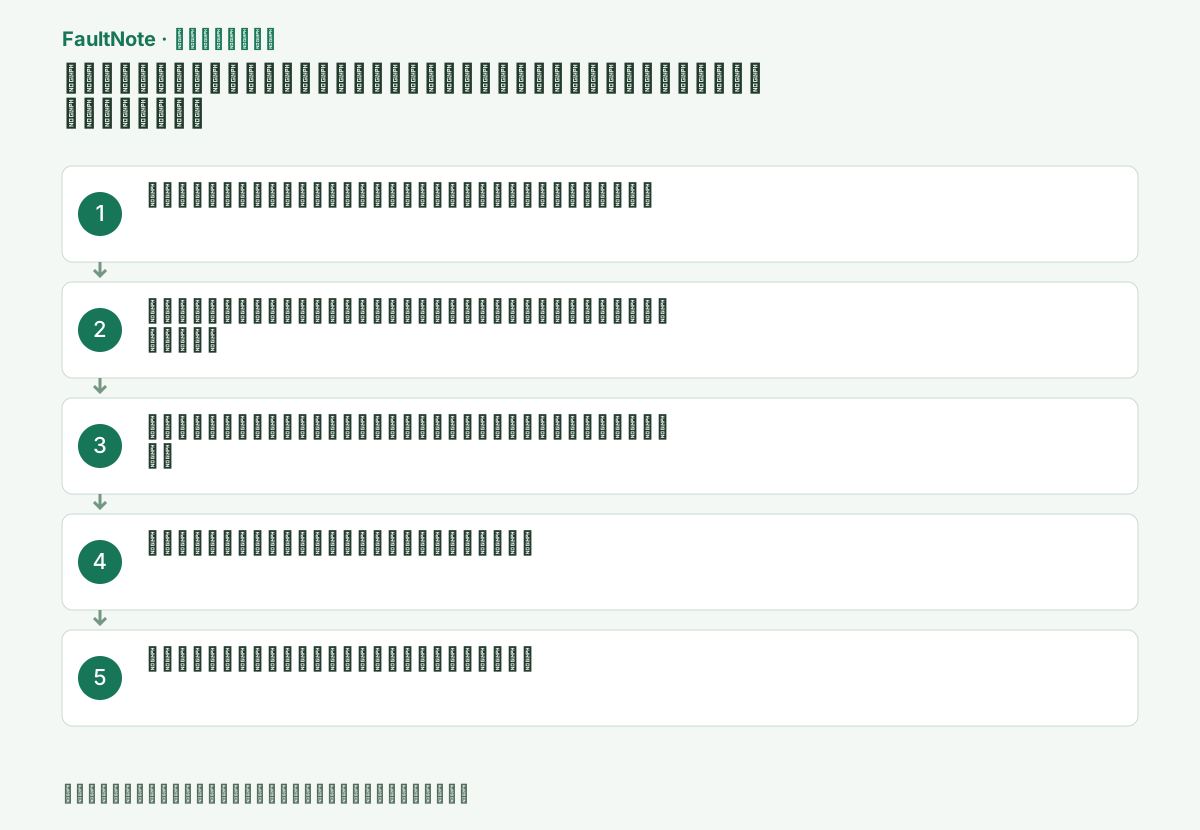
最初にやることは、パソコンから印刷し直すことではありません。プリンター本体の操作パネルだけで出せるレポートを印刷します。ブラザーのレーザー機向けFAQ(MFC-8510DNなど、2012年11月15日付)は、印刷が完全に白紙になる場合の手順として、まず液晶にエラー表示がないかを確認し、無ければMenu、6(Print Reports)、4(User Settings)、Startの順に押してUser Settings Listを印刷するよう案内しています。
同FAQは判定基準も示しています。User Settings Listが正常に印刷されればトラブルシューティングは終了(=プリンター本体は印字できている)、印字はされているが灰色の背景や横線などの品質問題がある場合は別の品質FAQへ、完全に白紙の場合は次の手順へ進む、という分け方です。本体のレポートが正常に出るのにパソコンからの印刷だけが白紙なら、原因は本体側ではなくドライバーやアプリ側なので、この記事ではなく印刷キューやドライバー側の記事を確認してください。
インクジェット機の場合は、同じ役割をノズルチェックパターン(ブラザーの表記はPrint Quality Check Sheet、エプソンの表記はノズルチェックパターン)が果たします。ブラザーのインクジェット向けFAQ(2022年12月19日付)は、一部の色が出ない場合、カートリッジが正しく装着されていないか、印字ヘッドのノズルが目詰まりしている可能性があるとして、装着の確認とチェックシートの印刷を案内しています。
レーザー機で白紙が続く場合、次に見るのは出荷時の保護材です。前述のブラザーのFAQは、フロントカバーの解除ボタンを押してカバーを開け、ドラムとトナーの組み立て品を取り出すよう指示し、トナーがこぼれても良いように紙の上に置くことを勧めています。そのうえで「ドラムユニットとトナーカートリッジにオレンジ色のプラスチックが付いていないか」を確認し、付いていればそれは輸送中に消耗品を保護するための梱包材で、本来は初期設置時に取り外すものだと説明しています。
オレンジ色の保護材が見つかった場合は取り外し、ドラム/トナーの組み立て品を本体に戻してフロントカバーを閉じ、もう一度User Settings Listを印刷します。同FAQは、ここで正常に印刷されれば解決、別の品質問題が出た場合は品質側のFAQへ、それでも完全に白紙なら次の手順へ、と分けています。
注意点として、このFAQはMFC-8510DN、DCP-8110DN、MFC-8710DW、MFC-8810DWを対象にした2012年の記事で、メニュー操作(Menu、6、4)もこの世代のものです。保護材の考え方は新しい機種でも共通ですが、レポートの出し方や部材の色・形状は機種で異なるため、自分の型番のユーザーズガイドで該当する操作を確認してください。
インクジェット機では、カートリッジの装着確認が先です。ブラザーのFAQは、インクカートリッジが正しく装着されているかを確認し、プリント品質チェックシートを印刷してノズルチェックパターンを見る、ヘッドクリーニングが必要ならディスプレイの指示に従う、という順で案内しています。
ブラザーのヘッドクリーニングの手順(2020年1月23日付、MFC-J491DW/J497DW/J690DW/J895DW向け)は、印刷結果の文字や画像に横線や空白がある場合にヘッドクリーニングを行うとし、問題の色に応じてブラックのみ、3色(イエロー/シアン/マゼンタ)、または4色すべてを選べること、強さをNormal、Strong、Strongestから選べることを示しています。同ページは「ヘッドクリーニングはインクを消費します。頻繁に行うとインクを無駄に使います」とも明記しており、闇雲な連打は避けるべきです。また「印字ヘッドに触れないでください。触れると恒久的な損傷を与え、印字ヘッドの保証が無効になる場合があります」と警告しています。
エプソンも同じ考え方を公開しています。液晶画面のない機種向けのサポートページは、インクジェットプリンターは微細な噴射口からインクを噴射して印刷するため、正しく噴射できない状態ではスジが入ったり発色がおかしくなったりするとして、「ノズルチェックパターン印刷」と「ヘッドクリーニング」でお手入れを行うよう案内し、型番ごとの手順ページを用意しています。同ページはギャップ調整について「ノズルチェックパターン印刷が正常な状態で実施しないと正しく調整できません」とも注記しており、まずノズルチェックを正常化させるのが先だと分かります。
ここまでやっても白紙のままなら、次に疑うのは新品側です。ブラザーのレーザー機FAQは最後の判定として、「白紙印刷がトナーカートリッジまたはドラムユニットの新品を取り付けた直後に始まったのであれば、その新しい消耗品を交換する必要がある」と明記し、トナーとドラムの交換手順へ誘導しています。一方、「新品の取り付け直後に始まったのでなければ、または最近交換していないのであれば、本体の修理が必要」としてカスタマーサービスへの連絡を案内しています。つまり、交換直後かどうかが消耗品と本体を分ける判断材料になります。
インクジェット機でも同様に、ブラザーのヘッドクリーニングのページは「ヘッドクリーニングをしても印刷が改善しない場合は、問題の色ごとに純正の新しいインクカートリッジを取り付け、もう一度ヘッドクリーニングを試してください。それでも改善しない場合はカスタマーサービスに連絡してください」と案内しています。
非純正インクを使っている場合は、切り分けの前提が変わります。ブラザーは「安定した印刷品質と性能のために純正の消耗品の使用を推奨します。すべての非純正品が品質問題を起こすわけではありませんが、非純正品の使用やサードパーティのインクの詰め替えは、印刷品質に悪影響を与えたり、機器の故障の原因になったりする場合があります」とし、「ブラザーの限定保証は、サードパーティ製消耗品の使用が原因の問題には適用されません」と明記しています。メーカーに相談する前に、純正品に戻して同じ症状が出るかを確認しておくと話が早くなります。
インクジェット機で「しばらく使っていなかったら白紙になった」という再発は、電源の扱いと関係します。ブラザーのFAQは、本体の電源プラグを頻繁に抜き差ししたり、長期間プラグを抜いたままにしたりすることは推奨しないとしたうえで、その理由を「印刷品質を保つため、製品は定期的に自動で印字ヘッドをクリーニングするように設計されている。電源が抜かれていると、インクが印字ヘッドで乾かないようにするための定期クリーニングが実行されず、印刷品質の低下につながる場合がある」と説明しています。
同FAQは、電源を切るときは電源プラグを抜くのではなく、本体の電源On/Offボタンを使うことを推奨しています。ボタンで切ると最小限の電力が供給され、必要なときだけ定期クリーニングが行われ、必要な情報がメモリーに保持されるためです。
交換作業そのものについても、同じ手順を繰り返さないためにメモを残しておくと確実です。型番、交換した消耗品、純正/非純正、取り外した保護材の有無、実施したクリーニングの回数と強さ、その後のノズルチェックの結果を残しておけば、メーカーへ問い合わせる際にそのまま伝えられます。
改善したか確認する
- プリンター単体で印刷したレポート(User Settings List、ノズルチェックパターンなど)に、すべての色の線やパターンが欠けずに印刷されている
- 同じ文書をパソコンから印刷し直したとき、白紙ではなく期待どおりの内容が出力され、交換直後と同じ症状が再現しない
改善しない場合・設定を戻す場合
- 本体のレポートは正常に印刷されるのに、パソコンからの印刷だけが白紙になる場合は、プリンター本体ではなく印刷キューやドライバー、アプリ側の問題として切り分け直す
- 保護材の確認、装着のやり直し、ノズルチェックとヘッドクリーニング、純正の新品消耗品への交換まで行っても白紙が続く場合は、型番、交換した消耗品、実施した手順とレポートの結果をまとめて、メーカーのサポート窓口に修理相談する
このガイドの適用範囲
対処ガイド — パソコンから印刷し直す前に、プリンター単体でレポートを印刷して本体側かパソコン側かを分けます。本体側なら、レーザー機はドラムとトナーを取り出してオレンジ色の保護材の有無を確認し、インクジェット機はカートリッジの装着をやり直したうえでノズルチェックパターンを印刷し、必要な色だけヘッドクリーニングを行います。それでも白紙のままで、症状が新品の消耗品を取り付けた直後に始まったのであれば、ブラザーの案内どおりその消耗品を交換し、そうでなければ本体の修理をメーカーに相談します。
掲載内容は2026-09-19の情報確認に基づきます。以降の変更は公式出典でご確認ください。
よくある質問
インクは満タンなのに白紙で出ます。インクが原因ではないのですか?
インクの残量と、紙にインクが出ることは別です。ブラザーは、色が出ない場合の原因としてカートリッジが正しく装着されていないこと、または印字ヘッドのノズルが目詰まりしていることを挙げています。残量表示に関係なく、装着のやり直しとノズルチェックパターンの印刷で、どの色が出ていないかを目で確認してください。
ヘッドクリーニングは何回まで繰り返してよいですか?
回数の上限はメーカーが公開していませんが、ブラザーは「ヘッドクリーニングはインクを消費します。頻繁に行うとインクを無駄に使います」と明記しています。クリーニング後は必ずノズルチェックパターンを印刷して変化を確認し、改善しない場合は、ブラザーの案内どおり問題の色の純正カートリッジを新品に替えてからもう一度試し、それでも改善しなければサポートに相談します。
新品のトナーに替えた直後から白紙です。本体の故障でしょうか?
ブラザーはこの2つを切り分ける基準を公開しています。保護材の確認まで行っても白紙で、その症状が新品のトナーカートリッジまたはドラムユニットを取り付けた直後に始まったのであれば、その新しい消耗品を交換する必要があるとしています。交換直後ではない、または最近交換していない場合は本体の修理が必要としてカスタマーサービスへの連絡を案内しています。
出典・情報の更新
- My printed pages are completely blank. ↗
- ブラザー:One or more of my colors are not printing (blank).(2022年12月19日付。装着確認、品質チェックシート、電源の切り方、純正品と保証) ↗
- ブラザー:Clean the Print Head from Your Brother Machine(2020年1月23日付。色の選択、強さの選択、インク消費と印字ヘッドの注意) ↗
- エプソン:お問い合わせの前に(ノズルチェックパターン印刷とヘッドクリーニング、ギャップ調整の前提) ↗
- 主な出典の更新・解決日
- 2012-11-15
- 本サイトの確認日
- 2026-09-19
公式情報を日本語で整理しています。メニュー名は製品の表示言語や版によって異なる場合があります。確認日は障害の発生日を意味しません。編集方針