sprotect.sysを使用するアプリがある端末で停止またはブルー/ブラックスクリーンになる
この記事の結論
sprotect.sys 1.0.2.372/1.0.3.48903がある端末は、同梱アプリを対応版へ更新し、24H2のセーフガードが解除されるまで強制更新しない。
対象製品・影響範囲
- 製品
- Windows 11
- 対象バージョン・条件
- Windows 11 24H2(sprotect.sys 1.0.2.372または1.0.3.48903を導入した端末)
- 関連するエラーコード・識別子
- sprotect.sys1.0.2.3721.0.3.4890356318982
発生する症状
- 端末が応答しなくなる
- ブルースクリーンまたはブラックスクリーンのエラーが表示される
- 互換性保護によりWindows Updateで24H2が提示されない
原因・発生条件
Windows 11 24H2と、暗号化保護を提供するSenseShieldのsprotect.sysドライバーとの互換性問題。対象ドライバーは複数のセキュリティ/業務アプリに同梱される場合がある。
作業前の準備
- [設定]>[アプリ]>[インストールされているアプリ]で暗号化・セキュリティ製品名と版を記録する
- 業務データをバックアップする
- PC/アプリ提供元の24H2対応情報を確認する
この操作の注意点
- sprotect.sys単体を削除・名前変更しない
- セーフガードID 56318982を回避して強制更新しない
使用するツール・公式ページ
この手順の公式要件、画面名、制限事項を確認する。
具体的な操作手順
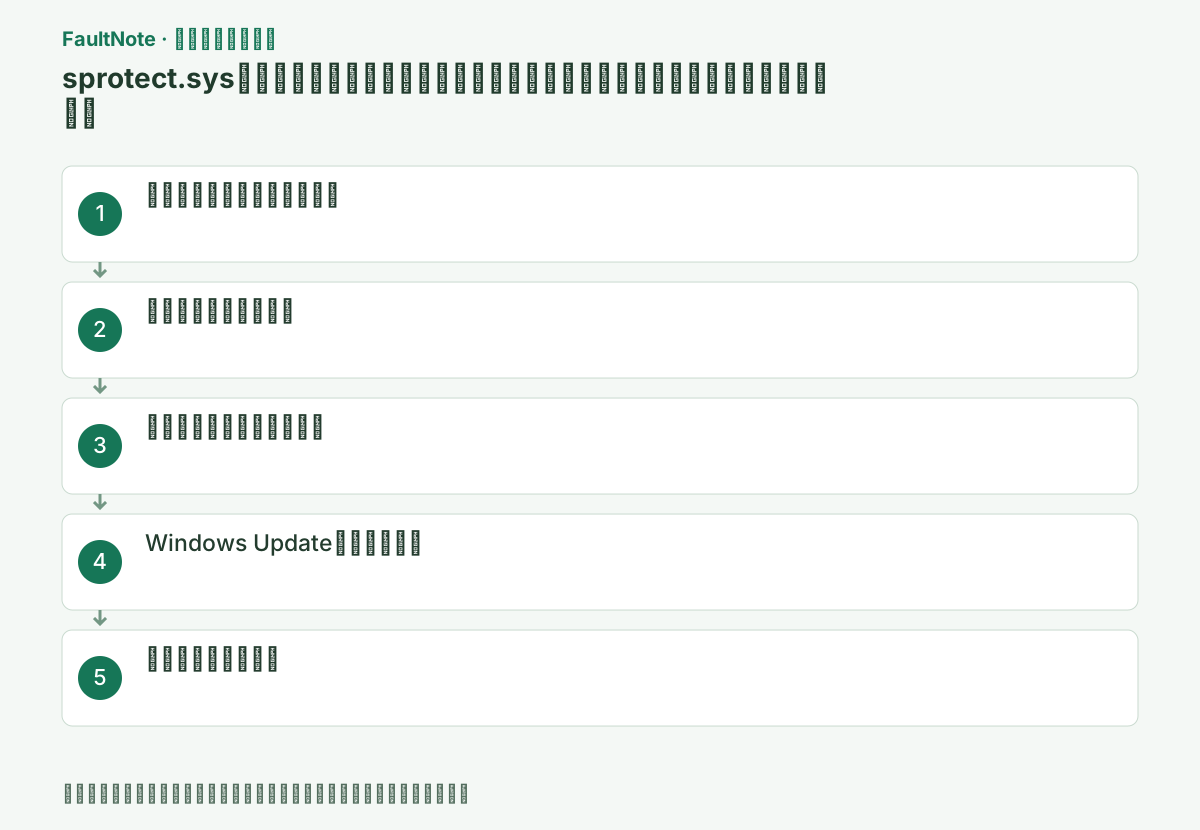
エクスプローラーでC:\Windows\System32\drivers\sprotect.sysを右クリックし、[プロパティ]>[詳細]でファイル版を確認する。
ファイルの[詳細]で会社名、製品名、版を記録する。アクセス拒否でも所有権変更や削除をせず、同梱アプリを調べる。
次へ進む前の確認判定: エクスプローラーでC:\Windows\System32\drivers\sprotect.sysを右クリックし、[プロパティ]>[詳細]でファイル版を確認する。 ファイルの[詳細]で会社名、製品名、版を記録する。アクセス拒否でも所有権変更や削除をせず、同梱アプリを調べる。
[設定]>[アプリ]>[インストールされているアプリ]と社内資産情報を照合する。ドライバーファイルだけを削除しない。
インストール日順でアプリを確認し、セキュリティ/暗号化ソフトなどを管理台帳と照合する。不明ならIT管理者へ渡す。
次へ進む前の確認判定: [設定]>[アプリ]>[インストールされているアプリ]と社内資産情報を照合する。ドライバーファイルだけを削除しない。 インストール日順でアプリを確認し、セキュリティ/暗号化ソフトなどを管理台帳と照合する。不明ならIT管理者へ渡す。
アプリ提供元または組織のソフトウェア配布からWindows 11 24H2対応版を導入し、指示に従って再起動する。
アプリ提供元または社内配布が明示する24H2対応版だけを使う。汎用チップセットサイトで代替品を探さず、設定の復元方法を確認する。
この手順で使う公式リンク
- Resolved issues in Windows 11, version 24H2
この手順の公式要件、画面名、制限事項を確認する。
次へ進む前の確認判定: アプリ提供元または組織のソフトウェア配布からWindows 11 24H2対応版を導入し、指示に従って再起動する。 アプリ提供元または社内配布が明示する24H2対応版だけを使う。汎用チップセットサイトで代替品を探さず、設定の復元方法を確認する。
- Resolved issues in Windows 11, version 24H2
再起動後にsprotect.sysの版を再確認し、[設定]>[Windows Update]を開く。提示には最大48時間程度の時間差があり得る。
再起動後にsprotect.sysの版とアプリ起動を確認し、その後Windows Updateを一度確認する。
次へ進む前の確認判定: 再起動後にsprotect.sysの版を再確認し、[設定]>[Windows Update]を開く。提示には最大48時間程度の時間差があり得る。 再起動後にsprotect.sysの版とアプリ起動を確認し、その後Windows Updateを一度確認する。
24H2が提示されない間はインストールアシスタントやメディア作成ツールで強制しない。
48時間後も24H2が出なければ提供元の対応状況を再確認する。ファイル削除やInstallation Assistantによる強制更新をしない。
24H2が提示された後も、業務アプリのライセンス認証、暗号化、サインインが正常か確認してから展開対象を広げる。最初の端末で問題が残る場合は提供元へ版情報を渡す。
次へ進む前の確認判定: 24H2が提示されない間はインストールアシスタントやメディア作成ツールで強制しない。 48時間後も24H2が出なければ提供元の対応状況を再確認する。ファイル削除やInstallation Assistantによる強制更新をしない。
改善したか確認する
- 端末が通常動作し、アプリ提供元の対応版になっている
- Windows Update経由で24H2が提示される、または現行版で正常運用できる
改善しない場合・設定を戻す場合
- 48時間を超えても提示されない場合はアプリ提供元またはPC管理者へ確認する
- 停止や青/黒画面が続く場合はセーフモードで同梱アプリのサポート手順を実施する
修正状況
修正済み — 対応アプリの新しい版で互換性問題が解消され、セーフガードホールドは2025-10-15に解除。Microsoftの履歴では2025-10-16 19:01 PTに解決済み。
掲載内容は2026-09-05の情報確認に基づきます。以降の変更は公式出典でご確認ください。
よくある質問
ドライバーだけ削除できますか?
しません。同梱アプリの機能や起動を壊す可能性があるため、提供元の更新手順を使います。
24H2を手動導入してよいですか?
セーフガード中は避けます。対応版導入後にWindows Updateの提示を待ちます。
出典・情報の更新
- 主な出典の更新・解決日
- 2025-10-16
- 本サイトの確認日
- 2026-09-05
公式情報を日本語で整理しています。メニュー名は製品の表示言語や版によって異なる場合があります。確認日は障害の発生日を意味しません。編集方針