Intel SSTドライバー搭載端末でWindows 11 24H2への更新時にブルースクリーンになる
この記事の結論
IntcAudioBus.sys 10.29.0.5152/10.30.0.5152は、PCメーカーまたはWindows Updateから10.29.00.5714/10.30.00.5714以降へ更新する。
対象製品・影響範囲
- 製品
- Windows 11
- 対象バージョン・条件
- Windows 11 24H2、Intel第11世代CoreプロセッサーかつIntcAudioBus.sys 10.29.0.5152または10.30.0.5152搭載端末
- 関連するエラーコード・識別子
- IntcAudioBus.sys10.29.0.515210.30.0.515251876952
発生する症状
- Windows 11 24H2でブルースクリーンエラーが発生する
- 互換性保護によりWindows Updateで24H2が提示されない
原因・発生条件
Intel第11世代Core搭載端末における、Windows 11 24H2と特定版のIntel Smart Sound Technology Audio Controllerドライバー(IntcAudioBus.sys)との互換性問題。
作業前の準備
- [設定]>[システム]>[バージョン情報]でCPUがIntel第11世代か確認する
- 回復キーと重要ファイルのバックアップを準備する
- メーカー名と正確なPC型番を控える
この操作の注意点
- 別機種のドライバーを流用しない
- 問題版のまま24H2を強制導入しない
使用するツール・公式ページ
この手順の公式要件、画面名、制限事項を確認する。
対象のプロセッサー、問題の版、修正済みドライバーの条件を確認します。
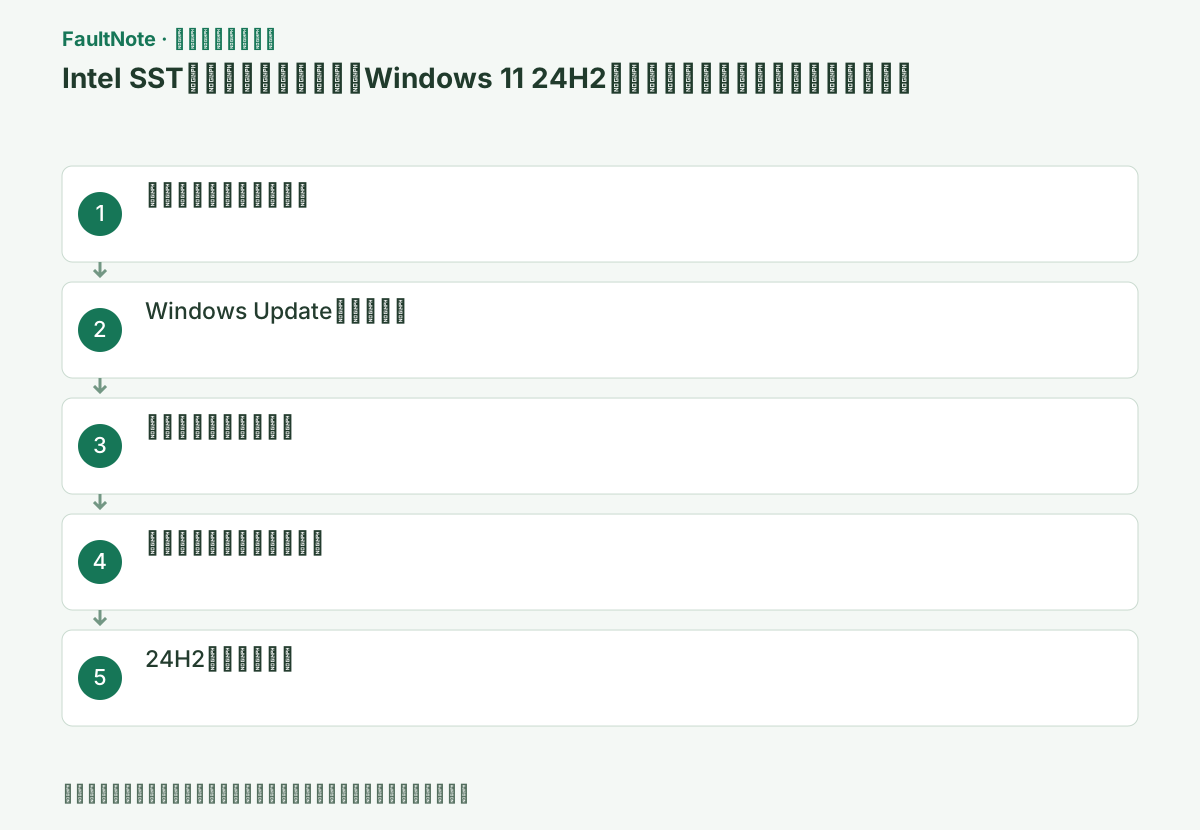
具体的な操作手順
スタートを右クリックして[デバイス マネージャー]を開き、[システム デバイス]>[Intel Smart Sound Technology Audio Controller]>[プロパティ]>[ドライバー]で版を確認する。
似たIntel SST項目も確認し、Microsoftが示す問題版10.29.0.5152または10.30.0.5152かを記録する。
次へ進む前の確認判定: スタートを右クリックして[デバイス マネージャー]を開き、[システム デバイス]>[Intel Smart Sound Technology Audio Controller]>[プロパティ]>[ドライバー]で版を確認する。 似たIntel SST項目も確認し、Microsoftが示す問題版10.29.0.5152または10.30.0.5152かを記録する。
[設定]>[Windows Update]>[詳細オプション]>[オプションの更新プログラム]に対応Intel SSTドライバーがあれば適用する。
オプション更新のIntel SSTへチェックし[ダウンロードとインストール]を選ぶ。再起動後、更新履歴の[ドライバー更新プログラム]を確認する。
次へ進む前の確認判定: [設定]>[Windows Update]>[詳細オプション]>[オプションの更新プログラム]に対応Intel SSTドライバーがあれば適用する。 オプション更新のIntel SSTへチェックし[ダウンロードとインストール]を選ぶ。再起動後、更新履歴の[ドライバー更新プログラム]を確認する。
Windows Updateにない場合はPCメーカーの当該型番向けサポートから、10.30.00.5714以降または10.29.00.5714以降の対応版を使用する。
PCメーカーの型番別Audio/Chipsetページから検証済み10.29.00.5714以降または10.30.00.5714以降を使う。Intel一般版で代替しない。
この手順で使う公式リンク
- Resolved issues in Windows 11, version 24H2
この手順の公式要件、画面名、制限事項を確認する。
- Microsoft公式:Intel SSTの互換性問題と対応ドライバー
対象のプロセッサー、問題の版、修正済みドライバーの条件を確認します。
次へ進む前の確認判定: Windows Updateにない場合はPCメーカーの当該型番向けサポートから、10.30.00.5714以降または10.29.00.5714以降の対応版を使用する。 PCメーカーの型番別Audio/Chipsetページから検証済み10.29.00.5714以降または10.30.00.5714以降を使う。Intel一般版で代替しない。
- Resolved issues in Windows 11, version 24H2
再起動後、デバイス マネージャーで版が基準以上になり、警告アイコンがないことを確認する。
同じコントローラーの版が基準以上で、[デバイスの状態]が正常か確認する。音声出力とマイクも試す。
次へ進む前の確認判定: 再起動後、デバイス マネージャーで版が基準以上になり、警告アイコンがないことを確認する。 同じコントローラーの版が基準以上で、[デバイスの状態]が正常か確認する。音声出力とマイクも試す。
Windows Updateのセーフガード解除には最大48時間程度かかる場合がある。提示前にインストールアシスタントで強制しない。
セーフガード解除には最大48時間かかることがある。Windows Updateに24H2が出るまで待ち、ISOで回避しない。
次へ進む前の確認判定: Windows Updateのセーフガード解除には最大48時間程度かかる場合がある。提示前にインストールアシスタントで強制しない。 セーフガード解除には最大48時間かかることがある。Windows Updateに24H2が出るまで待ち、ISOで回避しない。
改善したか確認する
- IntcAudioBus.sysが10.29.00.5714/10.30.00.5714以降である
- 音声が動作し、デバイス マネージャーに警告がない
改善しない場合・設定を戻す場合
- 対応版が見つからない場合はPCメーカーへ型番と現在版を伝える
- 更新後に音声不良が出た場合は[ドライバーを元に戻す]が利用可能ならメーカー指示のもと戻す
修正状況
修正済み — 対応Intel SSTドライバーへの更新で解決。Microsoftのページでは外部解決済みとして2025-09-26 10:10 PTに最終更新されている。
掲載内容は2026-09-05の情報確認に基づきます。以降の変更は公式出典でご確認ください。
よくある質問
数字の桁が違いますが同じ版ですか?
10.30.0.5152は問題対象、10.30.00.5714以降が対応基準です。末尾のビルドまで確認します。
Windows Updateに出ません。
PCメーカーが機種別に配布している場合があります。正確な型番で確認します。
出典・情報の更新
- 主な出典の更新・解決日
- 2025-09-26
- 本サイトの確認日
- 2026-09-05
公式情報を日本語で整理しています。メニュー名は製品の表示言語や版によって異なる場合があります。確認日は障害の発生日を意味しません。編集方針