「メモリ整合性」がオンにできないと言われたとき:互換性のないドライバーの扱いと、周辺機器を買う前の確認
Windowsセキュリティの「デバイス セキュリティ」を開き、コア分離の「メモリ整合性」をオンにしようとすると、互換性のないドライバーがあるというメッセージで止まることがあります。これは不具合ではありません。Microsoftは、この機能が低レベルのドライバーを検証してから実行させる仕組みだと説明しており、検証を通らないドライバーがあれば有効化を拒否するのは設計どおりの動きです。そしてMicrosoftが案内している対処は、実質3つしかありません。デバイスのメーカーに更新ドライバーがあるか確認する、更新がないならそのドライバーを使うデバイスやアプリを取り除く、あるいは有効化しない。この記事は、その3つがそれぞれ何を意味するのか、有効化の方法によって後戻りのしやすさが変わること、そして古い周辺機器や拡張カードを買い足すときに何を見ておくべきかを、Microsoftの記載だけで整理します。警告の表示自体は22H2以降の仕様であることも含めて確認します。
公開 · 更新 · FaultNote 編集方針
この記事が役立つ人・作業前の準備
- Windowsセキュリティで「メモリ整合性」をオンにできず、互換性のないドライバーがあると表示されて困っている人
- メモリ整合性をオフのままにしてよいのか、オフにすると何が変わるのかを判断したい人
- 古い周辺機器や中古の拡張カードを買い足す前に、ドライバー側のリスクを見積もっておきたい人
用意するもの
- Windowsセキュリティアプリを開き、デバイス セキュリティ > コア分離の詳細 に到達できることを確認する
- 今つないでいる周辺機器と、あとから入れた拡張カード・仮想ドライブ・監視ツールなど、専用ドライバーを伴うものを書き出す
- 会社や学校から貸与されたPCの場合は、設定変更が組織のポリシーで管理されていないかを先に確認する
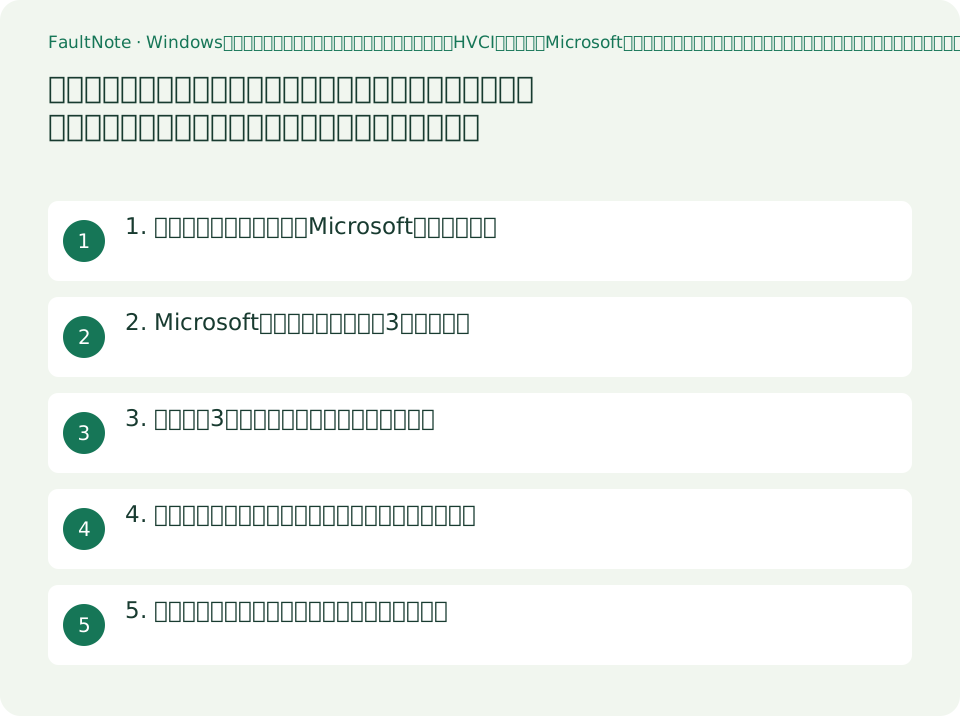
1. 何を拒否しているのか:Microsoftの説明を読む
まず、拒否されている理由を正確に把握します。Windowsセキュリティのヘルプは、メモリ整合性をこう説明しています。「Memory integrity, also known as Hypervisor-protected Code Integrity (HVCI) is a Windows security feature that makes it difficult for malicious programs to use low-level drivers to hijack your PC.」低レベルのドライバーを悪用されにくくする機能である、という位置づけです。
仕組みについては、同じページが比喩を使って説明しています。ハードウェア仮想化で隔離された環境をつくり、危険かもしれないコードを実行する前にその環境へ渡して検証させ、安全だと判断できたらWindowsに返して実行させる。つまり、検証を通らないものがあれば有効化できないのは、機能が働いていないのではなく、働いた結果です。
前提条件も同じページに書かれています。「To use memory integrity, you must have hardware virtualization enabled in your system's UEFI or BIOS.」UEFIまたはBIOSでハードウェア仮想化が有効になっている必要があります。トグルそのものが見当たらない場合は、まずここを疑う順序になります。なお同ページは、コア分離のページに表示される項目は「vary depending on what version of Windows you're running, and the hardware components installed」とも断っています。表示される項目が人によって違うのは正常です。
警告が出ること自体についても記載があります。Microsoftは「Beginning with Windows 11 22H2, Windows Security shows a warning if memory integrity is turned off.」と書いています。タスクバーのアイコンや通知センターにも表示され、ユーザーはWindowsセキュリティ内から警告を消すことができる、とも書かれています。つまり、オフのままにしたときに出る警告は、22H2以降で追加された仕様であって、PCが壊れかけているサインではありません。
2. Microsoftが挙げている対処は3つしかない
互換性のないドライバーがあると表示された場合について、Microsoftのヘルプはこう書いています。「If memory integrity fails to turn on, it may tell you that you have an incompatible device driver already installed. Check with the manufacturer of the device to see if they have an updated driver available. If they don't have compatible driver available, you might be able to remove the device or app that uses that incompatible driver.」
読み取れる選択肢は3つです。第一に、デバイスのメーカーに更新ドライバーがあるかを確認する。第二に、互換性のあるドライバーが提供されていないなら、そのドライバーを使うデバイスやアプリを取り除く。第三に、どちらも選ばないなら、有効化しない。Microsoftはこの3つ以外の回避策を、このページでは案内していません。
同じページは、オンにしたあとの追加についても釘を刺しています。「If you try to install a device with an incompatible driver after turning on memory integrity, you might receive the same message.」メモリ整合性を有効にしたあとで互換性のないドライバーを伴うデバイスを入れようとすると、同じメッセージが出ることがあり、対処も同じだ、という説明です。これは買い足しの場面に直結します。今オンになっているPCに古い機器を足すと、その機器が動かないか、メモリ整合性を諦めるかの二択になり得ます。
この記事は、署名を無効化する、検証を迂回する、といった手段を案内しません。Microsoftが案内していないうえ、機能の目的そのものを損なうためです。当サイトが示せるのは、上の3つの中からどれを選ぶかという判断材料だけです。
3. 判断表:3つの選択肢と、それぞれの副作用
3つの選択肢を、記載されている根拠とあわせて並べます。「根拠」の欄は、その扱いが書かれているページの記述です。
表は横にスクロールできます →
| 選択肢 | 何をするか | 副作用・注意点 | 根拠となる記載 |
|---|---|---|---|
| 更新ドライバーを探す | デバイスのメーカーに、互換性のある更新ドライバーがあるか確認する | 提供されていない可能性がある。古い製品ほど期待しにくい | 「Check with the manufacturer of the device to see if they have an updated driver available.」 |
| デバイスやアプリを取り除く | 互換性のないドライバーを使っているデバイスまたはアプリを外す | その機器が使えなくなる。何が原因かの切り分けが必要 | 「you might be able to remove the device or app that uses that incompatible driver」 |
| 有効化しない(オフのまま) | メモリ整合性をオフのまま運用する | 22H2以降、Windowsセキュリティに警告が表示される。警告はアプリ内で消せると記載 | 「Beginning with Windows 11 22H2, Windows Security shows a warning if memory integrity is turned off.」 |
| 新しい機器を足す前の確認 | メモリ整合性がオンの状態で、専用ドライバーを伴う機器を追加する前に対応を確認する | 追加後に同じメッセージが出る可能性がある | 「If you try to install a device with an incompatible driver after turning on memory integrity, you might receive the same message.」 |
| 組織が管理しているPC | 設定変更の前に管理者へ確認する | ポリシーで有効化されている場合、ユーザー側で切り替えられないことがある | Learnのページに、グループポリシーやIntuneによる有効化手段が記載されている |
4. 有効化の方法によって、後戻りのしやすさが変わる
ここは、あとで困らないために知っておく価値のある一点です。メモリ整合性は複数の方法で有効化でき、その方法によって「あとでオフにできるか」が変わります。
MicrosoftのLearnのページは、グループポリシーでの有効化手順を説明する中でこう書いています。「Under Virtualization Based Protection of Code Integrity, select Enabled without UEFI lock. Only select Enabled with UEFI lock if you want to prevent memory integrity from being disabled remotely or by policy update. Once enabled with UEFI lock, you must have access to the UEFI BIOS menu to turn off Secure Boot if you want to turn off memory integrity.」UEFIロック付きで有効化した場合、あとでオフにするにはUEFI BIOSメニューにアクセスしてセキュアブートをオフにする必要がある、と明記されています。
同じページは、有効化そのもののリスクも冒頭の警告で述べています。「Some applications and hardware device drivers may be incompatible with memory integrity. This incompatibility can cause devices or software to malfunction and in rare cases may result in a boot failure (blue screen).」不具合は有効化したあとに出ることも、有効化の処理中に出ることもある、と書かれています。さらに「We recommend that you enable these features on a group of test computers before you enable them on users' computers.」と、まず試験用の機器で試すことを勧めています。個人のPCであれば、重要な作業の直前に切り替えないというだけでも意味があります。
起動できなくなった場合の道筋も、同じページに書かれています。ポリシーによる有効化を先に解除し、Windows回復環境(Windows RE)から復旧する、という流れです。この記事は具体的なコマンド列を転記しません。当サイトは実機で再現しておらず、環境によって手順が変わるためです。必要になった読者は、上記のMicrosoftのページを直接参照してください。
なお、現在の状態を確認するだけなら安全な方法があります。同じページは、管理者権限のPowerShellから msinfo32.exe を実行すると、システム概要の末尾にVBS関連の項目が表示されると説明しています。読み取るだけの操作であり、設定を変更しません。
5. 周辺機器や中古パーツを買う前に見ておくこと
この機能が購入判断に効いてくるのは、専用ドライバーを必要とする機器を足すときです。USBの汎用クラスドライバーで動くマウスやキーボードではなく、独自のカーネルモードドライバーを入れる種類の製品が対象になります。拡張カード、業務用の計測機器、古い外付け機器、仮想ドライブやデバイス制御を伴うユーティリティなどです。
買う前にできることは3つあります。第一に、メーカーのダウンロードページで、そのドライバーが現行のWindowsを対象として更新されているかを見る。最終更新日が古いままの製品は、更新版が出る見込みを高く見積もらないほうが安全です。第二に、同じ製品ページに対応OSの記載があるかを見る。第三に、いま使っているPCでメモリ整合性がオンになっているかを先に確認しておく。オンの状態に古い機器を足すと、前述のとおり同じメッセージに当たる可能性があります。
性能についての話は、この記事では扱いません。Microsoftのページには、Intel Kabylake以降のMode-Based Execution Controlや、AMD Zen 2以降のGuest Mode Execute Trapを備えるプロセッサでは、より良く動作すると書かれており、古いプロセッサはこれらのエミュレーション(Restricted User Mode)に頼るため性能への影響が大きくなる、という記述があります。ただし、どの程度かを示す数値はこのページにはありません。したがって当サイトは、有効化による性能低下の大きさについて数値を示しません。
最後に、判断の置き方です。メモリ整合性をオンにできないこと自体は、直ちに危険な状態を意味するわけでも、放置してよいことを意味するわけでもありません。Microsoftが示している道は、更新を探す・取り除く・オフのままにする、の3つです。どれを選ぶかは、その機器がどれだけ必要かという読者側の条件で決まります。そしてこの条件は、メーカーの資料を待たずに読者自身が答えられます。
0注意点・利用条件
- 「互換性のないドライバー」と表示されるのは不具合ではありません。メモリ整合性は検証を通らないコードを実行させない仕組みであり、拒否は設計どおりの動作です。
- Microsoftが案内している対処は、更新ドライバーの確認、そのドライバーを使うデバイスやアプリの除去、そして有効化しないこと、の3つです。署名や検証を迂回する手段はこの記事では扱いません。
- UEFIロック付きで有効化した場合、あとでオフにするにはUEFI BIOSメニューでセキュアブートをオフにする必要があるとMicrosoftが明記しています。有効化の方法を選ぶ時点で後戻りのしやすさが決まります。
- Microsoftは、互換性のないアプリやドライバーがあると機器やソフトが正しく動かなくなることがあり、まれに起動できなくなる(ブルースクリーン)場合もあると警告しています。重要な作業の直前に切り替えないでください。
- メモリ整合性がオフのときにWindowsセキュリティが警告を表示するのは、Windows 11 22H2以降の仕様です。故障のサインではありません。
- この記事は実機での検証を行っていません。有効化による性能への影響の大きさを示す数値も、Microsoftの当該ページには記載がないため、当サイトは数値を示しません。
よくある質問
メモリ整合性はオフのままでも大丈夫ですか。
この記事は可否を断定しません。事実として言えるのは、Microsoftがこの機能を、低レベルのドライバーを悪用されにくくするセキュリティ機能と位置づけていること、そしてWindows 11 22H2以降、オフのときにWindowsセキュリティが警告を表示する仕様になっていることです。その警告はアプリ内で消せるとも書かれています。判断は、そのドライバーを使う機器がどれだけ必要かという条件で決めることになります。
どのドライバーが原因か分かりません。どう探せばよいですか。
Microsoftのヘルプは、互換性のないデバイスドライバーが既にインストールされていると通知されることがある、として、デバイスのメーカーに更新ドライバーがあるか確認するよう案内しています。更新が提供されていない場合は、そのドライバーを使うデバイスやアプリを取り除ける場合がある、とも書いています。まずは、あとから追加した機器や、専用ドライバーを伴うユーティリティを候補として書き出すところから始めるのが現実的です。現在の状態の確認だけなら、管理者権限のPowerShellから msinfo32.exe を実行し、システム概要の末尾に表示されるVBS関連の項目を読む方法がMicrosoftのページに記載されています。
オンにしたあとで、古い周辺機器を足しても大丈夫ですか。
同じメッセージに当たる可能性があります。Microsoftは「If you try to install a device with an incompatible driver after turning on memory integrity, you might receive the same message.」と書き、その場合の対処も同じだと説明しています。専用ドライバーを必要とする機器を買い足す予定があるなら、購入前にメーカーのダウンロードページで、現行のWindowsを対象としたドライバーが提供されているかを確認しておくのが確実です。
会社のPCでトグルが表示されません。故障ですか。
故障とは限りません。Microsoftのヘルプは、コア分離のページに表示される項目がWindowsのバージョンと搭載ハードウェアによって変わると断っています。また、Learnのページには、IntuneやグループポリシーでHypervisor Enforced Code Integrityを有効化する手段が記載されています。組織が管理している端末では、設定がポリシー側で決まっていることがあります。変更を試みる前に管理者へ確認してください。
有効にすると動作が遅くなりますか。
この記事は程度を示しません。MicrosoftのLearnのページは、Intel Kabylake以降のMode-Based Execution Controlや、AMD Zen 2以降のGuest Mode Execute Trapを備えるプロセッサでより良く動作し、それらを持たない古いプロセッサはエミュレーション(Restricted User Mode)に頼るため性能への影響がより大きくなる、と記述しています。ただし、どの程度かを示す数値はそのページにありません。当サイトも実機での測定を行っていないため、数値を示すことはできません。
出典・確認日
情報確認日:。仕様・操作方法・価格などの確認に使用した出典を掲載しています。適用条件や現在の情報は各リンク先で確認してください。
- Microsoft:Device security in the Windows Security app。「Memory integrity, also known as Hypervisor-protected Code Integrity (HVCI) is a Windows security feature that makes it difficult for malicious programs to use low-level drivers to hijack your PC.」「To use memory integrity, you must have hardware virtualization enabled in your system's UEFI or BIOS.」「If memory integrity fails to turn on, it may tell you that you have an incompatible device driver already installed. Check with the manufacturer of the device to see if they have an updated driver available. If they don't have compatible driver available, you might be able to remove the device or app that uses that incompatible driver.」「If you try to install a device with an incompatible driver after turning on memory integrity, you might receive the same message.」、およびコア分離ページの表示項目がWindowsのバージョンと搭載ハードウェアによって変わるとの注記。2026-09-20閲覧 ↗
- Microsoft Learn:Enable virtualization-based protection of code integrity。Applies to は Windows 11、Windows 10、Windows Server 2022/2019/2016。冒頭の警告に「Some applications and hardware device drivers may be incompatible with memory integrity. This incompatibility can cause devices or software to malfunction and in rare cases may result in a boot failure (blue screen).」、「We recommend that you enable these features on a group of test computers before you enable them on users' computers.」、グループポリシーの節に「Only select Enabled with UEFI lock if you want to prevent memory integrity from being disabled remotely or by policy update. Once enabled with UEFI lock, you must have access to the UEFI BIOS menu to turn off Secure Boot if you want to turn off memory integrity.」、「Beginning with Windows 11 22H2, Windows Security shows a warning if memory integrity is turned off.」、プロセッサ世代に関する「Memory integrity works better with Intel Kabylake and higher processors with Mode-Based Execution Control, and AMD Zen 2 and higher processors with Guest Mode Execute Trap capabilities.」、および msinfo32.exe による確認方法の記載。2026-09-20閲覧 ↗