画面の明るさが勝手に変わる:内容に応じた調整か、周囲の明るさに応じた調整かを切り分ける
この記事の結論
内蔵ディスプレイの明るさが操作していないのに動く場合、多くはWindowsの自動調整です。Windowsには引き金の違う2種類があり、1つは表示している内容に応じてコントラストごと変えるもの、もう1つは周囲の明るさに応じて変えるものです。Microsoftは前者について、そうした変化は正常だと明記しています。この記事は2026-09-21にMicrosoftのサポートページとハードウェア設計向けの文書を読み、どちらが動いているかを切り分ける手順、設定の3つの選択肢が何を意味するか、設定項目が見当たらない場合に何が分かるか、そして色を扱う作業で何を選ぶべきかを整理します。当サイトは実機で再現していません。
一般的な切り分けガイドです。特定の不具合が現在発生しているという告知ではありません。
対象製品・影響範囲
- 製品
- 内蔵ディスプレイを持つWindows 11またはWindows 10のPC。外付けモニターのみの環境では、Windows側の明るさスライダー自体が表示されないことがあります
- 対象バージョン・条件
- Microsoftのサポートページは、明るさを手動で変える方法、周囲の明るさに応じて変える設定、内容に応じて変える設定(Windows 11のPCの一部)、および夜間モードの制限を掲載しています。内容に応じた調整の選択肢は3種類です。特定のビルド番号での差異は示されていません。2026-09-21にページを確認しました。
発生する症状
- 動画の暗い場面から明るい場面に変わると、画面全体の明るさやコントラストが勝手に動く
- 白い背景のページを開いたときと、黒い背景のアプリを開いたときで明るさが違う
- 写真や動画の色を確認したいのに、表示中に明るさが変わって判断できない
- 電源につないでいるときは起きないのに、バッテリー駆動のときだけ起きる
- 設定を探しても、明るさのスライダーや該当の項目が見当たらない
原因・発生条件
原因は故障ではなく、Windowsが持つ2種類の自動調整のどちらかであることがほとんどです。Microsoftのサポートページは、内容に応じた調整についてこう書いています。Some Windows 11 PCs can automatically adjust the screen brightness and contrast based on content that’s displayed on your built-in screen. そのうえで、暗い場面のあとに明るい場面が来る動画を例に挙げ、明るさとコントラストが変わることがあるとし、This is normal. と明記しています。もう1つは周囲の明るさに応じた調整で、Some PCs can let Windows automatically adjust screen brightness based on the current lighting conditions. と書かれています。前者は表示している内容、後者は部屋の明るさが引き金です。引き金が違うため、対処する設定項目も別です。
作業前の準備
- 内蔵ディスプレイで再現するかを確認する(外付けモニターは、そのモニター側のボタンで調整します)
- 電源につないだ状態と、バッテリー駆動の状態の両方を試せるようにしておく
- 明るさが変わる具体的な操作を1つ決めておく(例:暗い場面の多い動画を全画面で再生する)
- 設定 > システム > ディスプレイ を開けることを確認する
この操作の注意点
- Microsoftは、内容に応じて明るさとコントラストが変わることについて This is normal. と明記しています。まず故障を疑う必要はありません。
- 内容に応じた調整をオフにすると、バッテリーの持ちが短くなることがある、と出典が明記しています。持ち時間と表示の安定を引き換えにする設定です。
- 内容に応じた調整と、周囲の明るさに応じた調整は別の機能です。片方をオフにしても、もう片方が動いていれば現象は続きます。
- 色の正確さが要る作業では、内容に応じた調整をオフにすることが出典の挙げる判断材料に含まれます。ただし、これは画面の色校正そのものではありません。
- この記事の記載は2026-09-21に閲覧したMicrosoftの2ページによるものです。当サイトは実機で再現していません。
使用するツール・公式ページ
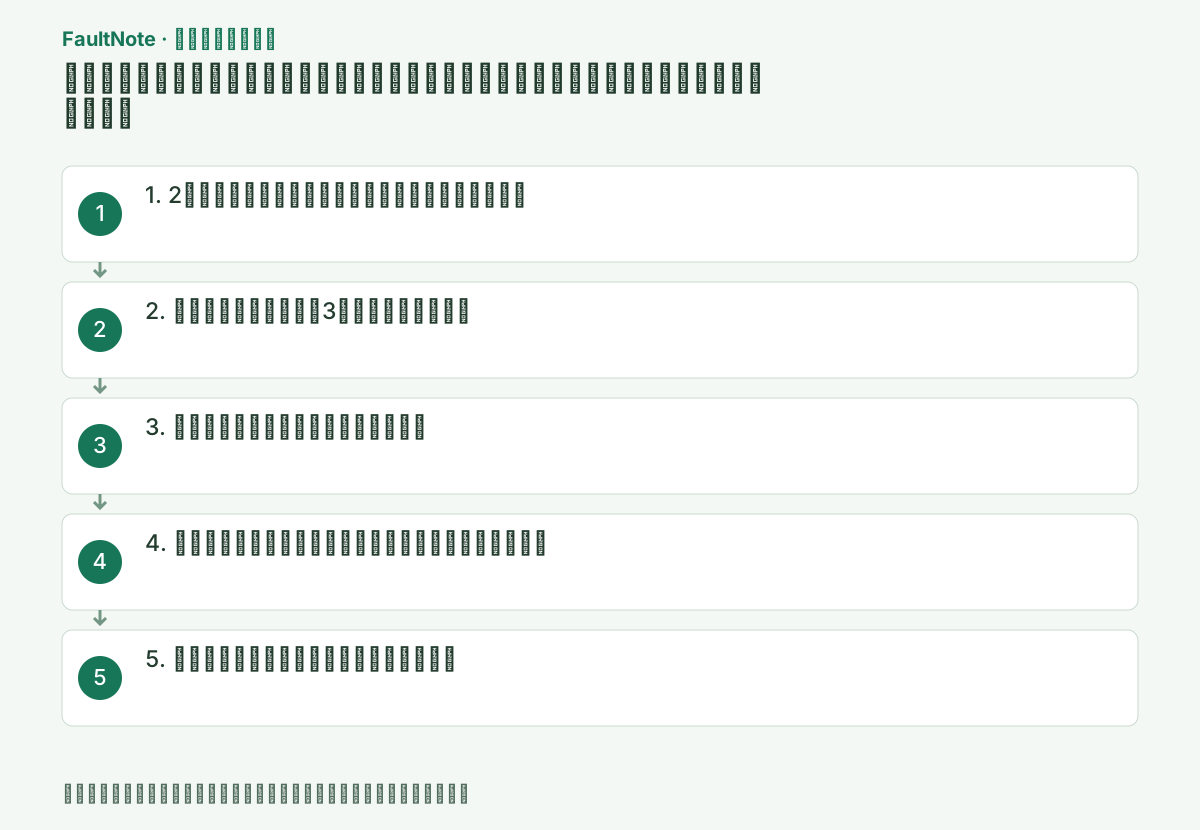
具体的な操作手順
Microsoftは2つを別の項目として説明しています。内容に応じた調整は Change brightness automatically based on content、周囲の明るさに応じた調整は Change brightness automatically based on lighting conditions です。名前も設定場所も似ていますが、別の機能です。
切り分けは引き金で行います。部屋の明るさを変えずに、画面の表示内容だけを白い背景から黒い背景へ切り替えて再現するなら、内容に応じた調整です。逆に、表示はそのままで窓のカーテンを開け閉めしたときに変わるなら、周囲の明るさに応じた調整です。
この切り分けを先にやる理由は単純で、対処する設定が別だからです。片方をオフにしても、もう片方が動いていれば現象は続きます。
設定 > システム > ディスプレイ を開き、明るさ の中にある 内容に応じて明るさを変更する のドロップダウンを操作します。Microsoftは3つの選択肢それぞれの意味を書いています。
オフは Adaptive brightness control will be turned off and screen brightness and contrast will not be adjusted. This can result in shorter battery life. です。明るさとコントラストは調整されなくなり、その結果としてバッテリーの持ちが短くなることがある、と代償まで書かれています。
常にオンは Adaptive brightness control will always run regardless of whether the device is plugged in or on battery.、オンバッテリーのみは Adaptive brightness control will only be activated when the device is on battery power. です。電源接続時だけ現象が起きない理由がここにあります。
どれを選ぶかの判断材料も書かれています。If these sudden brightness changes are distracting, or if you work in photo and video apps where color accuracy is important to you, these settings can be adjusted to best meet your needs between providing appropriate brightness and contrast and conserving battery life. 気が散る場合と、色の正確さが重要な作業をする場合が挙げられ、バッテリーの持ちとの釣り合いで決めるという整理です。
同じ 明るさ の中に、明るさが変化したときに自動的に調整する 趣旨のトグルがあります。Microsoftは、この設定があるかどうかでPCが対応しているかが分かる、という説明のしかたをしています。
この調整は環境光センサーの読み取り値で動きます。Microsoftのハードウェア設計向けの文書は、Adaptive brightness is the screen brightness set automatically by the system in response to the ambient light sensor reading. と定義しています。センサーを持たないPCでは、この項目そのものが現れません。
この設定を使っていても手動調整が無効になるわけではありません。Microsoftは、使っていても内蔵ディスプレイの明るさをスライダーで微調整できる、と書いています。
HDRディスプレイでは挙動が異なります。On HDR displays, Windows optimizes the automatic brightness adjustment behavior to better match how the human eye perceives brightness changes. As a result, brightness adjustments might take more time on HDR displays when lighting conditions change. 反応が遅いのは不具合ではなく、そう調整されている、ということです。
この手順で使う公式リンク
周囲の明るさに応じた調整が、連続的ではなく段階的に動くように見えることがあります。Microsoftの文書は、その設計理由を書いています。ALSの読み取り値の揺れによる頻繁な明るさの変動を減らすため、lux値の範囲を1つの目標の明るさに対応づける方式を導入した、という説明です。
効果についてはこう書かれています。The buckets introduce the necessary hysteresis effect that prevents fluctuations in the display brightness for non-significant changes in ALS readings. わずかな読み取り値の変化では明るさを動かさない、という意図的な鈍さです。
暗い部屋で反応しないように見える場合の説明もあります。Because the lowest bucket goes up to 100 lux, brightness should not change frequently in these dark environments. 最も低い区分が100 luxまで及ぶため、暗い環境では頻繁には変わらない、ということです。
つまり、滑らかに追従しないこと自体は設計どおりです。センサーの故障を疑う前に、この点を知っておくと切り分けが速くなります。
内容に応じた調整の項目がない場合、そのPCにこの機能がないということです。Microsoftはこの機能を Some Windows 11 PCs と限定して書いており、すべてのPCにあるとはしていません。ハードウェア設計向けの文書にも、There is a user toggle for Content Adaptive Brightness Control (CABC). とあり、対応する機種に用意されるユーザー向けのトグルとして扱われています。
明るさのスライダー自体がない場合は、別の話です。Microsoftは You might not see the Brightness slider on devices that have an external monitor. と書いています。外付けモニターの明るさは、そのモニターのボタンで変更します。
夜間モードが使えない場合の条件も明記されています。Night light isn’t available if your device uses certain drivers, like DisplayLink or Basic Display. ドッキングステーション経由の表示でここに当たることがあります。
なお、メーカー製のユーティリティが独自に明るさやコントラストを変えている場合、Windowsの設定をすべてオフにしても現象が残ることがあります。その場合はメーカーのサポート情報を確認してください。当サイトは個々のメーカーの実装を確認していません。
改善したか確認する
- 内容に応じた調整をオフにしたあと、同じ動画の同じ場面で明るさとコントラストが動かなくなったことを確認する
- 部屋の明るさを変えたときに明るさが動くかどうかを、もう一度確認する(こちらが残るなら、周囲の明るさに応じた調整が動いています)
- 電源につないだ状態とバッテリー駆動の状態で、挙動の差がなくなったことを確認する
- 色を扱う作業の前に、実際に使うアプリで白い画面と黒い画面を切り替え、表示が一定であることを確認する
改善しない場合・設定を戻す場合
- Windowsの両方の設定をオフにしても変化が残る場合は、メーカー製のユーティリティや、モニター側の省電力・自動コントラスト機能を確認する
- 外付けモニターで起きている場合は、モニターのメニューで自動輝度や省電力の設定を確認する。Windowsの設定は内蔵ディスプレイ向けです
- 明るさそのものが変えられない、または最大にしても暗い場合は、この記事の対象外です。ディスプレイドライバーと機種固有のサポート情報を確認してください
このガイドの適用範囲
対処ガイド — 引き金が表示内容か周囲の明るさかを先に切り分け、該当する設定だけを変更する。内容に応じた調整はオフ・常にオン・オンバッテリーのみの3択で、オフにするとバッテリーの持ちが短くなることがある点まで含めて選ぶ。設定項目が存在しない場合は、そのPCが機能を持たないという結論になる。
掲載内容は2026-09-21の情報確認に基づきます。以降の変更は公式出典でご確認ください。
よくある質問
動画を見ているときだけ明るさが動きます。故障ですか。
故障とは限りません。Microsoftは、暗い場面のあとに明るい場面が来る動画を例に挙げ、明るさとコントラストが変わることがあるとしたうえで This is normal. と書いています。気になる場合は、設定 > システム > ディスプレイ > 明るさ にある内容に応じた調整をオフにできます。
バッテリーのときだけ起きるのはなぜですか。
内容に応じた調整の選択肢に オンバッテリーのみ があり、Microsoftはこれを Adaptive brightness control will only be activated when the device is on battery power. と説明しています。この選択になっている可能性が高いといえます。
設定に「内容に応じて明るさを変更する」がありません。
そのPCがこの機能を持っていない、ということです。Microsoftはこの機能を Some Windows 11 PCs と限定しており、すべてのPCにあるとはしていません。
明るさのスライダー自体が見当たりません。
Microsoftは You might not see the Brightness slider on devices that have an external monitor. と書いています。外付けモニターの明るさは、そのモニターのボタンで変更してください。
出典・情報の更新
- Microsoft:Change display brightness and color in Windows(手動調整、周囲の明るさに応じた調整とHDRでの挙動、内容に応じた調整と3つの選択肢、夜間モードの制限) ↗
- Microsoft Learn:Adaptive brightness。適応型の明るさが環境光センサーの読み取り値に応じてシステムが自動設定する画面の明るさである旨、Content Adaptive Brightness Control (CABC) 用のユーザー向けトグルが存在する旨、lux値の範囲を1つの目標の明るさに対応づける方式と、それがALSの読み取り値の小さな変化に対して明るさの変動を防ぐヒステリシスをもたらす旨、および最も低い区分が100 luxまで及ぶため暗い環境では頻繁に変わらない旨を記載。2026-09-21閲覧 ↗
- 主な出典の更新・解決日
- 公式ページで日付を特定できないため記載していません
- 本サイトの確認日
- 2026-09-21
公式情報を日本語で整理しています。メニュー名は製品の表示言語や版によって異なる場合があります。確認日は障害の発生日を意味しません。編集方針