デジタル商品の購入アカウントと領収書を整理する
購入履歴を見失わないために、利用アカウント、注文番号、保存先、復旧手段をそろえる一般向けチェックです。
公開 · 更新 · FaultNote 編集方針
この記事が役立つ人・作業前の準備
- 複数ストアで購入したゲームやソフトの入手経路を整理したい人
用意するもの
- 公式の購入履歴と確認メールを用意し、個人用の記録保存先を決める。
購入先とアカウントを対応させる
ゲーム・ソフト・音声素材などの購入前に、どのメールアドレスでログインしているか確認します。プロファイル名だけで判断せず、販売店のアカウント画面を見て、再ダウンロードに使うアカウントを控えます。
ストアによっては外部アカウントでログインできますが、ブラウザーへログインしているアカウントと同じとは限りません。購入前の確認画面に表示された利用者を控え、仕事用の購入なら会社の運用や名義の条件も確認します。
表は横にスクロールできます →
| 状況 | 選ぶ操作 | 確認点 |
|---|---|---|
| 購入証明を探す | 注文番号と領収書 | パスワードは記録しない |
| 再入手先を探す | 公式URLとアカウント | 現在の利用条件を確認 |
| 端末を替える | ファイルと復旧手段 | アプリ内データは別移行 |
注文の記録を作る
商品名、注文番号、購入日、公式ストアURL、領収書の保存先を1件ごとにまとめます。カード番号やパスワードはこのメモに入れず、必要なら安全な認証情報管理の仕組みに分けて保存します。
領収書ファイルの名前には購入日と商品名を入れると探しやすくなります。ただし氏名やメールアドレスをファイル名に入れて共有一覧へ表示させる必要はありません。複数商品の注文なら1つの注文番号に商品一覧を対応させます。
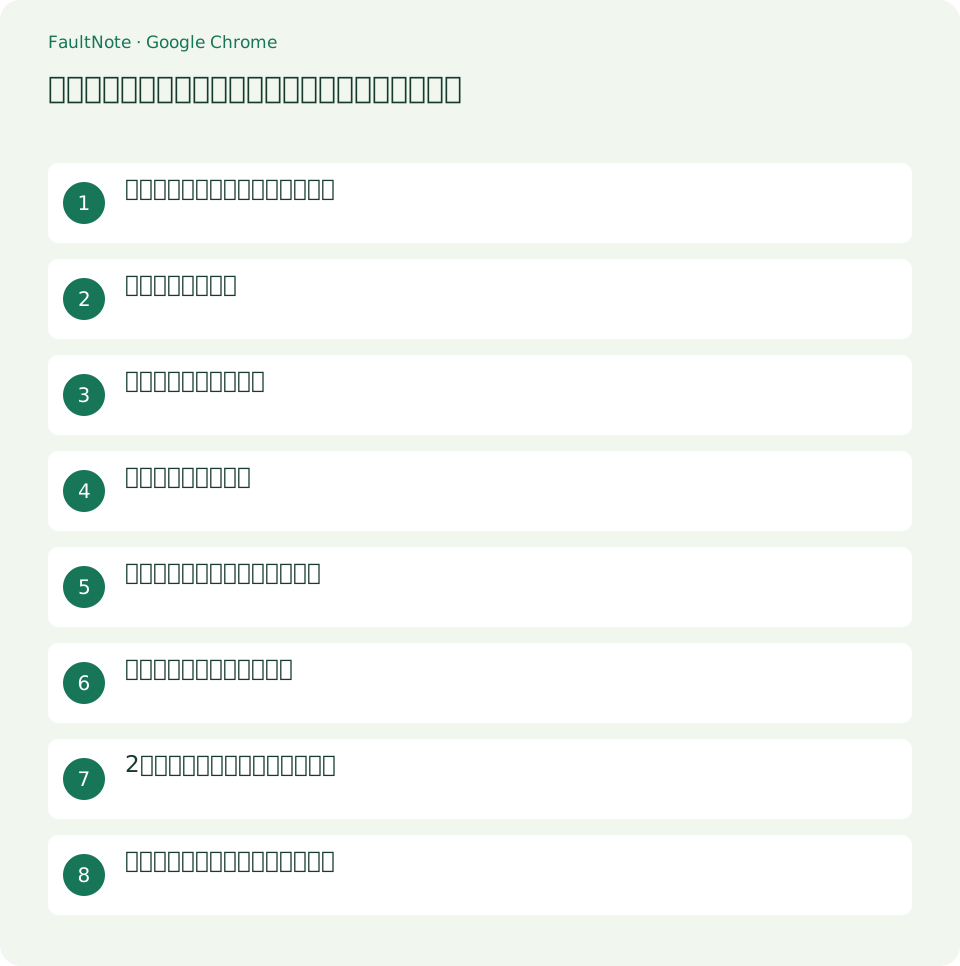
- 公式ストアの購入履歴を開く。
- 表示アカウントを注文メールの宛先と照合する。
- 商品名、注文番号、日付、公式URLを記録する。
- 領収書と必要なファイルの保存先を記録へ追加する。
- 対応環境と利用条件の公式確認先を残す。
- 認証と復旧方法を確認し、秘密情報は別に保管する。
利用条件も一緒に残す
商用利用、端末数、素材の再配布など条件がある商品では、購入時の公式条件の確認先を残します。ダウンロードできることと希望する用途で使用できることは別なので、用途をメモすると後で判断しやすくなります。
利用条件を保存する場合は、公式URLと確認日も残します。一般の規約ページは後で変わることがあり、個別商品に別条件がある場合もあります。必要な用途に対する許可を読み取りにくいときは、購入前に公式窓口へ確認します。
復旧手段を点検する
販売店が提供する認証・復旧方法を確認します。Googleアカウントを使う場合は公式の2段階認証案内を確認し、案内に沿って設定します。他ストアにも同じ機能があると決めつけず、それぞれのヘルプを確認します。
復旧の確認では、メールを受け取れるか、登録した認証手段を自分が使えるかを点検します。認証情報や予備の復旧情報は注文メモと分けて安全に保管します。利用中の認証手段を外す前に、新しい手段を確認する順序を守ります。
購入後の表示不一致を整理する
支払い通知があるのに商品が見えない場合は、注文状態とログインアカウントを照合します。別アカウント、処理待ち、決済失敗などを区別できなければ、注文番号と発生時刻を公式窓口へ伝えます。
サポートへ伝える注文情報は、本人確認に必要な範囲で公式の案内に従います。公開掲示板へ注文番号や個人情報を投稿せず、正規の問い合わせフォームを使います。販売店からの回答内容も記録へ残すと、後で同じ確認を繰り返さずに済みます。
端末を替える前に確認する
買い替え前に別端末から公式アカウントへアクセスできるか確認し、領収書と必要な保存ファイルを保全します。永久の再ダウンロードを約束しないサービスもあるため、公式の保存・利用条件を読みます。
古いPCを初期化する前に、必要な配布物だけでなく設定やセーブデータの扱いも別に確認します。この記事の購入記録はライセンスや再入手の手掛かりであり、アプリ固有の移行まで完了したことを意味しません。
2つのストアを混同しない記録例
同じソフトをストアAで買い、別の素材をストアBで買った場合、それぞれの公式URL、利用メール、注文番号、購入日、保存ファイルを分けて記録します。商品名が似ている場合も、ストアとアカウントの組み合わせで探せるようにします。再インストール時は先に記録から公式ライブラリーへ移動し、現在の対応環境を確認してから入手します。過去の価格メモは購入時点の記録として扱います。
この記録の目的は、次に使うとき迷わず公式の購入先へ戻れることです。商品の検索結果から似た配布物を探すより、記録したストアURLとアカウントを使って確認します。領収書を月別にまとめる場合も、各注文の識別情報との対応を残します。経費用に共有するなら、必要な証明だけを渡し、個人的な購入一覧や認証情報を一緒に共有しないようにします。
アカウントに入れない場合の準備
購入済みでもログインできない場合は、まず公式の復旧ページで本人の登録メールを確認します。複数の候補があるなら、確認メールの宛先や過去の領収書と照合します。復旧のために新しいアカウントを作るだけでは古い購入が移るとは限りません。注文番号、購入日、商品名をそろえて公式窓口へ相談し、要求されていないパスワードや認証コードは送らないようにします。
復旧の対応が長くなる場合は、問い合わせ番号と回答日を注文記録へ追加します。同じ件を別の窓口へ何度も送る前に、前の回答と求められた確認内容を読みます。購入できたか、再ダウンロードできるか、返金を申請したかは別の状態なので、確認済みの結果だけを記録します。未解決のものは未解決として残し、推測で完了扱いにしません。
記録の点検は買い替えの直前だけでなく、新しいストアを使った時点で行うと負担が小さくなります。購入確認メールを受け取った日に注文番号と保存先を記録し、必要な配布物を扱える状態か確認します。購入に関係ない個人情報まで集める必要はありません。アカウントのメールを変更した場合は、今後使う識別情報を追記して古い記録との対応を残します。
注意点・利用条件
- 注文の再送信や旧環境の削除は、記録と移行結果を確認してから判断します。
よくある質問
メモだけで再ダウンロードできますか?
メモは所在確認のためです。実際の再入手には販売店のアカウントと利用条件を確認する必要があります。
どのストアでも2段階認証を使えますか?
提供される認証方法はサービスごとに違います。Googleの手順を他ストアへそのまま当てはめず、各公式ヘルプを確認します。
確認メールだけあれば十分ですか?
アカウントと購入履歴も照合すると、再入手先を探しやすくなります。メールを失った場合に備えて必要な領収書の保存先を記録します。
永久に再ダウンロードできますか?
一律には言えません。ストアや商品ごとの利用条件を確認し、許される範囲で必要なファイルを保全します。
出典・確認日
情報確認日:。仕様・操作方法・価格などの確認に使用した出典を掲載しています。適用条件や現在の情報は各リンク先で確認してください。
関連する活用ガイド
- Chromeのダウンロード保存先・履歴・実ファイルを整理する
- Chromeの不要なサイト通知を発信元ごとに止める
- Chromeのカメラ・マイク・位置情報をサイト単位で管理する
- Chromeで1サイトだけのデータを削除してログインをやり直す
- シークレットモードでの買い物:残る記録と終了前の確認
- Chromeの住所・支払い自動入力を共有PCで見直す