Chromeがクラッシュ、フリーズ、または起動しない場合のGPU切り分け
この記事の結論
拡張機能とGPUアクセラレーションを順に切り分け、特定サイトだけならサイト側・ネットワーク側も確認する。
一般的な切り分けガイドです。特定の不具合が現在発生しているという告知ではありません。
対象製品・影響範囲
- 製品
- Google Chrome
- 対象バージョン・条件
- Chrome for computer(Googleサポート記事の一般手順。特定版指定なし)
発生する症状
- Chromeがクラッシュする
- Chromeがフリーズする
- Chromeが起動しない
原因・発生条件
Googleは、コンピューターのハードウェアとChromeの連携に問題がある可能性を挙げ、ハードウェアアクセラレーションの無効化を案内している。個別GPUやドライバー版に固有の原因とは断定していない。
作業前の準備
- Chrome同期状態と重要なタブを確認する
- エラーが全サイトか特定サイトか記録する
- 設定変更前の状態をメモする
この操作の注意点
- 閲覧データ削除はサインイン状態やサイト設定に影響する
- アクセラレーション無効化で動画や3D描画が遅くなる場合がある
使用するツール・公式ページ
Chrome公式のクラッシュ切り分けと設定経路を確認する。
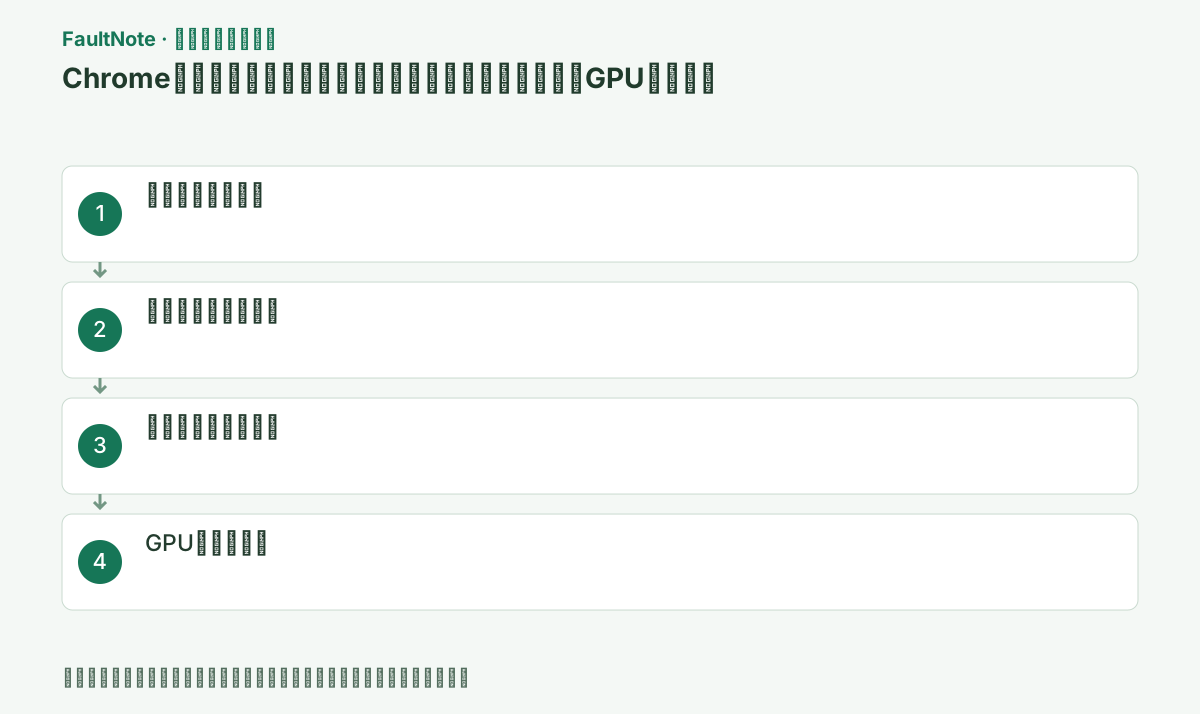
具体的な操作手順
Aw, Snap!で一つのタブが止まるのか、Chromeの全ウィンドウが消えるのか、応答なしになるのかを分ける。問題のURL、プロフィール、開いていたタブ数、動画やWeb会議の使用有無を記録する。
単独タブでの確認と、いつもの複数タブでの確認は別の試験にする。単独では動くなら負荷に関係する可能性があるが、メモリ不足かGPUかはその結果だけでは決められない。
次へ進む前の確認単独タブでの確認と、いつもの複数タブでの確認は別の試験にする。単独では動くなら負荷に関係する可能性があるが、メモリ不足かGPUかはその結果だけでは決められない。
エラーのタブ以外を閉じ、ダウンロードと不要なアプリを停止して再読み込みする。別ブラウザーでも同じURLを開き、Chrome固有かサイト・接続側かを分ける。
Chromeだけが失敗する場合は次へ進み、別ブラウザーでも失敗する場合はサイトやネットワークを確認する。
右上の三点メニューから記載された画面を開き、同じURL、Chromeプロファイル、ズーム、動画位置で再現する。タブやアプリを閉じた効果と設定変更の効果を混ぜない。
Chromeが起動しないケースでは、Webページの再読込を先に試すことはできない。タスクマネージャーでGoogle Chromeまたはchrome.exeが残っているか確認し、入力を保存できるウィンドウがあれば先に保存する。終了する対象を確認してから処理を終了し、通常のショートカットで一度開く。そこで起動できれば、直前の状態が残っていた可能性はあるが、原因が確定したわけではない。起動しない状態が続く場合は、Windows再起動や公式の次の手順を検討し、設定ページを操作できたことにしない。
メニュー→[新しいシークレット ウィンドウ]で同じページと操作を試す。通常画面だけで失敗するなら、拡張機能または保存されたサイトデータが候補になる。
必要な場合だけメニュー→[閲覧履歴データを削除]でCookieとキャッシュを選ぶ。サイトからサインアウトする可能性を確認してから実行する。
シークレットで改善した場合は拡張機能または保存データが候補になる。Cookie削除はサインアウトを伴うため、対象サイトを限定し、必要なログイン手段を確認してから行う。
シークレットでも拡張機能を使用する設定があるため、通常とシークレットの違いを単純に拡張機能の有無だけにしない。ログインの有無、Cookie、表示するページ内容も変わる。通常ウィンドウで管理画面の操作だけが落ちるなら、比較側でも同じ権限と操作を使用する。セッションを作れない場合は、シークレットの結果を参考にとどめ、通常ウィンドウで拡張機能を切り替える比較へ進む。キャッシュ削除を行う場合も、未保存フォームや再ログインの手段を先に確保する。
シークレットでも同じログイン後の操作まで行える場合だけ比較する。未ログインのトップページと、通常ウィンドウの重い管理画面では条件が違う。シークレットで許可した拡張機能があれば、それも記録する。
シークレットだけ成功してもプロフィール全体を削除しない。通常モードで拡張機能を一つずつ検証し、必要なら対象サイトのデータだけを調べる。ログインや未送信フォームを失う操作の前に保存する。
一つの拡張機能を止めるだけで改善した場合は、全拡張機能を無効にしたまま運用する必要はない。無関係なものを一つずつ戻し、必要なログインやページ表示が使えるか確認する。パスワード管理の機能を止めた場合は、保存済み情報を削除せず別の正規手段で認証する。再発の記録には拡張機能名だけでなく、その機能を有効にした後に試したURLと操作を含める。
次へ進む前の確認シークレットだけ成功してもプロフィール全体を削除しない。通常モードで拡張機能を一つずつ検証し、必要なら対象サイトのデータだけを調べる。ログインや未送信フォームを失う操作の前に保存する。
メニュー→[拡張機能]→[拡張機能を管理]で全て一時無効にし、同じページを開く。改善したら一つ有効化するたびに再読み込みし、原因を特定する。
原因以外は元どおり有効にする。改善しなければ作業前の有効状態へ戻し、次のGPU確認へ進む。
拡張機能はchrome://extensionsを直接編集せず、[拡張機能を管理]のスイッチで一つずつ比較する。原因でない項目は元に戻し、変更名と結果を記録する。
拡張機能の比較では、無効化した時刻、項目名、試したURLを記録する。複数をまとめて無効にして改善した場合は、そこから一つずつ再有効化する。最後に有効にした項目で再発したら、再び無効化して改善が戻るか確かめる。全項目を止めても変わらない場合は、無関係な項目を元の状態に戻してからGPUの比較を行う。広告除去やパスワード管理などの機能を止めた結果、別のサイト表示やログイン条件になっていないかも確認する。
メニュー→[設定]→[システム]で[グラフィック アクセラレーションが使用可能な場合は使用する]をオフにし、表示された[再起動]を選ぶ。
同じ動画、スクロール、ページで確認し、改善しなければ同じスイッチをオンへ戻して再起動する。改善した場合はGPUメーカー公式ドライバー更新後に再度オンで試す。
[設定]>[システム]のGPUスイッチ変更後は表示される[再起動]を押す。同じページで改善しない場合は元へ戻し、改善する場合は公式GPUドライバー更新後にオンでも再確認する。
ブラウザー会議だけで停止する例では、通常ページの閲覧成功と会議の復旧を分ける。機密の会話を使わず、同じ映像や画面共有を必要な範囲で比較する。加速を切った後に会議は動くが画質や処理負荷が変わった場合は、その制限を記録する。社内ネットワークの通話サービスで別ブラウザーも失敗するなら、URLと発生時刻を管理者へ渡す。回避策として別ブラウザーを使った場合も、元のChrome設定は結果に応じて戻し、どの経路で会議へ参加できたかを明記する。
[設定]>[システム]で加速設定を変更した後は、再起動または再起動ボタンによる再起動を完了してから比べる。設定の表示だけ変えて起動中の描画処理を比較しない。動画、WebGLを使う画面、ブラウザー会議は加速無効化の影響が異なるため、元の失敗操作に加えて普段使う機能を確認する。改善がなく別ブラウザーでも同じサイトだけ失敗するなら、Chromeの再インストールを繰り返すより、サイト側へURLと操作を渡す。複数サイトと複数アプリで失敗する場合は端末全体の調査へ進む。
この手順で使う公式リンク
- Fix Chrome crashes
Chrome公式のクラッシュ切り分けと設定経路を確認する。
次へ進む前の確認判定: メニュー→[設定]→[システム]で[グラフィック アクセラレーションが使用可能な場合は使用する]をオフにし、表示された[再起動]を選ぶ。 同じ動画、スクロール、ページで確認し、改善しなければ同じスイッチをオンへ戻して再起動する。改善した場合はGPUメーカー公式ドライバー更新後に再度オンで試す。
- Fix Chrome crashes
操作可能なウィンドウでは入力内容とダウンロード状況を保存してから終了する。起動しないのにタスクマネージャーにchrome.exeが残る場合は、それがChromeの処理であることを確認して終了し、起動を一度試す。
加速無効化で改善した場合は、その設定とChrome版を残す。再起動後も同じ操作で安定しているか確認し、改善しなければ元の設定へ戻す。別ブラウザーでも失敗するURLはサイトやネットワークの調査へ渡す。
次へ進む前の確認加速無効化で改善した場合は、その設定とChrome版を残す。再起動後も同じ操作で安定しているか確認し、改善しなければ元の設定へ戻す。別ブラウザーでも失敗するURLはサイトやネットワークの調査へ渡す。
改善したか確認する
- 別ブラウザーとChromeで結果を比較した
- 拡張機能またはGPU設定の変更前後で再現差がある
改善しない場合・設定を戻す場合
- 改善しない変更は元に戻す
- 別ブラウザーでも失敗する場合はサイト管理者またはネットワーク管理者へ連絡する
このガイドの適用範囲
対処ガイド — 特定版の解決済み障害ではなく、Google公式の一般的なクラッシュ診断手順。
掲載内容は2026-10-13の情報確認に基づきます。以降の変更は公式出典でご確認ください。
よくある質問
特定サイトだけ落ちますか?
別ブラウザーでも開けなければChrome固有ではない可能性があります。サイト側と接続環境を確認してください。
再インストールすればプロフィールも直りますか?
保証できません。データを残すか削除するかで結果が変わり、削除すると必要な情報を失う場合があります。先に同期とバックアップを確認し、拡張機能や加速の比較結果を残します。
出典・情報の更新
- 主な出典の更新・解決日
- 公式ページで日付を特定できないため記載していません
- 本サイトの確認日
- 2026-10-13
公式情報を日本語で整理しています。メニュー名は製品の表示言語や版によって異なる場合があります。確認日は障害の発生日を意味しません。編集方針