ChromeのERR_NAME_NOT_RESOLVEDを確認する
この記事の結論
URL、サイト、端末、ネットワークの順で名前解決エラーを診断する。
一般的な切り分けガイドです。特定の不具合が現在発生しているという告知ではありません。
対象製品・影響範囲
- 製品
- Google Chrome
- 対象バージョン・条件
- Chrome for computer
- 関連するエラーコード・識別子
- ERR_NAME_NOT_RESOLVED
発生する症状
- サイトへ接続できない
- ホスト名が見つからない
原因・発生条件
ホスト名が存在しない、IP変更、URL誤り、DNS障害が候補。
作業前の準備
- 完全なURL、コード、時刻を記録する
- VPN・社内DNSの利用有無を確認する
この操作の注意点
- 組織指定DNSを無断変更しない
- 似た綴りの不審サイトへ移動しない
使用するツール・公式ページ
この手順の設定名、制限事項、更新された分岐を公式ページで確認できます。
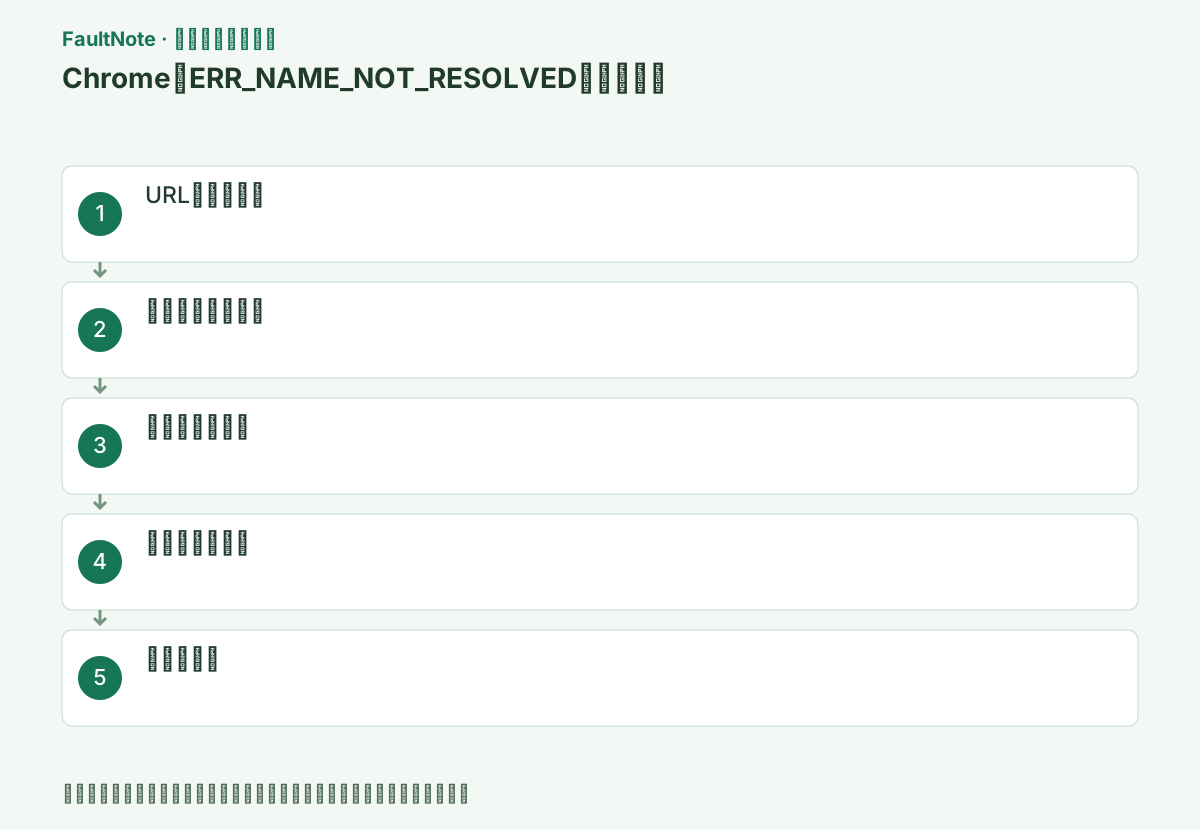
具体的な操作手順
アドレスバーでドメインの綴りを確認する。検索語、メールアドレス、URLのパスをドメインの代わりに扱わない。社内専用の名前なら外部公開サイトとは違い、組織のDNSやVPN接続が必要なことがある。
公式ホームページから同じサービスのリンクをたどり直すと、古いブックマークとの違いを確認できる。名前が変わっていた場合は正しい公式URLへ更新し、似た綴りの別サイトへ入力情報を送らない。
一般サイトは開くが社内ポータルだけ失敗する例では、会社が指定するVPNとネットワークに接続しているかを確認する。インターネット上の検索で同じ名前が見つからないことだけを、サイト消失の証拠にしない。内部専用名なら外部DNSで引けないことがあり、公開リゾルバーへの変更が適切とは限らない。管理者へは対象ホスト名、VPN接続状態、同じ組織の別端末の結果を渡し、指定された接続条件で修正後の結果を確認する。
次へ進む前の確認公式ホームページから同じサービスのリンクをたどり直すと、古いブックマークとの違いを確認できる。名前が変わっていた場合は正しい公式URLへ更新し、似た綴りの別サイトへ入力情報を送らない。
ドメインの綴りを確認し、メール内リンクでなく公式トップページから辿る。
エラー画面の文字列がERR_NAME_NOT_RESOLVEDであることを確認します。検索語として入力した場合とURLとして入力した場合を区別し、コピーしたURLに余分な空白や欠けた文字がないかを見ます。
エラーページで[詳細設定]を押して表示コードを控え、アドレスバーのホスト名だけを選択して綴りと余分な空白を確認します。検索結果から似た別ドメインへ移動しません。
たとえばhttps://portal.example.com/helpを開けない場合、名前解決の対象はportal.example.comであり、/helpの部分ではない。メールからコピーしたURLの末尾に句読点や空白が含まれていないか、ホスト名の綴りを確認する。会社の名前と似た検索結果のサイトを代わりに開いて認証しない。ホスト名が変更されていた場合は、提供元の公式トップページから新しい案内を確認する。古いブックマークだけ失敗する結果と、新しい公式リンクも失敗する結果を別々に記録する。
同じChromeで既知の別サイトを開き、対象だけか全体か確認する。
会社内だけで使うホスト名は、社外のネットワークから解決できない場合があります。社内サイトだけ失敗するなら、一般サイトが開けることだけでネットワークが正常とは判断せず、社内接続条件を確認します。
一般のHTTPSサイトを二つ程度開き、インターネット全体が使えないのか対象名だけなのか確認する。他サイトが開けることは対象のDNSが正常である証明ではないが、調査範囲を絞る材料になる。Wi-Fiの電波表示があっても利用契約や認証が完了しているとは限らない。公共Wi-Fiでは正式な接続案内に沿ってポータル認証を確認する。認証画面が不明なサイトへ誘導する場合は、対象サービスのパスワードをそのまま入力せず、ネットワーク提供元を確認する。
同じWi-Fiの別端末で同じホスト名を開く。両方で失敗するなら共通回線や名前側が候補になり、一台だけなら端末の設定を優先する。別回線の比較は利用できる許可済み接続で行う。
同時にブラウザー、VPN、回線を変えるとどの変更が効いたか分からない。比較結果を端末、回線、VPNの有無で整理し、職場のVPNを勝手に解除して社内名を試さない。
次へ進む前の確認同時にブラウザー、VPN、回線を変えるとどの変更が効いたか分からない。比較結果を端末、回線、VPNの有無で整理し、職場のVPNを勝手に解除して社内名を試さない。
同じWi-Fiの別端末で対象URLを開き、端末固有か回線全体か分ける。
同じURLが別端末でも失敗するか、別端末では開くかを記録します。端末・回線・サイトを一度に変えず、一つずつ比較すると、管理者へ渡す再現条件が明確になります。
別端末との比較では、携帯電話が実際にはモバイル回線を使っていないか確認する。同じWi-Fiと書いた比較でも回線が違えば結果の意味が変わる。端末名、使った回線、対象URL、エラーコードを一組にして記録する。社内専用名なら、同じ社内ネットワークまたは必要なVPN条件で比べる。外部回線で社内名が引けないことは異常とは限らない。別ブラウザーでも同じ名前が失敗するなら、その結果を残し、Chromeのプロフィールを消す前に名前と回線の調査へ進む。
ChromeとPCを再起動し、Wi-Fiを再接続する。VPNは管理者指定の方法で再接続する。
家庭用Wi-Fiならタスクバーのネットワーク一覧で接続先を確認し、一度切断して同じネットワークへ接続します。会社のVPNやプロキシ設定は推測で削除せず、接続が必要なサイトかを担当者へ確認します。
接続をつなぎ直す場合は、進行中のダウンロード、通話、リモート接続への影響を先に確認する。Wi-Fiを切り替えた後は意図したネットワークへ戻り、元のURLを試す。ルーター再起動は共有利用者の作業を止めるため、利用状況を確認してから行う。会社の端末でVPNやDNSを変更する操作は担当者の案内に合わせる。再接続で改善した場合は、どの回線で直ったかを記録する。別の回線へ移っただけなら、元回線の問題まで修正されたことにはならない。
この手順で使う公式リンク
- Google Chrome 公式トラブルシューティング
この手順の設定名、制限事項、更新された分岐を公式ページで確認できます。
- Google Chrome 公式トラブルシューティング
別回線だけ成功ならDNS担当へ、複数回線で失敗ならサイト運営者へURLと時刻を伝える。
問い合わせには対象ドメイン、発生時刻、Chromeの版、別サイト・別端末での結果を記載します。パスワードや認証トークンを含むURLはそのまま共有せず、サイトの管理者が指定する方法で情報を渡してください。
問い合わせには「ネットが使えない」だけでなく、対象ホスト名、成功する一般サイト、同じ回線の別端末、許可された別回線での結果を添える。サイトが移転したと案内された場合は、公式の新URLかを確認してブックマークを更新する。管理者がDNS側を修正した場合は、元の利用回線で再確認する。対象のトップが開いてもログイン先のサブドメインが別なら、そこまで確認する。再発する場合は新しい発生時刻とエラーを追記し、前回の成功条件と違う点を探す。
一つのサイトだけならホスト名と時刻、複数なら成功するサイトと失敗するサイトを併記する。会社の端末ではDNS設定を公開リゾルバーへ置き換えず、この比較結果を管理者へ渡す。
解決後は元のURLを通常ウィンドウで開き、必要なページまで進む。ホームページだけ開くがサブドメインが失敗する場合は未完了なので、失敗するホスト名を追加して報告する。
次へ進む前の確認解決後は元のURLを通常ウィンドウで開き、必要なページまで進む。ホームページだけ開くがサブドメインが失敗する場合は未完了なので、失敗するホスト名を追加して報告する。
改善したか確認する
- 正しいURLでページが開く
- 失敗範囲を説明できる
改善しない場合・設定を戻す場合
- 社内サイトは社内DNS要件を管理者へ確認する
- 他ブラウザーも失敗ならChrome初期化を保留する
このガイドの適用範囲
対処ガイド — 公式サポートに基づく一般的な診断・復旧手順。特定の現行障害を示すものではない。
掲載内容は2026-10-13の情報確認に基づきます。以降の変更は公式出典でご確認ください。
よくある質問
再インストールが必要ですか?
他端末も同じならDNSやサイト側を先に確認します。
IPを直接入れてよいですか?
証明書が一致しないため正式URLとDNS修正を優先します。
別のDNSへ変えれば必ず直りますか?
いいえ。存在しない名前、社内専用名、組織の設定などでは適切でない場合があります。先に綴り、他端末、回線を比較し、管理端末のDNSは担当者の手順に従います。
出典・情報の更新
- 主な出典の更新・解決日
- 公式ページで日付を特定できないため記載していません
- 本サイトの確認日
- 2026-10-13
公式情報を日本語で整理しています。メニュー名は製品の表示言語や版によって異なる場合があります。確認日は障害の発生日を意味しません。編集方針