Chromeの不要なサイト通知を発信元ごとに止める
通知の発信元とサイト許可を照合し、必要な通知を残しながら不要なサイトだけをブロックする手順です。
公開 · 更新 · FaultNote 編集方針
この記事が役立つ人・作業前の準備
- Chromeからの不要なWeb通知を個別に止めたい人
用意するもの
- 通知のサイト名、アプリ名、表示時刻を控え、開いているChromeプロファイルを確認する。
通知の出どころを記録する
通知本文の警告や電話番号を信用する前に、表示されたサイト名とChromeの表示を確認します。Web通知の文面はサイトが作れるため、PCの診断結果とは限りません。クリックせず、設定画面から発信元を探します。
スクリーンショットを残すなら個人情報を含む通知を公開しないでください。設定見直しに必要なのは主に発信元と表示時刻です。
通知に支払い請求や緊急の修復案内があっても、その文面だけを根拠に購入しません。サービスの公式サイトを別に開いて状態を確認します。ブラウザー通知の停止は通知の整理であり、端末が安全かどうかを診断する操作ではありません。
表は横にスクロールできます →
| 目的 | 操作する場所 | 確認点 |
|---|---|---|
| 知らないサイトの通知 | 対象サイトをブロック | 他の許可は個別に維持 |
| 必要な通知が多すぎる | サービス内の種類を調整 | ブラウザー許可と分ける |
| 変更後も届く | 発信元と時刻を再確認 | 別プロファイルも確認 |
通知の許可一覧を開く
Chrome設定のプライバシーとセキュリティからサイトの設定、通知を開きます。許可済みサイトを確認し、覚えのないドメインと使用しなくなったサービスを分けてメモします。
許可一覧が空なのに通知が続くなら、今見ているプロファイルが発信元と同じか確かめます。仕事用と個人用では設定が異なる場合があります。
一覧には過去に許可したが利用しなくなったサイトも残ることがあります。仕事の通知なら担当するサービス名とドメインを照合し、必要なものを控えます。管理対象端末で変更できない設定は、目的を管理者へ伝えて確認します。
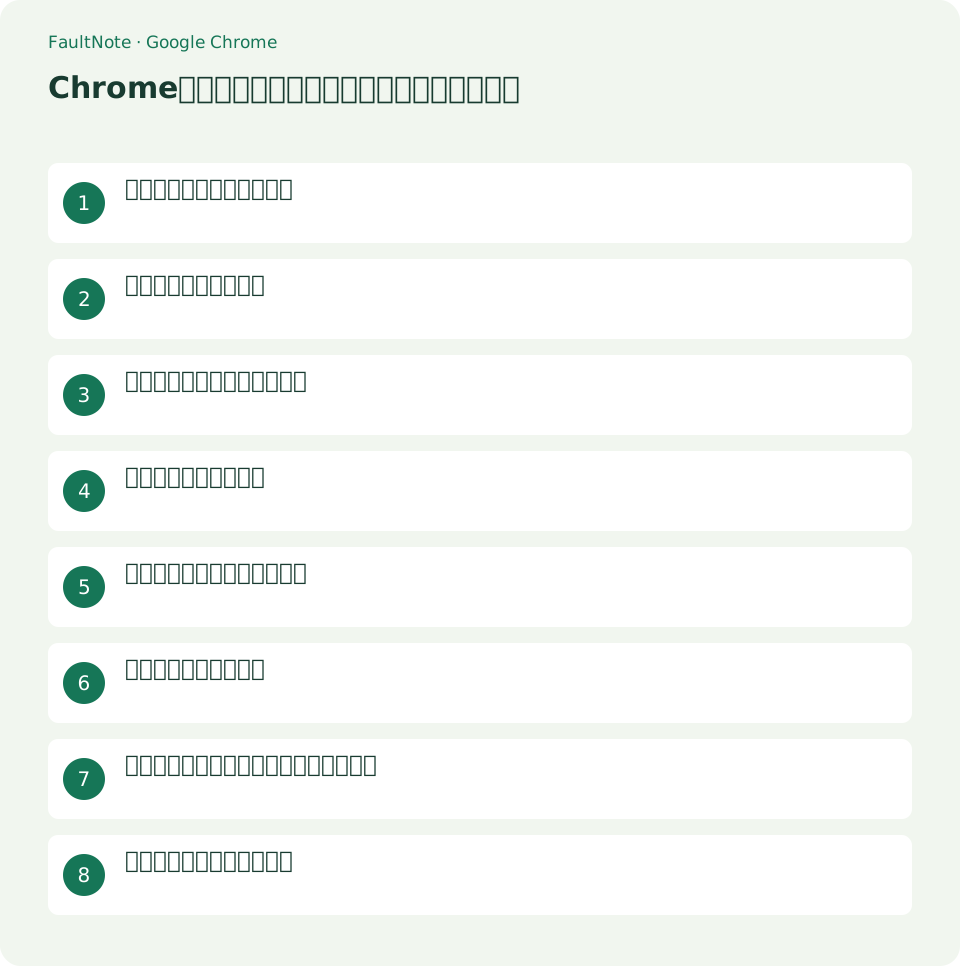
- Chrome設定を開き、プライバシーとセキュリティを選ぶ。
- サイトの設定から通知を開く。
- 許可一覧で通知に表示されたドメインを探す。
- 対象の操作メニューでブロックへ変更する。
- 変更時刻を控え、次の通知の発信元と比較する。
不要なサイトをブロックする
対象サイトの操作メニューからブロックへ変更します。削除して既定状態へ戻す操作では再度許可を求められることがあるため、継続して不要ならブロックを選ぶ目的を明確にします。
似た名前のサイトを一括で止める前に、各ドメインを確認します。不要な1サイトを変えた結果を見てから次へ進むと原因を追いやすくなります。
ブロック後は通知からサイトへ移動せず、普段の作業に戻って新規通知の発信元を確認します。別のサブドメインが通知を送る場合はその許可も個別に調べます。似た文字列だから同一サービスと決めつけないようにします。
必要な通知を確認する
予定やメッセージを知らせるサービスは、利用中のアカウントと通知の必要性を確認します。ブラウザー側の許可とサービス側の通知設定は別なので、必要な種類だけをサービス内で選びます。
必要な通知が多すぎる場合は、サービス内で音やカテゴリを減らせるか確認します。ブラウザーの許可を残すことと全通知を受け取ることは同じではありません。
必要な通知のテストでは、予定の時刻や未読件数などサービス側の条件も確認します。許可されているのに表示されない場合は、OSの集中モードやアプリ側の設定が関係する可能性があるため、1つずつ確認します。
まだ表示される場合を調べる
変更後も通知が出る場合は、別のChromeプロファイルや別ブラウザーからの通知ではないか確認します。Windowsの通知設定でアプリ名を確認すると、Webサイトの権限変更で対処できる範囲を絞れます。
通知に見えるページ内のバナーはサイト通知とは別です。タブの中だけに出る表示なら、許可を変えてもそのページ内の広告は残る可能性があります。
画面右下に残る古い通知と、変更後に届いた新しい通知を分けます。設定を変えた時刻を控えておくと、新規配信が続いているか判断できます。履歴に残った通知をもう一度開いて不要なサイトへ戻らないようにします。
再許可する場合の確認
必要なサイトを止めた場合は、その公式サイトを直接開きサイト設定で通知を許可し直します。通知テスト機能があるなら1回だけ試し、期待した発信元から表示されることを確認します。
再許可した日時と用途を控えておくと、次回の整理で判断しやすくなります。利用しなくなったサービスは定期的に一覧から見直します。
サイトを再許可したあと、今後の許可一覧へ残ることも確認します。短期間だけ必要な通知は、作業が終わる日をメモして見直します。設定の復元は必要なサイトだけで行い、一覧全体を初期化する必要はありません。
カレンダーを残して不明な通知を止める
許可一覧にカレンダーと見覚えのない配信サイトがある場合、カレンダーの公式ドメインを確認して残し、配信サイトをブロックします。カレンダー内の通知テストや自分宛ての予定で必要な機能を確認します。変更後も警告風の通知が届くなら発信元と時刻を控え、別プロファイルや別ブラウザーで同じサイトを許可していないか確認します。
重要な予定が近い場合は、通知テストだけに頼らずカレンダー画面を直接確認します。ブラウザー側の設定変更後に必要な通知が届くことを確認できるまで、メールや自分の手元の予定表など別の確認方法を残します。実際の通知が届いたら発信元を確認し、不要な配信サイトと取り違えていないか見ます。
必要な通知まで止めた場合
ブロックしたサイトの正式なURLを開き、サイト設定で通知を確認して必要な許可へ戻します。通知が戻らなければサービス内のカテゴリ設定とOSの通知設定を順番に調べます。会議や締切に関わる重要な通知は、復旧確認が終わるまで別の確認方法を用意します。通知許可を戻すために、不明なサイトや無関係なサービスまでまとめて許可し直さないようにします。
設定を変更した記録には、サイト名、変更前後の状態、確認した通知だけを残せば十分です。通知本文にある個人情報や会議内容を他の人へ共有する必要はありません。相談する場合も、発信元と変更結果を説明すると、通知がWeb由来か別アプリ由来かを整理しやすくなります。
注意点・利用条件
- 保存先や許可の変更前に現在の設定を控え、対象サイトやファイルを画面で確認します。
よくある質問
通知を止めると会員登録も消えますか?
通常は通知権限だけの変更です。アカウント削除や退会とは別です。
Chrome全体の通知を止める必要がありますか?
特定サイトだけならサイト権限で整理できます。OS側でChrome全体を止めると必要なWeb通知にも影響するため、目的を分けて判断します。
削除とブロックは同じですか?
例外の削除は既定動作へ戻す操作です。今後もそのサイトの通知が不要なら、ブロックを選ぶ目的を明確にします。
通知本文のウイルス警告は診断結果ですか?
サイトが通知の文面を作れるため、その文字だけでは診断結果と判断できません。通知をクリックせず発信元を確認します。
出典・確認日
情報確認日:。仕様・操作方法・価格などの確認に使用した出典を掲載しています。適用条件や現在の情報は各リンク先で確認してください。
関連する活用ガイド
- Chromeのダウンロード保存先・履歴・実ファイルを整理する
- Chromeのカメラ・マイク・位置情報をサイト単位で管理する
- Chromeで1サイトだけのデータを削除してログインをやり直す
- シークレットモードでの買い物:残る記録と終了前の確認
- Chromeの住所・支払い自動入力を共有PCで見直す
- デジタル商品の購入アカウントと領収書を整理する