Chromeで1サイトだけのデータを削除してログインをやり直す
すべてのサイトからログアウトせず、問題のあるサイトだけを調べてデータ削除と再ログインを行います。
公開 · 更新 · FaultNote 編集方針
この記事が役立つ人・作業前の準備
- 特定サイトだけの表示や認証不良を限定して調べたい人
用意するもの
- 未保存の下書きとカートを控え、対象ドメインと再ログイン方法を確認する。
まずサービスの状態を確認する
ログインできない原因はサイトデータとは限りません。入力アカウント、公式の障害案内、端末の日時を確認し、購入や送信の直後なら履歴を先に見ます。処理済みの操作をもう一度送信しないようにします。
別の端末でも同じ障害が出るかは参考になりますが、共用端末でログインするために認証情報を安易に保存しないようにします。公式の障害案内が出ている場合は、データ削除を繰り返すより回復を待つ方が適切なことがあります。
表は横にスクロールできます →
| 状況 | 選ぶ操作 | 確認点 |
|---|---|---|
| 公式障害の案内がある | 復旧案内を確認 | 削除の反復を避ける |
| 別アカウントへログインしている | アカウントを切り替える | 履歴とメール宛先を照合 |
| 1サイトだけ状態が古い | 対象のデータを検討 | 下書きと認証手段を保全 |
消える可能性のある内容を保全する
サイト内の下書き、カート、端末に保存された表示設定などは削除で変わる可能性があります。必要な内容を保存し、再ログインできる認証方法を確認します。サーバー保存と端末保存の区別が不明なら削除を急ぎません。
カートを控える場合は商品名と数量を記録し、支払い情報までスクリーンショットに残さないようにします。送信前のフォームをコピーするなら個人情報を含む保存先にも注意します。削除前に必要な記録だけを自分の管理下へ保全します。
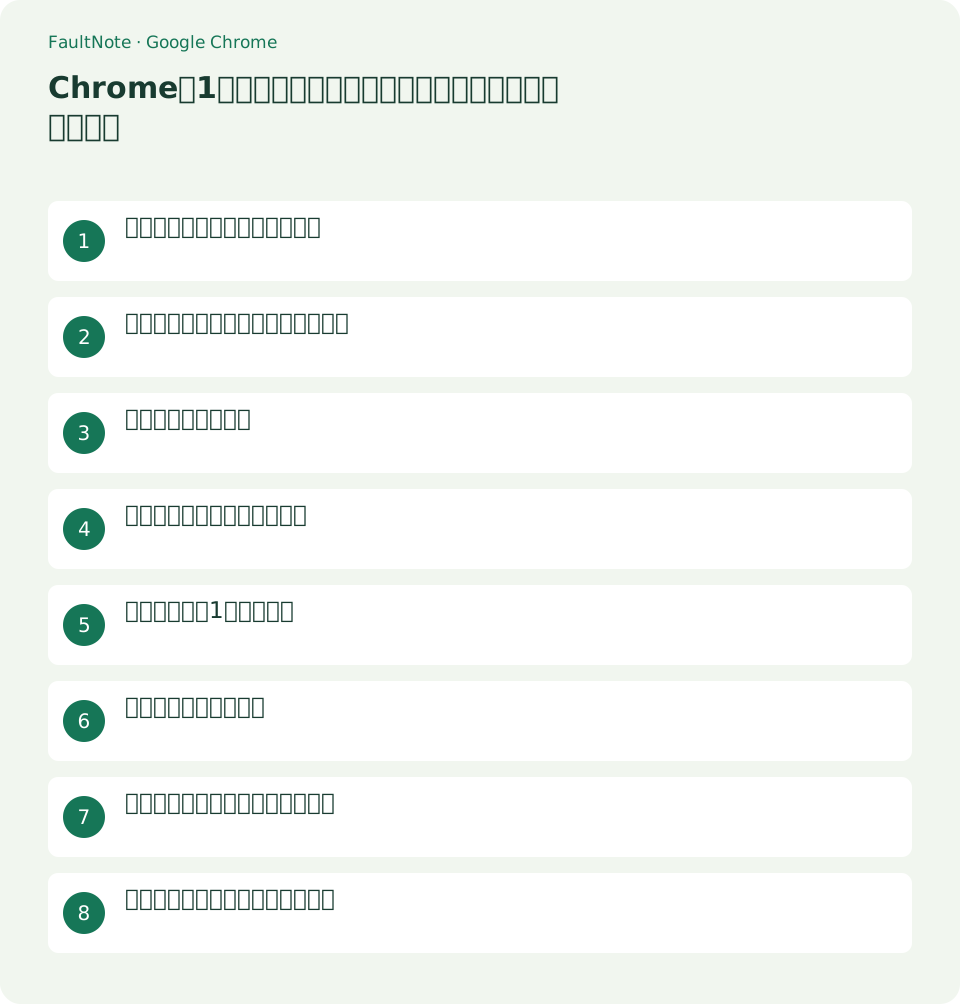
- Chrome設定の検索欄でサイトデータを探す。
- 一覧で対象サイトのドメインを検索する。
- 実際のURLと対象エントリーを照合する。
- 保存すべき入力内容と再ログイン手段を確認する。
- 対象サイトだけの削除を実施する。
- 公式URLを開き、正しいアカウントで1回確認する。
対象ドメインを選ぶ
Chromeの設定でサイトデータの一覧を探し、対象サービスのドメインを検索します。名称だけでなくURLを照合し、無関係なサービスのデータまで選択しないようにします。設定内検索を使うと版によるメニュー差に対応できます。
一覧で対象が見つからなければ、現在開いているページのアドレスを確認します。アプリ名と保存ドメインが一致しないことがあります。対象を推測して複数サイトを消すのではなく、公式ヘルプや表示されたURLを手掛かりに探します。
対象だけを削除して開き直す
対象サイトのデータを削除し、そのサービスのタブを閉じて公式URLから開き直します。購入履歴を確認する場合もブックマークや公式ページから入り、メールに見える不明な再ログインリンクを使わないようにします。
対象の削除を確定するときは、選択範囲を読みます。すべての閲覧データを削除する画面に切り替わっているなら一度戻り、サイト単位の操作であることを確認します。削除後に元へ戻せない下書きがないか、最後にもう一度確認します。
改善したかを1回確認する
再ログインして問題の画面を1回開き、表示内容とアカウントを確認します。改善しなければ繰り返し全データを消すのではなく、発生時刻、エラー文、対象URLを控えて公式サポートへ伝えます。
成功の判定はログイン画面が消えたことだけではなく、期待するアカウントの内容が表示されたことです。購入履歴なら商品名と注文番号、作業サービスなら自分の文書一覧を照合し、別のアカウントへ入っていないか確認します。
別ドメイン認証の扱い
ログインが別ドメインへ移動するサービスでは、元サイトのデータだけでは変化しない場合があります。公式のヘルプで認証先を確認してから必要な対象を検討します。Cookieをすべて許可する変更を初手にしないでください。
認証先のデータ削除は、その認証先を使う別サービスへも影響し得ます。公式案内で必要と分かった場合だけ対象を広げ、別サービスの作業を保存してから操作します。変更したドメインを記録すると、サポートへ経緯を伝えやすくなります。
購入履歴が空に見える場合の実例
いつも使う販売店で購入履歴が空に見える場合、最初に表示アカウントのメールアドレスを控えます。注文メールの宛先と照合し、別アカウントなら正しいアカウントへ切り替えます。アカウントが合っており公式障害の案内もない場合に、下書きやカートを保全して対象サイトだけのデータ削除を検討します。再ログイン後は商品名と注文番号を照合し、空画面が直らなくても同じ商品を買い直さないようにします。
この例では、アカウントを切り替えただけで表示が戻るならサイトデータを消す必要はありません。注文の状態が処理中と表示される場合は、その案内を読み、再送信を避けます。画面に出たメッセージを記録するときは、必要なエラー文だけを控え、注文番号を含む画面を公開しないようにします。改善の判定は必要な履歴が正しいアカウントで見えることです。
再ログインできないときの停止点
削除後に認証できない場合は、パスワードの連続入力を止めて公式の復旧手順を確認します。認証方法を変更した直後なら確認メールや公式案内の状態を調べます。ログインできない間に別アカウントを作って購入履歴を取り戻せるとは限りません。公式窓口へ連絡するときは注文番号やエラー文を用意しますが、パスワードや認証コードは問い合わせ文へ書かないようにします。
復旧後は、以前のカートや下書きが戻ったかも確認します。控えていた内容から再入力する場合は、すでに送信済みの注文やフォームがないことを先に調べます。同じ内容を二重送信しないよう、公式の履歴と保存メモを照合してから作業を続けます。設定の変更が必要だったか不明な場合も、何を消したかを記録すると次回の調査に役立ちます。
サイトデータを消す操作には万能な取り消し機能を期待しません。再ログインや設定の再入力で戻る部分と、保全しなかったローカル下書きのように戻らない可能性がある部分を区別します。大切な作業が進行中なら、削除の前にサービスの公式保存方法を調べ、保全ができるまで処理を止める判断が必要です。
注意点・利用条件
- 注文の再送信や旧環境の削除は、記録と移行結果を確認してから判断します。
よくある質問
購入済みの商品は削除されますか?
サイトデータ削除と購入履歴の管理は別です。ただし再ログインの準備とサービス側の保存仕様の確認が必要です。
キャッシュとCookieは同じですか?
同じではありません。Cookieやサイトデータは認証や設定に関係し、キャッシュは再利用する取得済み内容です。削除画面の対象を読み、公式の対処に必要な範囲を選びます。
毎回削除すれば安全ですか?
削除は万能な診断や保護ではありません。入力内容を失う場合もあるため、障害やアカウントの違いを先に確認します。
対象サイトだけ消したのに別サービスにも影響しました。
共通の認証ドメインを使う構成があります。削除したドメインを控え、必要なサービスへ公式URLから再ログインします。
出典・確認日
情報確認日:。仕様・操作方法・価格などの確認に使用した出典を掲載しています。適用条件や現在の情報は各リンク先で確認してください。
関連する活用ガイド
- Chromeのダウンロード保存先・履歴・実ファイルを整理する
- Chromeの不要なサイト通知を発信元ごとに止める
- Chromeのカメラ・マイク・位置情報をサイト単位で管理する
- シークレットモードでの買い物:残る記録と終了前の確認
- Chromeの住所・支払い自動入力を共有PCで見直す
- デジタル商品の購入アカウントと領収書を整理する