Chromeのカメラ・マイク・位置情報をサイト単位で管理する
会議やWebアプリに必要な権限を限定し、利用後に戻す方法とブラウザー以外の確認箇所を説明します。
公開 · 更新 · FaultNote 編集方針
この記事が役立つ人・作業前の準備
- 会議やWeb録音のために一時的に機器アクセスを許可したい人
用意するもの
- 利用するWebアプリの公式URLと必要な機器を確認し、未保存の入力内容を保全する。
使う機能とサイトを対応させる
会議ならマイク、映像を出すならカメラというように、必要な機能を先に決めます。資料を見るだけのページが位置情報を求めたときは、用途を確認してから判断し、一度の作業で無関係な権限まで渡さないようにします。
複数の会議サービスを使う人は、サービスごとに必要な機器をメモします。画面共有が必要かどうかも、カメラ許可とは別に判断します。
単に資料を閲覧する参加方法なら映像を送る必要がない場合もあります。主催者の案内と自分の役割を確認し、音声だけで足りるか判断します。必要な機器を絞ると、映像の映り込みや不要な位置情報共有も整理しやすくなります。
表は横にスクロールできます →
| 目的 | 操作する場所 | 確認点 |
|---|---|---|
| 音声だけの会議 | マイク | 入力機器の名前 |
| 映像も必要な会議 | カメラとマイク | 背景とプレビュー |
| 近隣検索 | 位置情報の必要性を判断 | 手入力で足りるか |
アドレスと権限を確認する
公式のURLを直接開き、アドレスバー左側のサイト情報からサイトの設定へ進みます。似た名前の別ドメインへ移動していないか確認し、カメラ・マイク・位置情報の現在の状態を読み取ります。
ログイン先が会議ページと別なら、移動後のアドレスも確認します。権限を与えたい相手のサイトであることを見てから操作します。
サイト情報には接続状態なども表示されますが、鍵や安全な接続の表示だけでサービスの運営元を保証するものではありません。予約した会議のURLや公式の入口と照合し、別のサイトへ誘導されていないか確認します。
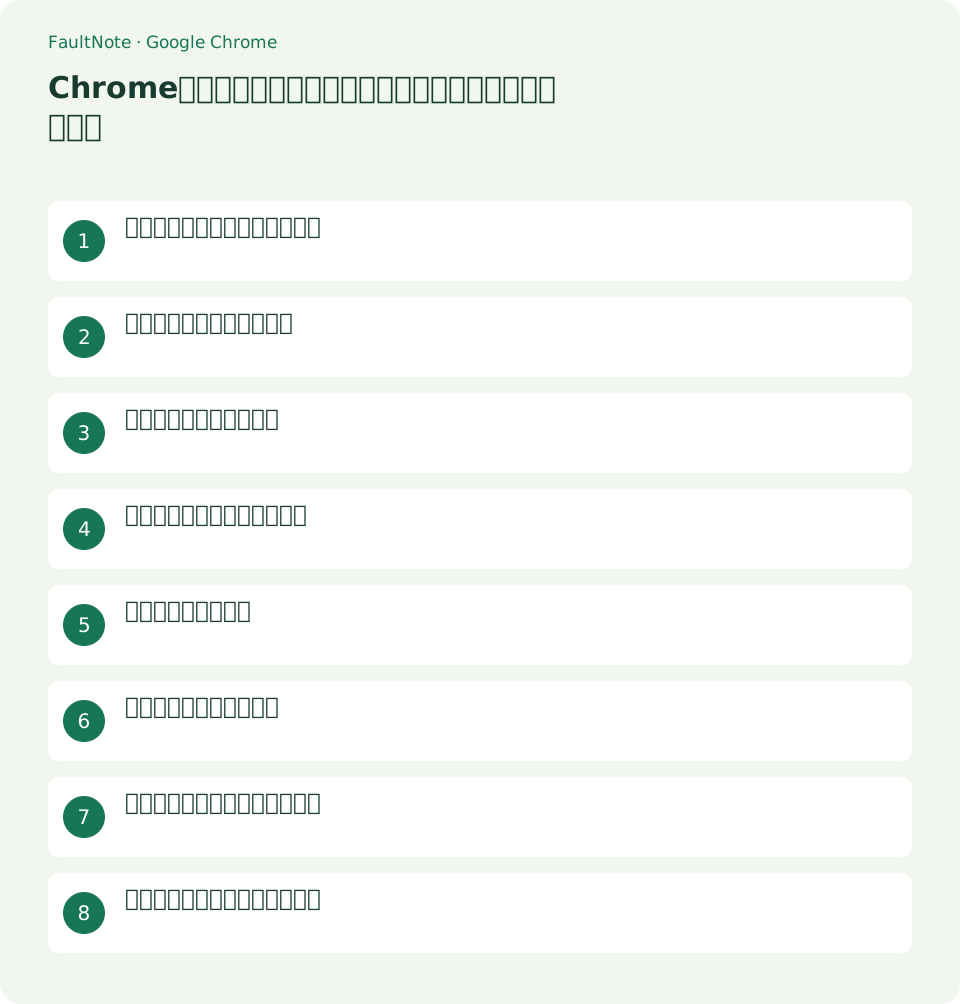
- 公式Webアプリを開き、アドレスバーのサイト情報を選ぶ。
- サイトの設定でカメラ、マイク、位置情報を確認する。
- 今の作業に必要な機能だけ許可する。
- アプリが再読み込みを求めたら入力を保存してから実施する。
- 機器の名前とプレビューで入力を確認する。
- 終了後に同じサイト設定で保存権限を見直す。
必要なものだけ許可する
許可を求める画面で一度だけの許可が提供される場合は、短い作業に適するか検討します。継続的な許可を選んだ場合も、利用後に見直すサイト名を控えておきます。表示される選択肢は権限や版で異なります。
一度だけの選択肢がない機能では、設定を控えて利用後に見直す方法で管理します。選択肢を出すために実験機能を変更する必要はありません。
許可ボタンを押す前に、求められた機能名を読みます。マイクだけ使いたいのにカメラも求められる場合は、会議アプリの参加方法や映像設定を確認します。許可した後でも、送信前のプレビューで必要な範囲に絞ります。
会議画面で入出力を確認する
許可後にページを再読み込みする案内があれば保存中の内容を確認してから従います。会議の設定で入力デバイス名とレベル表示を確認し、必要ならプレビューを使って映像の範囲を確かめます。
音が出ない場合は、入力許可とスピーカー出力を区別します。マイク権限を変更するだけでは、会議アプリで選ばれた出力先の問題は解決しません。
機器が複数あるPCでは、ブラウザーの許可だけでは使う機器が決まりません。USBマイクと内蔵マイクがあるならデバイス名を見て選び、レベル表示に反応するか確認します。録音テストがある場合は短い音声で結果を確認します。
利用後に権限を戻す
作業が終わったら同じサイト設定で許可を確認し、継続利用しないサイトは確認またはブロックへ戻します。会議タブを閉じることと、将来の利用許可を取り消すことは別の操作です。
月1回などの見直しでは、最近使ったサイト名と照合します。不要な権限を取り消した後に再利用する場合は、その作業時に改めて許可を判断します。
共有端末では、次の利用者のアカウントや機器設定と混ざらないように終了手順を確認します。Webアプリから退出した後にタブとサイト権限を見直し、保存された録音や出力ファイルがある場合は保存先も整理します。
許可しても使えない場合
ブラウザーで許可しても使えない場合は、Windows側のカメラ・マイクのプライバシー設定やデバイスの物理スイッチを確認します。会社管理PCでは変更が制限される場合があり、管理者へ用途を伝えて確認します。
物理スイッチを戻す前に周囲の映り込みと会議の接続状態を確認します。相手へ映像が送られる可能性のある操作はプレビューで状況を把握して進めます。
原因を調べるときは、別の既知のアプリで機器自体が使えるかも分けて考えます。機器が認識されない状態と、特定サイトだけ許可されない状態では確認先が違います。エラー文と選択した機器名を控えて問い合わせます。
初めて使う会議サービスの実例
初めて使う会議では、開始前に公式の参加ページでマイクだけを許可し、入力レベルを確認します。映像が必要ならカメラを追加し、背景と映る範囲をプレビューします。会議が終わったら退出し、そのサービスを継続利用するか判断して保存された許可を見直します。単発の会議なら次回も無条件に許可される必要があるか考え、不要な継続許可を残さないようにします。
主催者と接続確認をする場合は、相手に聞こえたか、必要な映像だけが映ったかを確かめます。自分のレベル表示だけで通信先の品質までは判断できません。録画や録音を行う用途なら保存先と参加者への案内も別に確認し、機器への許可が保存や公開への同意と同じ意味ではないことを理解して進めます。
使えなくなった権限を戻す順序
前回ブロックしたサービスを再利用する場合は、対象サイトの権限を確認または許可へ戻してからページを開き直します。必要な機器名を選び、短いテストで使えるか確認します。まだ動かなければOSの許可、機器接続、物理スイッチを順に確認し、無関係なサイトの設定は変えません。操作前に未送信のチャットや入力を保存すると、再読み込みで作業を失うのを防げます。
復旧確認が終わったら、調査のために一時的に変えた選択機器や権限を見直します。普段の会議で使う機器を戻して短いテストを行い、不要な継続許可だけを整理します。故障が疑われる機器を何度も許可し直すのではなく、接続や認識の問題として問い合わせると、確認すべき範囲が伝わりやすくなります。
注意点・利用条件
- 保存先や許可の変更前に現在の設定を控え、対象サイトやファイルを画面で確認します。
よくある質問
タブを閉じれば許可も消えますか?
許可の種類によります。保存されたサイト権限はサイト設定で確認します。
マイクを許可すればスピーカーも直りますか?
入力許可と音声出力は別です。出力先が違う場合はWebアプリやOSのスピーカー設定を確認します。
会社PCで項目を変えられません。
管理方針で制限される場合があります。必要なサイトURL、機能、利用目的を管理者へ伝えます。
許可したのにカメラが映りません。
選択された機器、物理シャッター、OSの許可を分けて確認します。特定サイトだけか機器全体かも切り分けます。
出典・確認日
情報確認日:。仕様・操作方法・価格などの確認に使用した出典を掲載しています。適用条件や現在の情報は各リンク先で確認してください。
関連する活用ガイド
- Chromeのダウンロード保存先・履歴・実ファイルを整理する
- Chromeの不要なサイト通知を発信元ごとに止める
- Chromeで1サイトだけのデータを削除してログインをやり直す
- シークレットモードでの買い物:残る記録と終了前の確認
- Chromeの住所・支払い自動入力を共有PCで見直す
- デジタル商品の購入アカウントと領収書を整理する