Chromeのダウンロード保存先・履歴・実ファイルを整理する
保存先を毎回選ぶ設定から、完了ファイルの所在確認、履歴と実ファイルの削除の違いまで説明します。
公開 · 更新 · FaultNote 編集方針
この記事が役立つ人・作業前の準備
- 購入ファイルや作業資料がダウンロードフォルダーへ混在しているWindows利用者
用意するもの
- 保存したい資料の公式ページを開き、現在のダウンロード設定と空き容量を確認する。
保存先を用途で決める
購入したソフトの配布ZIPと、確認後に不要になる資料を同じフォルダーへ置くと、後で消してよいものが分からなくなります。保管が必要なファイルは製品名と入手日のフォルダーへ移す運用を先に決めます。
たとえば保管用フォルダーを製品名ごとに分け、同じ製品の更新版には入手日を付けます。古い版を残す理由がない場合も、動作確認後に整理します。
保管先をクラウド同期フォルダーにする場合は、同期される端末と容量を確認します。大きな配布ZIPを移すだけで別端末にもコピーされることがあります。個人の購入ファイルを会社の共有フォルダーへ置かず、必要な本人の保存範囲を決めます。
表は横にスクロールできます →
| 目的 | 操作する場所 | 確認点 |
|---|---|---|
| 今後の保存先を変える | ダウンロード設定 | 過去の実ファイルは移らない |
| 容量を空ける | 実フォルダーのファイル整理 | 履歴だけの削除では不足 |
| 一覧を見やすくする | ダウンロード履歴の整理 | 購入記録は別に保全 |
ダウンロード設定を変更する
Chromeの設定からダウンロードを開き、保存先の変更で日常用のフォルダーを指定します。案件ごとに分けるなら保存前に保存場所を確認する設定を有効にし、空き容量のある場所を選びます。
保存先を変更したら、公開されている小さな資料を1件保存して指定場所に届くか確認します。既存のファイルが自動で新しい場所へ移る設定ではありません。
保存場所を毎回確認する設定では、前回選んだフォルダーが候補に出ても今回の用途に合うとは限りません。ダイアログに表示されたフォルダーを確認し、ファイル名を編集する場合は拡張子を削除しないようにします。
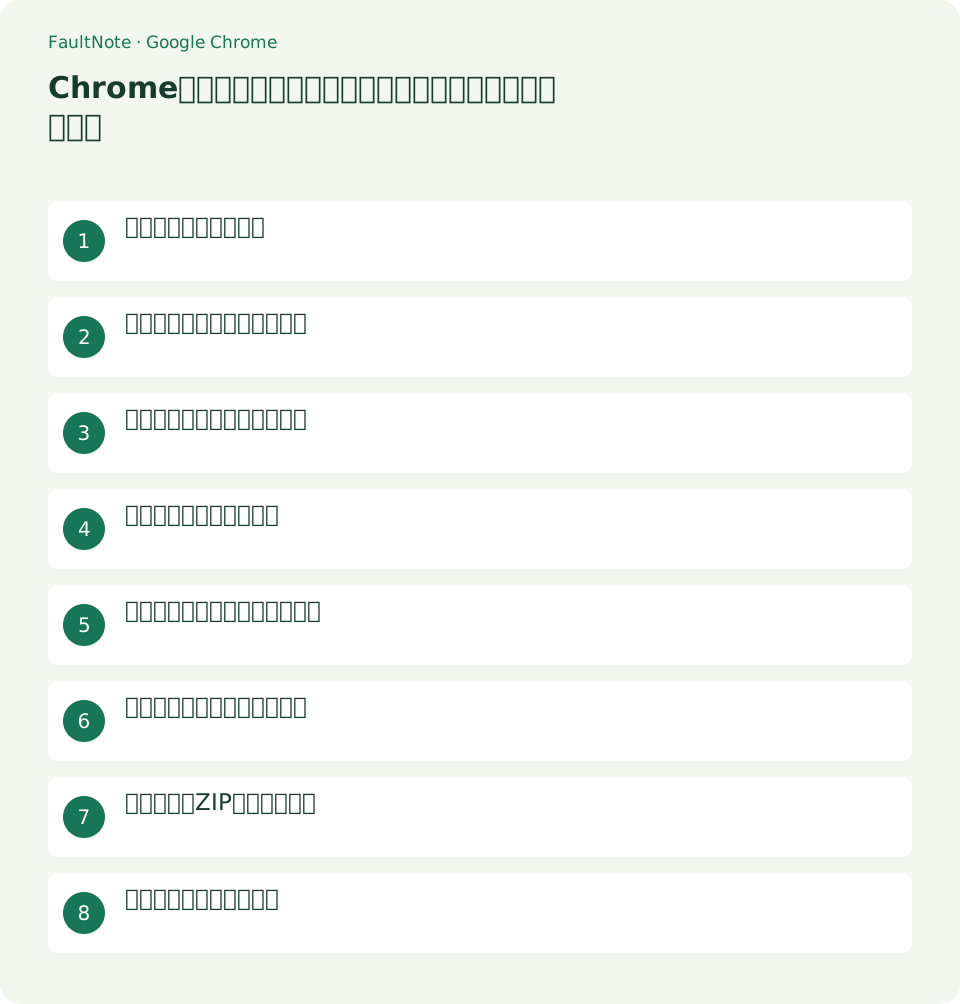
- Chromeのメニューから設定を開く。
- 左側のダウンロードを選び、現在の保存先を控える。
- 変更を選び、書き込み可能な保存フォルダーを指定する。
- 用途ごとに分けるなら保存前の場所確認を有効にする。
- 公式の小さな資料を保存し、一覧から実フォルダーを表示する。
完了したファイルを確かめる
メニューのダウンロードから該当項目を探し、フォルダー内で表示して所在を確認します。同名ファイルが複数ある場合は更新日時と容量を比較し、未完了の項目を完成品と取り違えないようにします。
開く前に拡張子も確認します。資料と思ったファイルが実行形式なら、その場で起動せず、配布ページの商品説明と入手ファイルの対応を調べます。
1回のダウンロードに複数のファイルがある場合は、どれがインストール用でどれが説明資料かを公式ページと照合します。同じ見た目の名前でも版や言語が異なることがあるので、取り違えたまま一括で移動しないようにします。
自動で開く設定を見直す
保存した直後にPDFなどが勝手に開く場合は、最近のダウンロードでファイルを右クリックし、この種類のファイルを常に開く設定が選ばれていないか確認します。保存と開く操作を分けると、保存先を先に確認できます。
業務で決められた保存方法がある場合は、その運用を優先します。関連付けアプリの変更と自動で開く設定は別なので、必要な方だけを調整します。
自動で開く設定を変更しても、すでに開いているアプリの文書は閉じません。確認用の資料を保存して動作を確かめ、表示が必要な場合は完了した項目から手動で開きます。日常作業に戻す際も同じ種類の資料で確認します。
履歴を消す前に実体を整理する
ダウンロード一覧から項目を削除しても、保存済みファイルはPCに残ります。空き容量を増やすならエクスプローラーで実ファイルを選び、保管用コピーを確認してから削除します。履歴の整理だけで容量が減ると考えないでください。
削除前にフォルダーを容量順に見ても、サイズだけで判断しません。インストール済みアプリが必要とする場所へ保存されているなら、元のアプリの案内も確認します。
履歴には再入手の手掛かりがありますが、販売店の注文記録の代わりにはなりません。購入済みファイルを整理する前に注文番号と保管先を別のメモへ残し、ファイルだけが唯一の証拠になっている状態を避けます。
見つからない場合の切り分け
一覧にあるのにファイルが開けない場合は、移動や削除、外付けドライブの切断を確認します。購入ファイルを取り直す前に公式の購入履歴で入手条件を確認し、安全性警告が出たファイルは実行せず配布元へ確認します。
外付けドライブに保存する運用なら、ドライブ名と保管場所も控えます。履歴のリンクが開けないだけでファイルが破損したと判断しないようにします。
再ダウンロードする場合は、旧ファイルへ上書きする前に新しい名前で保存し、容量と版を比較します。最新版が古い環境に対応するとは限らないため、公式の対応環境を読み、必要な版を保全してから入れ替えます。
資料と購入ZIPを分ける実例
会議資料を3件、購入したソフトのZIPを1件受け取る場合を考えます。資料は作業日のフォルダーへ保存し、ZIPは製品名の保管フォルダーへ置きます。ダウンロード一覧からそれぞれの所在を表示し、必要な4ファイルが完成していることを確認します。確認用に同じ資料をもう一度保存してしまった場合は、内容と日時を照合して不要な重複だけを削除します。
この例での完了条件は、一覧を消したことではなく、保管するZIPが指定場所にあり、必要な資料が開けることです。整理の前後でファイル数を控えておくと、必要なものを誤って消していないか確認できます。期限が過ぎた資料を削除する場合も、業務で決められた保管期間があるか先に確認します。
保存先を戻すときの順序
指定したフォルダーへ保存できない場合は、フォルダーが存在するか、接続されているドライブかを確認します。保存先を以前の使える場所へ戻し、新しい資料1件で保存を確認します。途中でできた空ファイルや未完了ファイルは完成品と区別し、必要な元ファイルを保全してから整理します。保存先を戻しても過去のファイルは移動しないため、必要な分はエクスプローラーで別に移します。
復旧時にダウンロードを最初からやり直すときは、元ファイルと新ファイルの識別を優先します。途中まで取得したファイルを正式な配布物として他の人へ渡さず、完了したことを一覧と実フォルダーで確認します。取得失敗が繰り返される場合は保存先、容量、公式のエラー案内を調べ、発生時刻と対象ファイルを控えます。
注意点・利用条件
- 保存先や許可の変更前に現在の設定を控え、対象サイトやファイルを画面で確認します。
よくある質問
履歴削除でファイルも消えますか?
消えません。保存先の実ファイルは別に管理します。
保存先の変更で古いファイルも移りますか?
移りません。以前の保存先にある必要なファイルは、保存状態を確認してから自分で移動します。
履歴にあるのに開けないのは破損ですか?
移動やドライブの切断でも開けなくなります。実ファイルを探し、場所と状態を確認してから破損を疑います。
重複ファイルを名前だけで消してよいですか?
版や内容が違う場合があります。日時、容量、公式の版情報を比較し、必要なコピーを保全して判断します。
出典・確認日
情報確認日:。仕様・操作方法・価格などの確認に使用した出典を掲載しています。適用条件や現在の情報は各リンク先で確認してください。
関連する活用ガイド
- Chromeの不要なサイト通知を発信元ごとに止める
- Chromeのカメラ・マイク・位置情報をサイト単位で管理する
- Chromeで1サイトだけのデータを削除してログインをやり直す
- シークレットモードでの買い物:残る記録と終了前の確認
- Chromeの住所・支払い自動入力を共有PCで見直す
- デジタル商品の購入アカウントと領収書を整理する