シークレットモードでの買い物:残る記録と終了前の確認
シークレットモードの範囲を理解し、購入履歴・ダウンロード・ログイン状態を終了前に確認するガイドです。
公開 · 更新 · FaultNote 編集方針
この記事が役立つ人・作業前の準備
- 共有PCや別の閲覧セッションで安全に購入の確認をしたい人
用意するもの
- 公式ストアURL、利用するアカウント、領収書とファイルの保存先を用意する。
目的を限定して使う
共有端末で通常の閲覧セッションと分けてログインしたい場合などに使います。匿名の購入や記録が残らない購入を意味するものではなく、販売店のアカウントには注文が記録されると考えて確認します。
通常ウィンドウと分けたい理由を明確にします。別アカウントの確認が目的なら、そのメールアドレスを控えておくと取り違えを減らせます。私用と仕事用の購入を分けたい場合も、ストアに表示された利用者と請求先を見て判断します。
表は横にスクロールできます →
| 状況 | 選ぶ操作 | 確認点 |
|---|---|---|
| 通常のログインと分ける | 専用ウィンドウを使う | ストアのアカウントを確認 |
| 購入記録を残す | 注文番号と領収書を保存 | 販売店の履歴にも照合 |
| 共有端末から退出する | 全専用ウィンドウを閉じる | 実ファイルは別に整理 |
新しいウィンドウを開く
Chromeメニューから新しいシークレットウィンドウを開き、専用の表示を確認します。そこから公式ストアを開いて利用アカウントを確認し、通常ウィンドウのアカウントと同じだと思い込まないようにします。
同じシークレットセッションのウィンドウを複数開くことがあります。終了するときは購入画面だけでなく、その専用ウィンドウをすべて確認します。共用PCでは席を離れる前に、まだログイン済みの画面が残っていないか見直します。
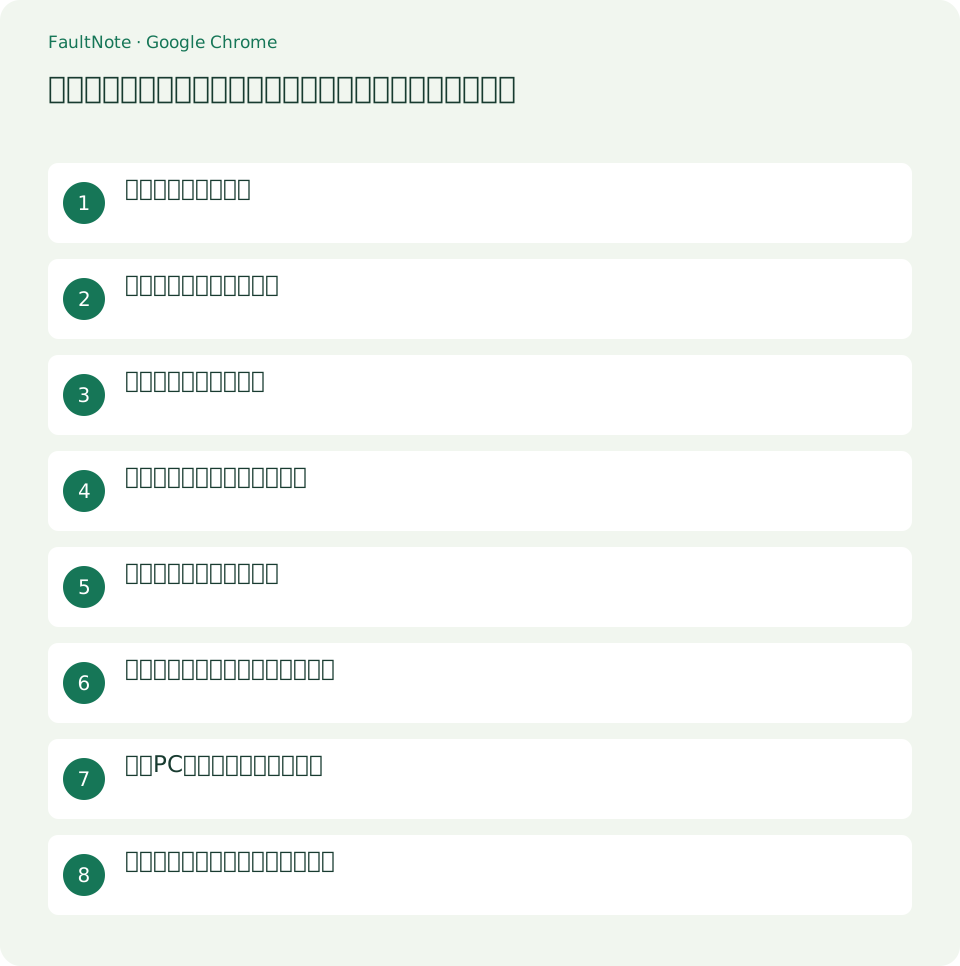
- Chromeメニューから新しいシークレットウィンドウを選ぶ。
- 専用の表示を確認し、公式ストアURLを開く。
- ストアのアカウント画面でメールアドレスを確認する。
- 商品と利用条件を確認してから決済する。
- 購入履歴、注文番号、保存ファイルを確認する。
- ストアから退出し、シークレットウィンドウをすべて閉じる。
決済前に条件を控える
商品名、利用条件、対応環境、返金や再ダウンロードの案内を確認します。期間限定の表示や価格を記録する場合はその時点の画面として保存し、後日も同じ条件だと断定しないようにします。
購入ボタンを押す直前には数量、通貨、税込表示の扱い、対象エディションを確認します。比較用に開いた別商品や別言語版のタブへ移っていないかも見ます。規約の解釈が不明な場合は、購入前に公式窓口で確認します。
購入後はストア側で確認する
決済完了画面だけでなく、購入履歴やライブラリーに商品が登録されているか確認します。注文番号や領収書の保存先を決めてから終了し、画面が消えたことを理由に同じ商品を購入し直さないようにします。
完了画面が途中で閉じた場合は、決済をもう一度押す前に注文状態を確認します。銀行やカードの通知だけでは販売店側の最終状態が分からないことがあります。公式の購入履歴を見て、処理中なら案内に従って待ちます。
保存ファイルを確認する
シークレットモードでもダウンロードした実ファイルは端末に残ります。共有PCでは保存先を確認し、持ち帰るファイルを安全な場所へ移したうえで、不要なコピーを実フォルダーから整理します。
保存したファイルの移動先がクラウドなら、その共有範囲も確認します。共有端末へ残したコピーを消す場合は、先に自分の保存先で内容を確認します。シークレットウィンドウを閉じた結果だけでファイルの片付けが済んだと考えないでください。
すべての専用ウィンドウを閉じる
必要な記録を保全したらシークレットウィンドウをすべて閉じます。閲覧先、ネットワーク管理者、販売店などが観測できる情報まで消える仕組みではありません。共用端末の利用規則も確認します。
購入先のアカウントからのログアウト操作が提供される場合は、保存作業を終えてから実施します。端末に別の通常ウィンドウでログインしているなら、その状態は別に確認します。ブラウザーの閉鎖とストアの契約終了は別です。
共用PCで資料を購入する実例
共用PCで必要な資料を購入する場合、シークレットウィンドウで公式ストアを開き自分のアカウントを確認します。支払い前に商品と条件を読み、完了後に購入履歴の注文番号を控えます。領収書と資料を自分の保存先へ移し、そのコピーが開けることを確認します。最後にストアからログアウトし、専用ウィンドウをすべて閉じ、端末に残した不要なコピーを実フォルダーで整理します。
作業中に席を離れる必要があるなら、購入や保存が進行中かを確認します。共有端末へ認証済みの画面を放置せず、施設の端末利用ルールに従います。まだファイルが取得中の場合は、完了を待つか中止して自分の端末で再入手するかを決め、未完了ファイルを持ち帰っただけで保存できたと判断しないようにします。
終了後に注文番号を見失った場合
ウィンドウを閉じた後に注文番号が分からなくなったら、普段使う自分の端末で公式ストアへログインします。購入履歴と確認メールの宛先を照合し、該当日と商品を探します。履歴が見つからない場合も再購入を急がず、決済の状態と利用アカウントを確認して公式窓口へ問い合わせます。共有PCの閲覧履歴がないことだけで、購入が失敗したとは判断できません。
復旧で購入履歴を開いたら、同じ名称でも別エディションや別注文がないか確認します。商品名だけを根拠に重複購入と判断せず、注文番号と日時を照合します。決済の取り消しや返金を希望する場合は販売店の公式手順へ進み、シークレットモードの履歴を戻そうとする操作で解決できると考えないようにします。
保存先の確認では、ファイル名と拡張子だけでなく必要な内容がそろっているかも見ます。資料ならページが読めるか、配布ZIPなら正式な配布説明と対応するかを確認します。ソフトをすぐ実行することを保存確認の代わりにせず、元のストアの案内に沿って扱います。共有PCでインストールする権限がない場合は保存と実行を分けます。
注意点・利用条件
- 注文の再送信や旧環境の削除は、記録と移行結果を確認してから判断します。
よくある質問
購入履歴を隠せますか?
販売店のアカウントに保存される購入履歴を消す機能ではありません。
ダウンロードも終了時に消えますか?
保存済みの実ファイルは残ります。端末の保存先を別に確認し、保管用コピーを検証してから不要な分を整理します。
ストアから匿名で買えますか?
シークレットモードは匿名購入を保証しません。ログインや決済で提供した情報は販売店などの扱いに従います。
購入画面が消えたら買い直すべきですか?
まず購入履歴と決済状態を確認します。状態が不明なら注文の手掛かりを集めて公式窓口へ確認します。
出典・確認日
情報確認日:。仕様・操作方法・価格などの確認に使用した出典を掲載しています。適用条件や現在の情報は各リンク先で確認してください。
関連する活用ガイド
- Chromeのダウンロード保存先・履歴・実ファイルを整理する
- Chromeの不要なサイト通知を発信元ごとに止める
- Chromeのカメラ・マイク・位置情報をサイト単位で管理する
- Chromeで1サイトだけのデータを削除してログインをやり直す
- Chromeの住所・支払い自動入力を共有PCで見直す
- デジタル商品の購入アカウントと領収書を整理する