ChromeのERR_CONNECTION_RESETを切り分ける
この記事の結論
サイト、ブラウザー、回線、VPN・セキュリティ層を比較する。
一般的な切り分けガイドです。特定の不具合が現在発生しているという告知ではありません。
対象製品・影響範囲
- 製品
- Google Chrome
- 対象バージョン・条件
- Chrome for computer
- 関連するエラーコード・識別子
- ERR_CONNECTION_RESET
発生する症状
- 読み込み中に接続がリセットされる
- 通信が途中終了する
原因・発生条件
不安定な回線、古いChrome、VPN、プロキシ、セキュリティ製品が候補。
作業前の準備
- URL、時刻、頻度を記録する
- VPN、プロキシ、保護製品名を確認する
この操作の注意点
- ファイアウォールやウイルス対策を恒久停止しない
- 公共回線で業務認証しない
使用するツール・公式ページ
この手順の設定名、制限事項、更新された分岐を公式ページで確認できます。
具体的な操作手順
ページを開いた直後、ログイン後、ファイル送信中のどの段階で切断するかを記録する。送信時だけならファイルサイズや処理時間も記録し、同じ操作で比較する。
送信途中のエラー後に再試行すると重複処理になる場合がある。購入、フォーム送信、ファイル登録では、履歴や完了通知を確認してからやり直し、無条件に更新ボタンを連打しない。
回線変更で一時的に使える場合は、元回線の調査を残したまま代替手段として記録する。仕事のシステムでは組織が許可する回線とVPNを使用する。一定の時間が経つと切れるケースでは、開いてから切れるまでの時間と、操作せず待った時にも起きるかを控える。大きな送信だけが失敗する場合は、通常の閲覧成功を完了条件にしない。サイトや担当者には、再現できた最小の操作と成功した条件を並べて伝えると次の調査を進めやすい。
成功した回線でも元の送信操作を最後まで確認し、登録結果や完了通知があることを確かめる。
次へ進む前の確認送信途中のエラー後に再試行すると重複処理になる場合がある。購入、フォーム送信、ファイル登録では、履歴や完了通知を確認してからやり直し、無条件に更新ボタンを連打しない。
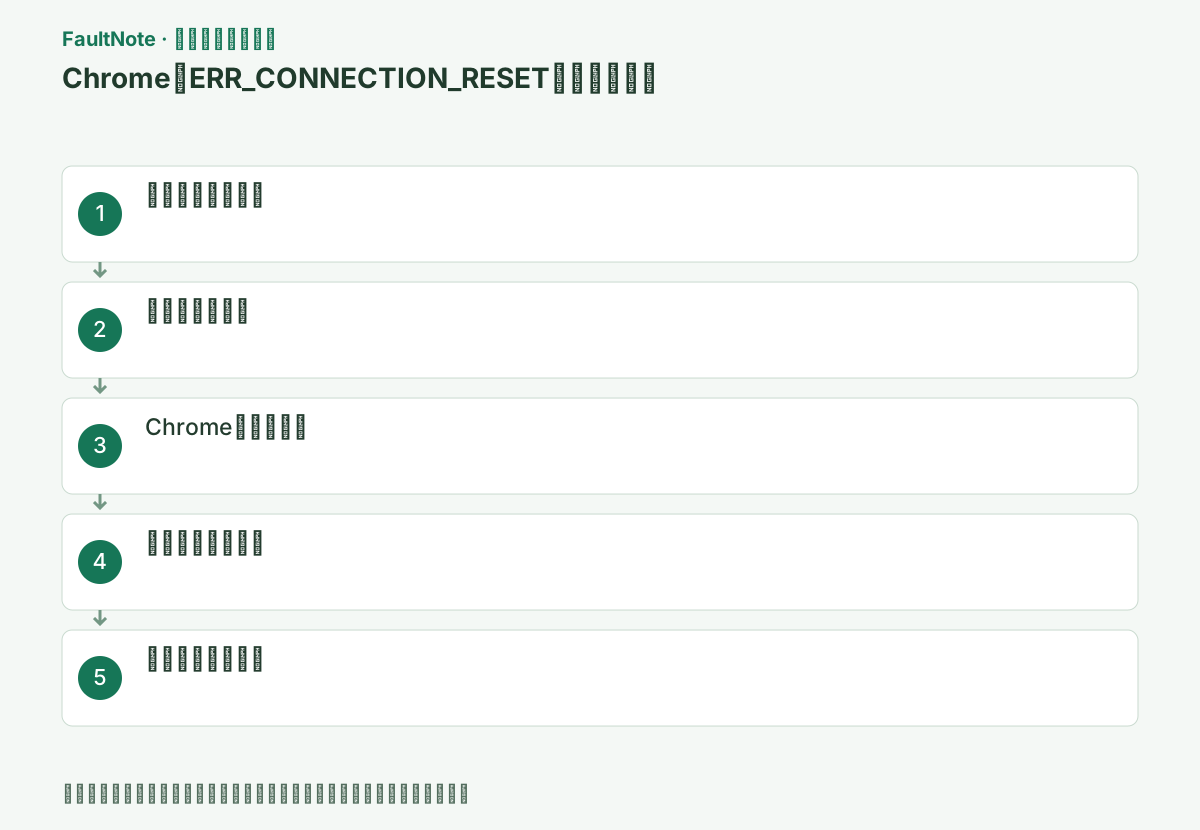
対象を再読み込みし、別の信頼できるサイトも開く。
入力中の内容があるページは再読み込みで失われる場合があります。入力を控えてから試し、ログイン直後、ファイル送信中、通常閲覧中のどこで接続が切れたかも記録します。
新しいシークレットウィンドウを開くには[︙]→[新しいシークレット ウィンドウ]を選び、同じURLを貼り付けます。通常窓だけ失敗すれば拡張機能や保存済みサイトデータへ範囲を絞れます。
ERR_CONNECTION_RESETは通信が途中で切れた表示で、サイトが存在しないという意味のコードとは分ける。対象URLと表示された全文を記録し、ホームページの読み込み時なのか、認証後やアップロード時なのかを控える。接続先が途中で別のホストへ変わる場合は、その前後のURLも残す。ブラウザーの更新が必要という説明だけで断定せず、Googleが挙げる複数の候補から比較で絞る。注文や支払いの画面で起きた場合は、再送前に履歴を確認して重複操作を防ぐ。
同じネットワークの別端末で対象URLを開く。全端末なら回線側を優先する。
別端末でも同じサイトだけが失敗するなら、Chromeの再インストールよりサイトまたは通信経路の確認を優先します。別の信頼できるサイトは開くかも合わせて確認し、比較結果を控えます。
同じネットワークの別端末で、同じURLと同じ操作を試す。携帯電話がモバイル回線を使っている場合は別回線の結果として記録する。一台だけで失敗するなら端末のChrome、VPN、保護製品の状態を優先して確認する。複数端末で対象サイトだけ失敗するならサイト側や共通の通信経路が候補になる。複数サイトがすべて失敗する場合は回線全体の確認が必要になる。アカウント権限が違う比較は同じ操作にならない場合があるので、その違いも明記する。
Googleは不安定な接続、古いブラウザー、VPN、保護ソフトなどを候補として挙げている。これだけで特定ソフトを原因と断定せず、更新日とエラー開始時刻の関係を確認する。
管理端末では遮断通知やVPN接続状態を管理者へ渡す。自分のPCでも、保護機能をすべて止める前に製品のログや公式案内を確認する。比較のため変更した設定は結果とともに記録して戻す。
次へ進む前の確認管理端末では遮断通知やVPN接続状態を管理者へ渡す。自分のPCでも、保護機能をすべて止める前に製品のログや公式案内を確認する。比較のため変更した設定は結果とともに記録して戻す。
[︙]→[ヘルプ]→[Google Chromeについて]で更新して再起動する。
更新完了後の[再起動]でブラウザーを起動し直し、問題のURLへ再度アクセスします。更新が組織によって管理されていると表示された場合は、更新設定を変更せず管理者に確認します。
Chromeの[ヘルプ]>[Google Chromeについて]で更新を確認し、必要な再起動を完了する。更新直後に元のページを同じネットワークで試し、版と結果を記録する。更新と回線変更を同時に行うと何が効いたか判断しにくい。シークレットで比較する場合も、同じログイン操作まで試せるかを確認する。管理されたブラウザーで更新を制御されているなら、任意のインストーラーで置き換えず担当者へ渡す。最新にしても同じエラーなら次の比較へ進む。
この手順で使う公式リンク
- Google Chrome 公式トラブルシューティング
この手順の設定名、制限事項、更新された分岐を公式ページで確認できます。
- Google Chrome 公式トラブルシューティング
PCとWi-Fiを再接続し、全体障害なら正規手順でルーターを再起動する。
ルーターの再起動は接続中の他の利用者にも影響します。家庭の機器でも会議や送信処理がないことを確認し、説明書の電源再投入手順を使います。リセットボタンによる初期化とは区別してください。
回線を再接続する前に、Web会議やファイル送信、リモート作業が進行していないか確認する。再接続後は元のネットワークへ戻り、問題のURLを新しいタブで開く。共有ルーターを再起動する必要がある場合は他の利用者への影響を確認する。端末だけ再接続して直った結果と、ルーター再起動で複数端末が直った結果は分けて残す。復旧後の最初のページだけでなく、元のログインや送信が完了するかを確認する。処理の再送は履歴を確認してから行う。
VPNや保護製品のログと時刻を管理者へ渡し、許可された別回線と比較する。
セキュリティ製品にブロック履歴があれば、発生時刻と対象サイトを照合します。製品を無効化して接続できるようにするのではなく、誤判定や組織ルールの確認を正規の管理者・提供元に依頼します。
管理者へはVPN製品名、接続状態、保護ソフトの遮断通知、最後に正常だった時刻、対象URLを渡す。特定の保護機能を比較のため止める場合でも、対象と時間を限定した公式手順を使い、終了後は元の状態へ戻す。全部の保護を無期限に無効化する運用にはしない。ログに個人情報や認証情報が含まれる場合は必要な範囲だけを共有する。サイト側へ相談する場合は、他サイトが動くことと別端末の結果を添え、利用者のPCが故障したと断定する説明を避ける。
回線をつなぎ直した後は、新しいタブで同じURLを開く。一般サイトが開くだけでなく、問題が出たログインや送信操作が完了するか確認する。ルーター再起動は同居人や進行中の通信への影響を確認してから行う。
一時的に改善して再発するなら、発生時刻、回線種別、別端末の結果を添えてISPまたはサイト側へ相談する。再発間隔が長い場合は短い一回の成功を恒久修正とは扱わない。
次へ進む前の確認一時的に改善して再発するなら、発生時刻、回線種別、別端末の結果を添えてISPまたはサイト側へ相談する。再発間隔が長い場合は短い一回の成功を恒久修正とは扱わない。
改善したか確認する
- ページが途中切断せず開く
- 端末・回線比較で原因層を絞れる
改善しない場合・設定を戻す場合
- 特定サイトだけなら運営者へ連絡する
- 全端末なら回線管理者へ相談する
このガイドの適用範囲
対処ガイド — 公式サポートに基づく一般的な診断・復旧手順。特定の現行障害を示すものではない。
掲載内容は2026-10-13の情報確認に基づきます。以降の変更は公式出典でご確認ください。
よくある質問
NAME_NOT_RESOLVEDとの違いは?
名前解決不能ではなく通信が途中で中断された状態です。
VPNを削除しますか?
管理者指定の切断・再接続を先に試します。
アップロードの再試行で二重登録になりませんか?
サービスによります。切断表示でもサーバー側の処理が完了している場合があるため、一覧や完了通知で確認してから再試行します。購入や申請も同じ考え方で確認します。
出典・情報の更新
- 主な出典の更新・解決日
- 公式ページで日付を特定できないため記載していません
- 本サイトの確認日
- 2026-10-13
公式情報を日本語で整理しています。メニュー名は製品の表示言語や版によって異なる場合があります。確認日は障害の発生日を意味しません。編集方針