ChromeのブックマークをHTMLで保全し別プロファイルへ移す
プロファイル整理前にブックマークをHTMLへ書き出し、移行先で少量確認してから元環境を整理します。
公開 · 更新 · FaultNote 編集方針
この記事が役立つ人・作業前の準備
- 同期に頼らずブックマークの保全と移行を確認したい人
用意するもの
- 元と移行先のプロファイルを識別し、HTMLバックアップを置く自分の保存先を用意する。
移す範囲を決める
仕事用と個人用を整理する場合、まずブックマークだけを移すか、アカウント同期も利用するか決めます。この記事ではHTMLによるブックマーク移行を扱い、パスワードやログイン状態の移行が完了したと判断しません。
すでに同じアカウントで同期している環境では、変更が他端末にも関わる場合があります。現在の同期状態を確認し、今回の作業が書き出しだけなのか、移行先での整理まで含むのか決めます。元の一覧を急いで消さず、保全を先に行います。
表は横にスクロールできます →
| 状況 | 選ぶ操作 | 確認点 |
|---|---|---|
| ブックマークだけ移す | HTML書き出しと読み込み | URLとフォルダーを照合 |
| ログイン状態を引き継ぐ | 各サイトの認証を確認 | HTMLでは移らない |
| 旧プロファイルを削除する | データ種類ごとに移行確認 | バックアップを保全 |
元プロファイルで書き出す
元のChromeプロファイルを開き、ブックマークマネージャーのメニューからブックマークを書き出します。日付とプロファイル名を付けたHTMLファイルを保存し、移行用コピーと保管用コピーを分けます。
書き出す前に、重要なフォルダー名とおおよその項目数を控えます。HTMLファイルが存在するだけでは内容がそろっているとは限らないため、後で読み込み先の一覧と比較する確認項目を用意しておきます。
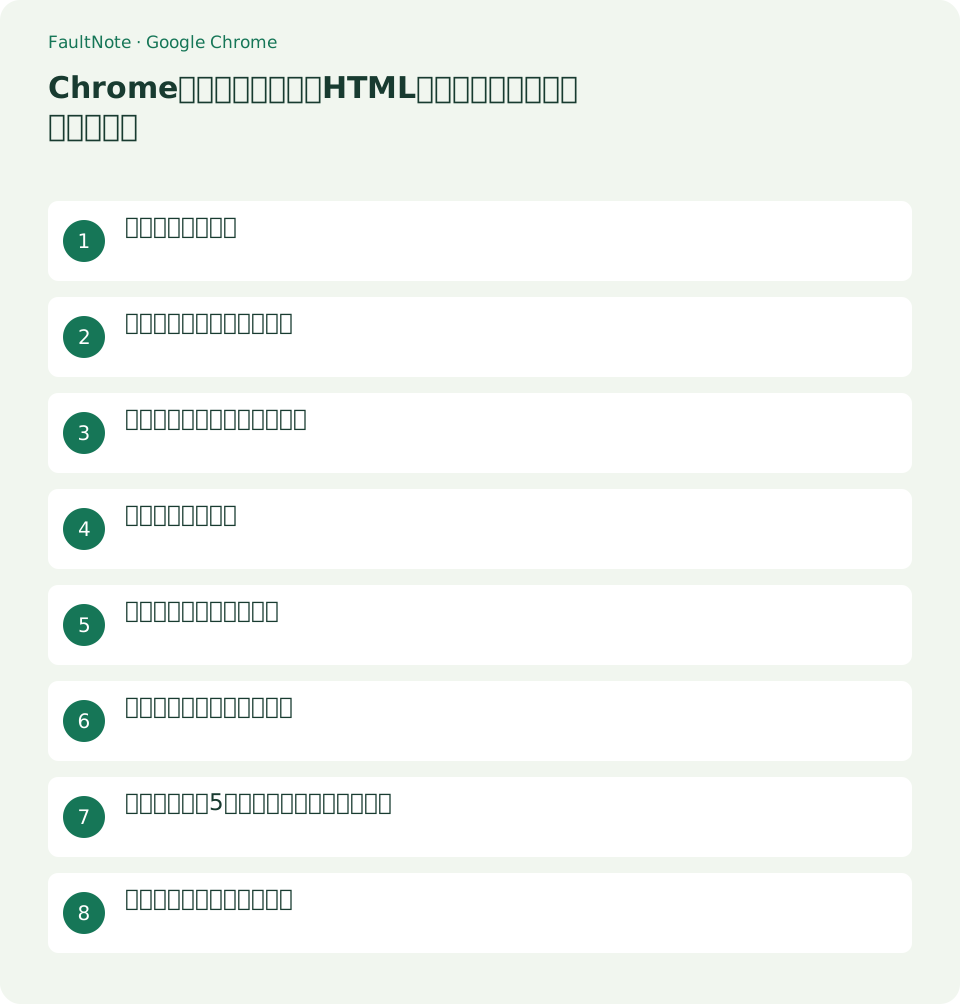
- 元プロファイルのChromeメニューからブックマークマネージャーを開く。
- マネージャーのメニューで書き出しを選ぶ。
- 日付と用途が分かる名前でHTMLを保存する。
- 移行先プロファイルを確認してインポート画面を開く。
- HTMLファイルを選んで読み込む。
- 追加フォルダーと重要なURLを確認する。
保存ファイルの扱いを決める
ブックマークには社内サイトや個人的なサービス名が含まれる場合があります。書き出したHTMLを公開リンクへ置かず、自分が管理する保存先を選びます。共有PCではファイルを置き忘れないようにします。
一時的にUSBへ置く場合は、紛失時に見られるURLの情報を考慮します。認証が必要なページへのブックマークも、内部の名称やパスを含む場合があります。移行が済んだら使わない一時コピーを整理し、保管用コピーは管理できる場所へ残します。
移行先で読み込む
移行先プロファイルであることをアイコンと設定で確認し、ブックマークのインポートを開きHTMLファイルを選びます。既存のブックマークがある場合は統合される場所を確認し、重複を見てから整理します。
すでに同じHTMLを読み込んだ可能性がある場合は、一覧で追加されたフォルダーを確認します。何度も読み込み直すと整理が難しくなるため、不足の原因を確認してから再実行します。削除するときも移行用の集合と既存項目を区別します。
重要なリンクを確認する
購入ストア、仕事の入口、よく使う資料など重要なリンクを数件開きます。ブックマークが開くこととログインが済んでいることは別なので、必要なサービスは正しいアカウントで入り直します。
重要なリンクの確認では、検索で置き換えず書き出したURLから開きます。ログイン後の表示が正しいかも見ますが、ページが移転した場合は元のリンクと公式の新URLを記録します。自分の用途に必要なリンクを優先すると確認範囲を絞れます。
元環境を整理する前の境界
ブックマークの移行だけで旧プロファイルを削除すると、他の必要なデータを失う可能性があります。保存パスワード、拡張機能、ダウンロード先、未保存の作業を別に確認してから、不要な環境を整理します。
旧プロファイルを削除する予定なら、ブックマーク以外の確認項目をチェックリストへ分けます。パスワードのエクスポートなどは機密情報を扱う別作業なので、このHTMLと同じ軽い共有方法で渡さないようにします。移行完了の意味をデータ別に判断します。
買い替え前に5つの重要リンクを確認する
買い替え前にブックマークを書き出し、購入ストア、仕事の入口、クラウド文書、調べ物の資料、サポートページの5件を確認対象にします。新端末の意図したプロファイルへHTMLを読み込み、フォルダーと各URLを照合します。ストアは正しいアカウントで購入履歴を開けるかも別に確認します。5件が開いても全データ移行とは呼ばず、その他の重要フォルダーと別種のデータを確認してから旧端末を整理します。
5件の確認で気付いた移転リンクは、公式の案内に沿って移行先のブックマークを更新します。元のHTMLは変更前の記録として残し、更新後の一覧を別名で書き出すと状態を区別できます。フォルダー名の整理を同時に行う場合も、元の名称と重要な項目の対応が分かるようにしてから進めます。書き出しの回数を増やすだけで確認の代わりにはしません。
読み込み先を間違えた場合
意図しないプロファイルへ読み込んだ場合は、その環境の既存ブックマークを消さず、追加された集合を確認します。元HTMLを保全したまま正しい移行先へ読み込み、重要なリンクを検証します。誤った環境での整理は追加分だけを識別して行い、同期が関わる場合は他端末への影響を確認します。唯一のバックアップへ上書きせず、新しい書き出しには別の名前を付けます。
不足が見つかった場合は、元環境のどのプロファイルから書き出したかを確認します。仕事用と個人用を取り違えていれば、HTMLを何度読み込んでも必要な項目は増えません。正しい元環境で重要なフォルダーがあることを確認し、別名で新しく書き出します。移行先へ追加する前に現在の一覧も保全しておくと、重複の整理で必要な項目を失うのを防ぎやすくなります。
移行確認の記録には、書き出した日付、元と移行先の識別名、確認した重要リンク、残る確認項目を控えます。必要なリンクがすべて使える状態になったら、不要な一時コピーを整理します。ただし移行前のバックアップを手元に残す期間は、自分の保管方針に合わせて決めます。旧端末を処分する場合はブックマーク移行と端末内の個人情報の扱いを別に確認します。
注意点・利用条件
- 注文の再送信や旧環境の削除は、記録と移行結果を確認してから判断します。
よくある質問
HTMLを読み込めばログインも移りますか?
移りません。ブックマーク移行と各サイトの認証は別です。
同期とHTML移行を両方使うべきですか?
目的と現在の同期状態によります。重複や他端末への変更を避けるため、今回の移行範囲を先に決めます。
HTMLを何度も読み込んでよいですか?
重複が増える可能性があります。前回追加されたフォルダーと不足項目を確認してから再実行します。
旧プロファイルをすぐ削除できますか?
ブックマーク以外の保存情報が必要か確認します。重要なデータの保全と移行先での確認を終えてから判断します。
出典・確認日
情報確認日:。仕様・操作方法・価格などの確認に使用した出典を掲載しています。適用条件や現在の情報は各リンク先で確認してください。
関連する活用ガイド
- Chromeのダウンロード保存先・履歴・実ファイルを整理する
- Chromeの不要なサイト通知を発信元ごとに止める
- Chromeのカメラ・マイク・位置情報をサイト単位で管理する
- Chromeで1サイトだけのデータを削除してログインをやり直す
- シークレットモードでの買い物:残る記録と終了前の確認
- Chromeの住所・支払い自動入力を共有PCで見直す