Windows 11でBluetooth機器を検出できない・ペアリングできない
この記事の結論
Bluetoothは見えるが接続できない場合、相手機器のペアリング状態、検出範囲、古い登録を切り分けて再登録する。
一般的な切り分けガイドです。特定の不具合が現在発生しているという告知ではありません。
対象製品・影響範囲
- 製品
- Windows 11 Bluetooth
- 対象バージョン・条件
- Windows 11
発生する症状
- [デバイスの追加]に機器が出ない
- 登録済み機器が接続できない
- PIN確認後にペアリングが失敗する
原因・発生条件
相手機器がペアリングモードでない、電池残量や距離、既存登録、検出設定、または更新不足が通信を妨げる場合がある。
作業前の準備
- 相手機器の説明書でペアリング操作を確認する
- 十分に充電するか新品電池を用意する
- 他のPCやスマートフォンとの接続を解除する
この操作の注意点
- 表示された未知の機器を誤ってペアリングしない
- 機器の初期化は登録情報を消すため説明書を確認して最後に行う
使用するツール・公式ページ
この手順の公式要件、画面名、制限事項を確認する。
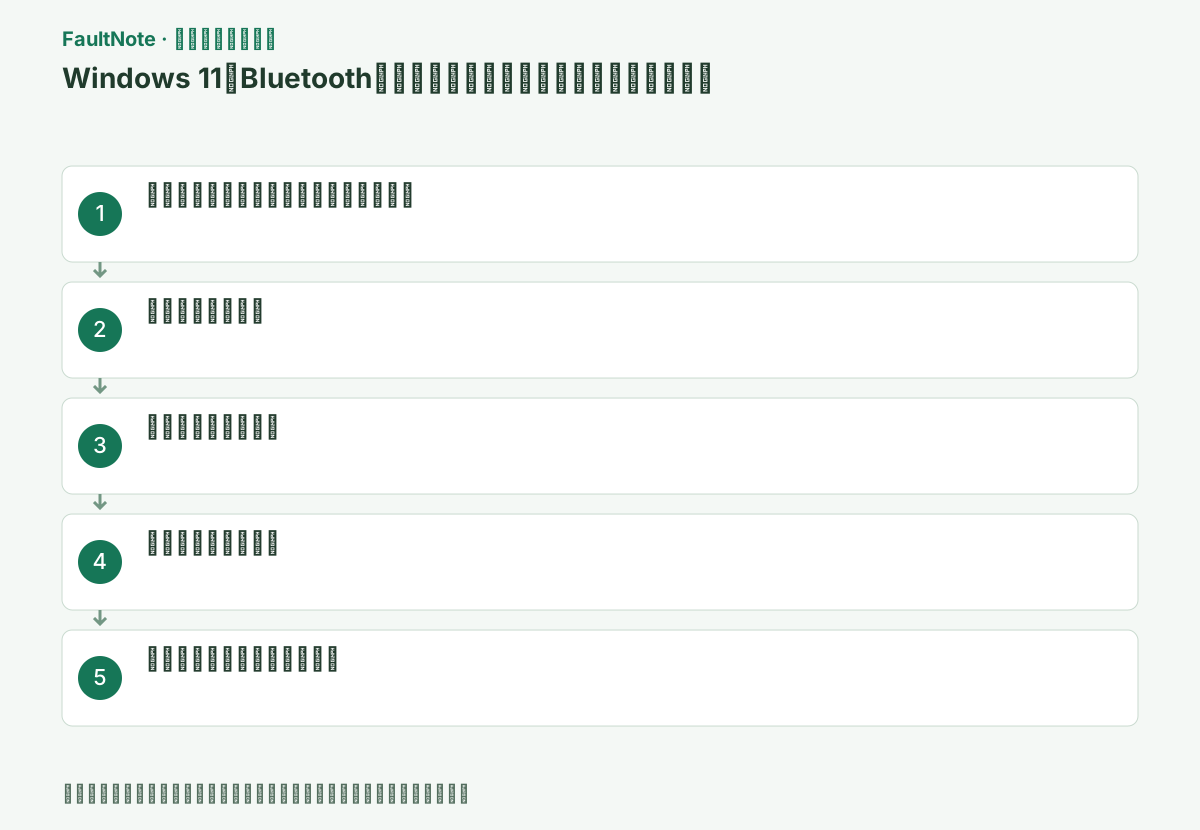
具体的な操作手順
Bluetoothの切替が表示されオンにできることを先に確認します。その上で、追加一覧に機器が出ない、一覧には出るが登録が失敗する、接続済みだが音や入力が使えない、という状態を分けます。最後の状態なら、登録を削除する前に出力先やアプリ側の選択を確認する余地があります。切替が消えている場合は先にアダプターの認識を調べます。
機器の説明書でペアリングモードへの入り方を確認し、通常の電源オンと区別します。スマートフォンや別PCへ接続済みの場合は、その接続を切ってから対象PCで試します。複数接続に対応するかは機器ごとに異なるため、どの機器でも同じ操作とは限りません。機器の表示名、充電状態、他の接続先を控えておきます。
機器をPCの近くへ置き、電源を入れ直して説明書どおりにランプが点滅するペアリングモードへ入れる。USB 3.0機器のすぐ隣は電波干渉の可能性があるため離す。
ヘッドホンなどは電源オンだけでは検索対象になりません。説明書のペアリング操作を行い、通常の接続済みランプと異なる点滅になることを確認します。既にスマートフォンへつながっている場合はそちらの接続を外し、PCからの追加を試します。
[設定]>[Bluetoothとデバイス]>[デバイス]を開き、[デバイスの設定]の[Bluetoothデバイスの検出]を[詳細]へ変更する。通常一覧に出ない特殊な機器も対象になる。
対象が一覧に残っている場合は右端の[…]>[デバイスの削除]で登録を消す。Bluetoothをオフにして10秒待ち、再びオンにする。相手機器側にもPC登録の削除機能があれば実行する。
削除するのは問題の機器だけです。Bluetoothマウスやキーボードを操作に使っている場合は、先にタッチパッドや有線入力機器を用意します。削除ボタンを押した後、一覧からその名前が消えたことを確認して次へ進みます。
この手順で使う公式リンク
- Troubleshoot Bluetooth not connecting in Windows
この手順の公式要件、画面名、制限事項を確認する。
- Troubleshoot Bluetooth not connecting in Windows
Bluetoothキーボードやマウスだけで操作している場合は、登録を削除すると設定操作ができなくなることがあります。内蔵キーボードや有線の代替を用意してから削除します。機器側にも接続履歴や登録解除が必要な場合は、メーカーの手順を読みます。Windows側の削除と機器の初期化を同じ操作だと考えないでください。
一度削除したら、対象機器1台だけをペアリングモードにして追加します。複数の似た名前が出る場合は、他の機器を止めるなどして取り違えを避けます。コード確認が必要な機器では、両側の表示が一致することを確認します。登録成功後に本来の用途を試し、同じ段階で失敗するか、次の段階へ進んだかを記録します。
[設定]>[Bluetoothとデバイス]>[デバイスの追加]>[Bluetooth]を選び、表示された機器を選択する。PINが両方に出た場合は一致を確認してから承認する。
似た名前の機器が複数ある場合は、対象機器の電源を切ったときに消える項目を確認してから選びます。PINを要求された場合は画面または機器の説明書で指定された入力方法に従い、不明な番号を順に試すことは避けます。
失敗する場合は[設定]>[Windows Update]>[更新プログラムのチェック]を実行し、再起動後に同じ追加操作を一度試す。
[接続済み]だけで終えず、ヘッドホンなら音声再生、マウスならポインター操作で確認します。接続できても無音の場合はペアリングを繰り返さず、Windowsのサウンド出力先を確認してください。
既知の別のBluetooth機器が同じPCで使えるなら、対象機器の設定や対応仕様を優先して確認します。対象機器が別の対応端末でも登録できない場合は、機器側の説明書やメーカー診断へ進みます。どちらも試せない場合は推測を確定にせず、「未確認」と記録してください。USBアダプターやハブを使うなら接続経路も記録します。
復旧後はキーボード入力、マウス移動、音声の再生などの用途を確認し、通常の切断・再接続でも戻るか試します。ヘッドホンでは「接続済み」の表示だけで出力先が正しいとは限りません。診断中に変更した音量や出力先、切断した別端末の設定は必要に応じて戻します。再発する場合は機器名、失敗段階、比較結果を添えて相談します。
改善したか確認する
- 設定一覧で対象が[接続済み]になる
- キーボード入力やヘッドホン再生など本来の機能が使える
改善しない場合・設定を戻す場合
- 別のPCやスマートフォンにも検出されなければ相手機器側を点検する
- PCでは別のBluetooth機器も失敗するならBluetooth診断とドライバー確認へ進む
このガイドの適用範囲
対処ガイド — 対象機器が[Bluetoothとデバイス]に接続済みとして表示され、実際に入力・再生できる状態にする。
掲載内容は2026-09-05の情報確認に基づきます。以降の変更は公式出典でご確認ください。
よくある質問
機器名が2つ表示されます。
音声用と制御用など複数プロファイルを公開する機器があります。説明書に示された通常の機器名を選びます。
PINが表示されません。
機器に画面がない場合は自動確認や固定PINを使うことがあります。推測せず機器の説明書を確認してください。
接続済みなのに音が出ません。登録し直すべきですか?
まずWindowsと再生アプリの出力先を確認します。接続そのものと音声の出力先は別の設定です。テスト音や別アプリで比較し、出力先を選ぶと改善するなら登録削除は不要です。機器自体の音量とミュートも確認してください。
削除する前に何を準備しますか?
入力機器なら代わりのキーボードやマウス、機器のペアリング手順、接続先の情報を用意します。複数接続や機器側の登録解除が必要かも説明書で確認します。削除後に操作手段がなくなる状態を避け、1台ずつ再登録してください。
出典・情報の更新
- 主な出典の更新・解決日
- 公式ページで日付を特定できないため記載していません
- 本サイトの確認日
- 2026-09-05
公式情報を日本語で整理しています。メニュー名は製品の表示言語や版によって異なる場合があります。確認日は障害の発生日を意味しません。編集方針