外付けドライブが大容量コピーの途中で切断される:給電・取り外しポリシー・USBの省電力を順に切り分ける
この記事の結論
コピーの途中で外付けドライブが消える症状は、再現条件を記録するところから始めます。Microsoftは外部ストレージの取り外しポリシーを2つ公開しており、「クイック取り外し」はいつでも取り外せる状態を保つ代わりにWindowsが書き込みをキャッシュできず、「高パフォーマンス」は書き込みをキャッシュする代わりに安全な取り外しの手順が必須で、従わない場合はデータを失うおそれがあると明記しています。Windows 10 バージョン1809以降の既定は「クイック取り外し」です。給電側では、バッファローが公開しているUSBハブの説明が具体的で、バスパワーのUSB 2.0 4ポートハブは1ポートあたり100mA以下、セルフパワーのUSB 2.0ハブは1ポートあたり500mA以下の給電で、消費電力の大きいポータブルハードディスクでは正常に動作しない場合があるとしています。USBの省電力については、Microsoftが選択的中断を「既定で有効」とし「無効にしないことを強く推奨する」と書いているため、最初に切る設定ではありません。この記事は、給電・取り外しポリシー・省電力の順に、元へ戻せる変更だけで切り分けます。
一般的な切り分けガイドです。特定の不具合が現在発生しているという告知ではありません。
対象製品・影響範囲
- 製品
- Windows 11 / Windows 10 external USB storage (removal policy, write caching, USB selective suspend), bus-powered and self-powered USB hubs
- 対象バージョン・条件
- Windows 11 / Windows 10(取り外しポリシーの既定は Windows 10 バージョン1809以降が「クイック取り外し」)。給電の例としてバッファローが公開しているUSBハブのセルフパワー/バスパワーの説明(2015年12月10日公開・2017年5月19日更新、USB 2.0のハブが例)を参照
発生する症状
- 数十GBのコピーやバックアップの途中で外付けHDD・SSDが消え、エクスプローラーのコピーが「デバイスに到達できません」などのエラーで止まる
- 切断のあと数秒から数十秒でドライブが再び現れ、再起動しなくても使えてしまうため、故障なのか設定なのか判断できない
- 小さいファイルのコピーや短時間の読み出しでは再現せず、長時間の書き込みや、ハブ・延長ケーブル経由のときだけ起きる
原因・発生条件
コピーの途中で外付けドライブが「取り外された」状態になるのは、多くの場合ディスクの故障そのものではなく、コピー中だけ条件が変わる3つの要素のどれかです。1つめは給電で、ポータブルHDD・SSDは連続書き込み中にもっとも電流を必要とし、バスパワーのハブや延長ケーブル経由ではこれが不足しやすくなります。2つめはWindowsの取り外しポリシーと書き込みキャッシュで、「高パフォーマンス」が選ばれているとWindowsは外部デバイスへの書き込みをキャッシュできるため、切断が起きた時点で書き終えていないデータを失うおそれがあります。3つめはUSBの電源管理で、選択的中断(selective suspend)はハブのポートを個別に休止させる仕組みです。どれが効いているかは、切断が起きる条件を記録してから順に外していくことでしか分かりません。
作業前の準備
- 切断が起きる具体的な操作を1つ決める(同じフォルダーの同じコピー、同じバックアップジョブなど)。毎回違う操作で試すと、設定を変えた効果が判断できなくなる
- 現在の状態を変更前に控える:使用しているポート(本体か、ハブか、延長ケーブルか)、ケーブル(付属品か別売か)、ドライブがバスパワーかACアダプター付きか、取り外しポリシーの現在値
- コピー元のデータが1か所にしかない場合は、切り分けの前に別の場所へコピーを確保する。切断が起きる状態で書き込みを繰り返すのは、原因が分かっていない段階では避ける
この操作の注意点
- この記事は実機での再現検証に基づくものではありません。引用した挙動はMicrosoftとバッファローが公開している文書の記載であり、画面名・メニュー名・既定値はWindowsのバージョンと製品によって異なります。自分の環境の資料で確認してください。
- Microsoftは「高パフォーマンス」のポリシーについて、安全な取り外しの手順に従わずに取り外したり切断したりするとデータを失うおそれがあると明記しています。転送中に切断が起きる状態のまま、書き込みをキャッシュする設定へ変更しないでください。
- 引用したバッファローのFAQは2015年12月10日公開・2017年5月19日更新で、1ポートあたりの給電量はUSB 2.0のハブを例にした数値です。USB 3.x以降のハブや、USB PD対応の製品にそのまま当てはめないでください。また、Microsoftの選択的中断の文書はデバイスドライバー開発者向けの文書です。
使用するツール・公式ページ
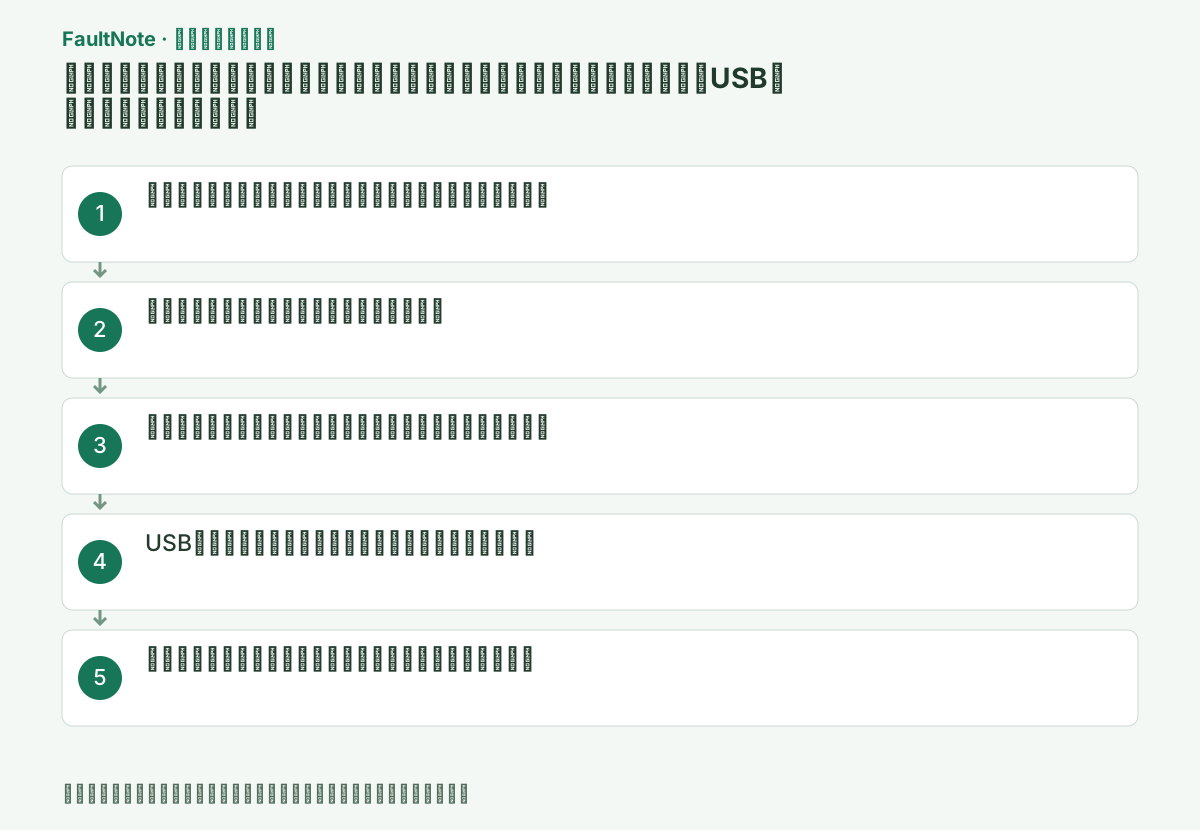
具体的な操作手順
最初にやるのは設定変更ではなく、症状の分類です。コピーが遅くなるだけで接続は維持されているのか、ドライブがエクスプローラーから消えてコピーがエラーで終わるのか。前者は発熱による速度制限やSLCキャッシュ、ポート速度の話で、当サイトの「NVMe SSDへの大容量コピーが途中から遅くなる」や「外付けSSDがUSB 20Gbps・USB4の速度で動かない」が扱う範囲です。この記事は後者、つまり転送中に接続そのものが落ちる場合を対象にします。
次に、切断が起きるまでの経過を記録します。開始から何分後か、コピー済みの容量はどのくらいか、ドライブのランプや動作音に変化があったか、エラーメッセージの文面は何か、切断のあとドライブは自動的に戻ってくるか。「30GBを超えたあたりで毎回落ちる」「10分ほど放置していると落ちる」では、次に疑う要素が変わります。前者は連続書き込み中の給電や発熱、後者はアイドル時の電源管理が候補になります。
アイドル中やスリープ復帰後にだけ切断・再接続を繰り返す場合は、この記事より当サイトの「USB機器が省電力後に切断・再接続を繰り返す」のほうが近い内容です。本記事は、転送が続いている最中に落ちるという条件に絞って進めます。
連続書き込み中は、そのドライブがもっとも電力を必要とする時間帯です。まずハブ、延長ケーブル、モニター内蔵ポート、キーボード経由のポートをすべて外し、PC本体のポートへ付属ケーブルで直結した状態で同じコピーを再実行してください。これだけで再現しなくなるなら、原因はドライブではなく経路にあります。デスクトップであれば、前面ポートではなくマザーボードに直付けの背面ポートを使うと、前面パネルの配線という変数も外せます。
ハブを使わざるを得ない場合は、その種類が問題になります。バッファローはUSBハブのセルフパワーとバスパワーを説明したFAQで、セルフパワーはACアダプターからコンセント経由で給電する方式で「バスパワーでは動作しない消費電力の大きいポータブルハードディスクやポータブルブルーレイ/DVDドライブに適しています」とし、セルフパワーのUSB 2.0ハブは1ポートあたり500mA以下の給電、バスパワーのUSB 2.0 4ポートハブは1ポートあたり100mA以下の給電と書いています。さらに「電源供給を受ける機器が多い場合、動作が不安定になる可能性があります。接続機器の数を減らすかセルフパワータイプのUSBハブをご利用ください」としています。このFAQは2015年12月10日公開・2017年5月19日更新で、数値はUSB 2.0のハブについてのものです。自分のハブの規格と世代に、この数値をそのまま当てはめないでください。
ACアダプターを使う据え置き型の外付けHDDでは、アダプターが正しく接続されているか、たこ足配線やスイッチ付きタップの影響を受けていないかも確認します。なお、付属品ではないケーブルを使っている場合は、切り分けの間だけ付属ケーブルに戻してください。ケーブルは長さと品質で結果が変わる変数であり、原因が特定できていない段階で複数の変数を同時に動かすと、何が効いたのか分からなくなります。
ここは「切断を止める設定」ではなく、「切断が起きたときに何が失われるか」を決める設定です。Microsoftは、外部ストレージに対する2つのポリシーを公開しています。「クイック取り外し」は、いつでも取り外せる状態を保つようにストレージ操作を管理する方式で、安全な取り外しの手順を使わずにデバイスを取り外せる代わりに、Windowsはディスクへの書き込み操作をキャッシュできず、システムのパフォーマンスが低下することがあると説明されています。「高パフォーマンス」は、Windowsが外部デバイスへの書き込みをキャッシュできる代わりに、取り外しには安全な取り外しの手順を使う必要があり、その手順がキャッシュされた操作をすべて完了させることでデータの整合性を守ると説明されています。
そしてMicrosoftは重要事項として、「高パフォーマンス」を使う場合は安全な取り外しの手順でデバイスを取り外す必要があり、その手順に従わずに取り外したり切断したりすると、データを失うおそれがあると明記しています。コピーの途中で勝手に切断される状態は、まさに「安全な取り外しの手順を踏まずに切断された」状態です。したがって、原因の切り分けが終わるまでは「高パフォーマンス」に変更しないでください。Windows 10 バージョン1809以降の既定は「クイック取り外し」で、それ以前の既定は「高パフォーマンス」でした。古いPCから引き継いだ環境や、過去に自分で変更した環境では、既定と異なっていることがあります。
確認手順もMicrosoftが公開しています。デバイスを接続し、エクスプローラーでそのドライブの文字またはラベルを確認したうえで、[スタート]を右クリックして[ディスクの管理]を開き、ウィンドウ下部でそのデバイスのラベルを右クリックして[プロパティ]を選び、[ポリシー]タブを開きます。Microsoftは「最近のバージョンのWindowsでは、ディスクのプロパティ ダイアログのタブの配置が異なる場合があります」とし、[ポリシー]タブが見えない場合は[ハードウェア]タブで対象のリムーバブルドライブを選んで[プロパティ]を開くと[ポリシー]タブが利用できるようになる、と案内しています。ポリシーは外部デバイスごとに変更でき、設定したポリシーは同じPCの同じポートに接続し直しても有効なままです。このタブには取り外しポリシーとは別に[デバイス上の書き込みキャッシュを有効にする]というチェックボックスがあり、Microsoftは注記として、「高パフォーマンス」を選ぶ場合はこの項目も選ぶことを推奨しています。つまり書き込みのキャッシュはポリシーの選択だけで決まるものではありません。切り分けが終わるまでは、このタブのどちらの項目も変更しないでください。
インターネット上の対処法では、まずUSBの選択的中断を無効にするよう勧められることがあります。Microsoftの説明は逆方向です。選択的中断機能は「ハブ ドライバーが、ハブ上の他のポートの動作に影響を与えずに個々のポートを中断できるようにする」もので、使用していないデバイスを中断することで消費電力を抑え、選択的に中断されないデバイスがあるとUSBホストコントローラーが転送スケジュールを無効化できず、システムがより深いスリープ状態に入れなくなることがある、と書かれています。そのうえで「選択的中断は既定で有効です。Microsoftは選択的中断を無効にしないことを強く推奨します」と明記しています。なお、この文書はデバイスドライバー開発者向けであり、冒頭にもその旨が書かれています。ここでは、その2点だけを一般の利用者に関係する情報として引用しています。
したがって省電力は、恒久的に切る設定ではなく、切り分けのために一時的に条件を変える対象として扱います。転送中に落ちるという条件では、そもそもデバイスはアイドルではないため、選択的中断が第一容疑者になりにくいという点も押さえてください。アイドル状態を挟むバックアップソフトや、コピー中に別のUSB機器が抜き差しされる環境では関係することがあります。試すのであれば、変更前の値を必ず控えてから1つだけ変え、結果を記録し、効果がなければ元へ戻す、という手順を守ってください。
前の手順で経路を最短にしても再現し、ポリシーも既定のままで、省電力の一時的な変更でも変わらないのであれば、残るのはドライブ側・ケーブル側の問題です。メーカーが公開しているトラブルシューティングへ進んでください。バッファローはUSBハードディスクについて、症状と利用環境を選んでいくフローチャート形式のトラブルシューティングを公開しており、接続する機器(テレビ・レコーダーかパソコンか)や購入直後かどうかから分岐します。自分の製品のメーカーが同種の案内を出していれば、型番に合った手順が得られます。
切断を伴うコピーで最も危険なのは、「コピーできたように見えるファイル」です。エクスプローラーのコピーが途中で止まった場合、コピー先には書きかけのファイルが残ることがあり、ファイル名が同じでも中身は不完全です。原因の対処が済んだら、失敗したコピーの出力先フォルダーを作り直すか、少なくとも最後に処理されたファイルを削除してからやり直してください。Microsoftが「高パフォーマンス」について、安全な取り外しの手順がキャッシュされた操作をすべて完了させることでデータの整合性を守ると説明しているのは、裏を返せば、完了していない書き込みが存在しうるということです。
動画や写真のように1ファイルが大きいデータでは、コピー後にファイルサイズを元と突き合わせるだけでも、欠損の多くは見つかります。より厳密にやるなら、コピー元とコピー先で同じファイルのハッシュ値を比べます。どちらにしても、「転送が最後まで完了した」ことと「中身が同じ」ことは別の確認であることを意識してください。
最後に、変更した内容を残します。使用したポートとケーブル、ハブの有無と種類、取り外しポリシーの変更前後の値、省電力について一時的に変えた項目と戻したかどうか、そして同じコピーが最後まで完了したかどうか。これを書き留めておけば、効果がなかった変更を確実に元へ戻せますし、メーカーへ問い合わせる際にもそのまま使えます。
改善したか確認する
- 準備で決めた同じコピーを、PC本体のポートへ直結した状態で最後まで完了でき、途中でドライブが消えない
- [ディスクの管理]>対象ドライブ>[プロパティ]>[ポリシー]で、取り外しポリシーが意図した値(切り分け中は「クイック取り外し」)になっている
- コピー先のファイル数とサイズがコピー元と一致し、切断時に残った書きかけのファイルが残っていない
改善しない場合・設定を戻す場合
- 本体ポートへの直結、付属ケーブル、既定のポリシーのいずれでも転送中に切断が再現する場合は、型番、Windowsのバージョン、使用ポート、ケーブル、再現するまでの転送量とエラーメッセージを添えて、ドライブのメーカーサポートへ確認する
- 異音がする、接続のたびに認識までの時間が長くなる、切断後にドライブが戻ってこないといった症状を伴う場合は、設定の切り分けを繰り返さず、データの取り出しを優先して扱う
このガイドの適用範囲
対処ガイド — 「遅くなる」と「切断される」を先に分け、経路を本体ポートへの直結にして給電の条件を変える。次に[ディスクの管理]の[ポリシー]で取り外しポリシーを確認し、切り分けが終わるまでは書き込みをキャッシュする設定に変更しない。USBの省電力は、Microsoftが既定で有効・無効にしないことを推奨しているため、恒久的に切るのではなく一時的な条件変更として扱い、最後にコピー先のファイルを突き合わせて確認する。
掲載内容は2026-09-19の情報確認に基づきます。以降の変更は公式出典でご確認ください。
よくある質問
取り外しポリシーを「高パフォーマンス」にすればコピーが速くなり、切断も直りますか?
切断は直りません。取り外しポリシーは切断の原因ではなく、切断が起きたときの結果を左右する設定です。Microsoftは「高パフォーマンス」ではWindowsが外部デバイスへの書き込みをキャッシュできるとする一方で、取り外しには安全な取り外しの手順が必要で、従わずに取り外したり切断したりするとデータを失うおそれがあると明記しています。勝手に切断される状態のまま選ぶ設定ではありません。
USBの選択的中断は無効にしたほうがよいですか?
Microsoftは「選択的中断は既定で有効」であり「無効にしないことを強く推奨する」と書いています。また、選択的中断されないデバイスがあると、USBホストコントローラーが転送スケジュールを無効化できず、システムがより深いスリープ状態に入れなくなることがあるとも説明しています。切り分けのために一時的に条件を変えるのは構いませんが、変更前の値を控え、効果がなければ元に戻してください。
ハブを使うのが悪いのですか?
種類と接続機器の数によります。バッファローは、バスパワーのUSB 2.0 4ポートハブでは1ポートあたり100mA以下、セルフパワーのUSB 2.0ハブでは1ポートあたり500mA以下の給電と説明し、消費電力の大きいポータブルハードディスクでは正常に動作しない場合があること、電源供給を受ける機器が多い場合は接続機器の数を減らすかセルフパワーのハブを使うことを案内しています(2015年公開・2017年更新、USB 2.0の例)。まずは本体ポートへの直結で再現するかどうかを確かめてください。
出典・情報の更新
- Microsoft:Windows default media removal policy(クイック取り外しと高パフォーマンス、書き込みキャッシュと安全な取り外し) ↗
- Microsoft:USB selective suspend(個々のポートの中断、既定で有効、無効にしないことを強く推奨。デバイスドライバー開発者向け文書) ↗
- バッファロー:セルフパワー・バスパワーとは(USBハブ)(1ポートあたりの給電量とポータブルHDDでの注意。2015年12月10日公開・2017年5月19日更新) ↗
- バッファロー:USBハードディスクが正常に動作しないを解決する(症状と利用環境から進むフローチャート) ↗
- 主な出典の更新・解決日
- 2025-08-18
- 本サイトの確認日
- 2026-09-19
公式情報を日本語で整理しています。メニュー名は製品の表示言語や版によって異なる場合があります。確認日は障害の発生日を意味しません。編集方針