PCのヘッドセット接続の選び方:USB・3.5mm・2.4GHzドングル・Bluetoothでマイク音質と同時利用がどう変わるか
「Bluetoothヘッドセットで通話を始めた瞬間に音が悪くなる」のは故障ではなく、Bluetooth Classic Audioの仕様です。Microsoftのドキュメントによると、ステレオ再生はA2DPという出力専用のプロファイルが担当し、マイクを使うときはHFPというモノラルのプロファイルへ切り替わります。HFPの音声は狭帯域(8kHz)か広帯域(16kHz)で、Windows 11ではアプリがマイク入力を開いたとき、または出力ストリームの種別をCommunicationsにしたときにHFPが選ばれます。これを避ける方法は3つあり、(1)LE Audio対応の組み合わせにする、(2)2.4GHzの専用ドングルで接続する、(3)USBまたはアナログ3.5mmで有線接続する、のいずれかです。LE Audioでマイク使用中もステレオにするには、Windows 11バージョン24H2以降、工場出荷時からBluetooth LEに対応したPC、メーカー提供のドライバーが必要とMicrosoftが明記しています。購入前に、PC側の対応、必要なUSBポート、そのヘッドセットがどの方式に対応するかを突き合わせてください。
公開 · 更新 · FaultNote 編集方針
この記事が役立つ人・作業前の準備
- 会議やゲームボイスチャットでマイクを使うと音楽やゲーム音が急に悪くなる人
- PC用のヘッドセットを買うときにUSB・3.5mm・無線ドングル・Bluetoothのどれにするか決めたい人
- 1台のヘッドセットをPCとスマートフォン、ゲーム機で共用したい人
用意するもの
- PCのWindowsのバージョン(設定>システム>バージョン情報で確認)と、Bluetoothの対応状況
- 空いているUSBポートの数と種類(専用ドングルはポートを1つ占有します)
- そのヘッドセットの製品ページの仕様(接続方式、対応OS、必要なポート、対応ゲーム機)
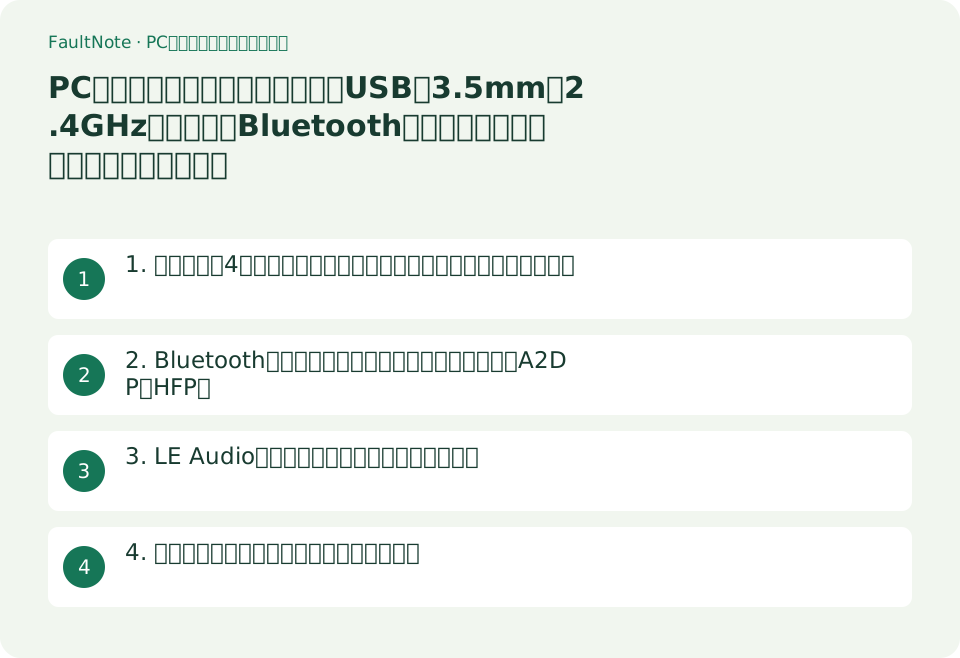
1. 接続方式は4つ。決まるのは「マイクを使いながら何ができるか」
PCでヘッドセットを使う経路は、USB接続、アナログ3.5mm接続、メーカー独自の2.4GHz無線(専用ドングル)、Bluetoothの4つに分けられます。音が出るかどうかはどれでも解決しますが、違いが出るのはマイクを同時に使ったときです。Bluetoothでは、Microsoftの説明どおりステレオ再生用のA2DPからモノラルのHFPへ切り替わるため、ゲーム音や音楽の品質が落ちます。2.4GHzの専用ドングルやUSB接続では、この切り替えは起きません。
専用ドングル方式は、USBポートを1つ使うことと、そのドングルを紛失すると使えなくなることが代償です。たとえばLogitech Gの製品ページでは、PRO X 2 LIGHTSPEEDの接続方式が「2.4 GHz LIGHTSPEED」とBluetoothの両方で、PC側の要件はWindows 10以降とUSB 2.0ポート、PlayStation 5・4は「USBワイヤレスのステレオ音声のみ」と記載されています。ゲーム機と共用する予定があるなら、こうした但し書きを購入前に読んでください。アナログ3.5mmは配線が単純ですが、接続先によって制約があります。ソニーはDualSenseのヘッドセット端子について、PC・Macでは有線接続が必要だと案内し、MicrosoftはXboxコントローラーがBluetooth接続中はヘッドセットやチャットパッド、Xbox ステレオ アダプターが動作しないと明記しています。
表は横にスクロールできます →
| 接続方式 | マイク使用中の再生 | 必要なもの | 向いている場面 |
|---|---|---|---|
| USB(有線) | Bluetoothのプロファイル切り替えは発生しない | 空きUSBポート1つ。機種によってはドライバーやユーティリティ | 会議・配信でマイク品質を落としたくない。電池を気にしたくない |
| アナログ3.5mm(有線) | PC側のオーディオ入出力として扱われる | ヘッドセット端子(4極)または分岐、機器側の対応 | PC・ゲーム機・携帯機を単純に差し替えて使う |
| 2.4GHz専用ドングル | 切り替えは発生しない | USBポートを1つ占有。ドングルを紛失すると使用不可 | 無線でゲーム音とボイスチャットを両立したい |
| Bluetooth | マイクを使うとHFP(モノラル)へ切り替わる | PC側のBluetooth。LE Audioを使うなら追加の条件(次章・第3章) | スマートフォンと共用したい。持ち運びを優先する |
2. Bluetoothでマイクを使うと音質が落ちる仕組み(A2DPとHFP)
MicrosoftのWindowsドライバードキュメントでは、Bluetooth Classic Audioがステレオ再生をA2DP(Advanced Audio Distribution Profile)で、モノラルの再生と録音をHFP(Hands-Free Profile)で扱うと説明されています。A2DPは出力専用で、ヘッドセットのマイクから音声を取り込むときはHFPを使う必要がある、と明記されています。HFPは狭帯域(SBCコーデック、8kHz)と広帯域(mSBCコーデック、16kHz)の2モードがあり、Windowsはホストとデバイスの両方が対応する上位のモードを選びます。つまり音楽向けのコーデックが使えるのは再生だけで、マイクを開いた瞬間に通話用の帯域へ落ちます。同ドキュメントには、広帯域に対応するオーディオ機器でも一部のWindows機のBluetooth無線とは相性が合わず、狭帯域モードへ戻ってしまう場合があるという注記も付いています。つまり「16kHzのはずなのに電話のような音になる」ときは、機器単体ではなくPC側の無線との組み合わせが原因のことがあります。
切り替えの条件はWindowsのバージョンで表示が異なります。Windows 10ではA2DP用の「{デバイス名} Stereo」とHFP用の「{デバイス名} Hands-Free」が別々のデバイスとして作られ、ハンズフリー側の出力へ音を流すか、アプリがハンズフリーのマイク入力を開くと、ステレオ出力へ流していた音声は破棄されるとされています。Windows 11ではこれらが1つの出力・入力へ統合され、アプリがマイク入力を開いたとき、または出力ストリームの種別をCommunicationsに設定したときにHFPが選ばれ、それ以外はA2DPが使われます。Windowsは必要に応じて自動的にリサンプリングを行うとも記載されています。
表は横にスクロールできます →
| 項目 | A2DP(ステレオ再生) | HFP(マイク使用時) |
|---|---|---|
| できること | 高品質なステレオ再生。出力のみ | モノラルの再生と録音を同時に行う |
| 音質の条件 | SBCが必須。機器が対応すればAAC、aptX Classic、aptX Adaptive(lossless)(Windows 11 24H2、対応するQualcomm無線搭載機のみ) | 狭帯域8kHz(SBC)または広帯域16kHz(mSBC)。広帯域対応機器でも一部のPCの無線とは非互換で狭帯域へ戻る場合がある |
| Windows 10での見え方 | 「{デバイス名} Stereo」 | 「{デバイス名} Hands-Free」(出力と入力の両方) |
| Windows 11での見え方 | 出力・入力が1つに統合される | 同上。HFPへ切り替わる条件は下段 |
| Windows 11で切り替わる条件 | 上記以外のとき | アプリがマイク入力を開いたとき、または出力ストリームの種別がCommunicationsのとき |
3. LE Audioで何が変わるか、そして何が必要か
Bluetoothのまま音質を改善する手段がLE Audioです。MicrosoftのドライバードキュメントはLE AudioをWindows 11バージョン22H2(KB5026446)で導入したものと説明しています。サポート記事では、LE Audio対応のデバイスをLE Audio対応のWindows 11 PCで使うと、マイク使用中の再生音質が「スーパーワイドバンド」の品質に改善されるとされています。さらに、Windows 11のビルド26100.4484以降とPCメーカーの更新されたBluetoothドライバーがあれば、一部のPCはマイク使用中のステレオ再生にも対応できると記載されています。
条件は具体的です。マイク使用中にステレオを使うには、PCがWindows 11バージョン24H2以降であること、工場出荷時からBluetooth LEに統合対応していること、メーカーが提供する対応ドライバーがあることが必要で、ヘッドホン・イヤホン側もLE Audio対応である必要があります。条件を満たさない場合は、マイク使用時にモノラルになるとMicrosoftは明記しています。設定は[設定]>[システム]>[サウンド]で出力セクションのLE Audioデバイスを開き、[出力設定]>[形式]の「マイクがアクティブなときの形式」からモノラル(1チャネル)かステレオ(2チャネル)を選びます。この項目が表示されない場合、そのシステムはマイク使用中のステレオに対応していません。既定はステレオで、音切れやノイズが出る場合はモノラルへ戻すと互換性が改善する場合があるとされています。
表は横にスクロールできます →
| 使いたい状態 | 必要な条件(Microsoftの記載) | 満たさない場合 |
|---|---|---|
| LE Audio自体を使う | Windows 11バージョン22H2(KB5026446)以降でLE Audioが導入されている。PCとヘッドセットの双方がLE Audioに対応 | 従来のClassic Audio(A2DP/HFP)で動作する |
| マイク使用中の再生をスーパーワイドバンドにする | LE Audio対応デバイスをLE Audio対応のWindows 11 PCで使う | HFPの8kHzまたは16kHzのままになる |
| マイク使用中もステレオで聞く | Windows 11バージョン24H2以降、工場出荷時からBluetooth LE対応、メーカー提供のドライバー。ビルド26100.4484以降の更新で対応PCが拡大 | マイク使用中はモノラルになる |
| 音切れやノイズが出たとき | 「マイクがアクティブなときの形式」をモノラル(1チャネル)へ変更 | 項目が表示されない場合は非対応。OSとドライバーの更新を確認する |
| システム全体のモノラル設定を使っている場合 | [設定]>[アクセシビリティ]>[オーディオ]のモノラルオーディオが有効だと警告が表示される。ステレオにしたい場合は無効化 | ステレオが正しく機能しない可能性があるとMicrosoftが注記 |
4. 用途から接続方式を決めるチェックリスト
ここまでを購入判断に落とすと、決め手は「マイクを使いながら良い音で聞く必要があるか」と「何台の機器で使い回すか」です。会議や配信でマイクが主役なら、USBまたは2.4GHzドングルが素直な選択です。持ち運びとスマートフォン共用を優先するならBluetoothですが、マイク使用時の制限を理解したうえで、LE Audioの条件を満たせるかをPC側から確認してください。
製品ページで確認する項目も具体的です。Logitech GのPRO X 2 LIGHTSPEEDの例では、PCの要件が「Windows 10以降とUSB 2.0ポート」、PlayStation 5・4は「USBワイヤレスのステレオ音声のみ」、電池は最大50時間、無線到達距離は最大30m、マイクは単一指向性(カーディオイド)のエレクトレットコンデンサー型で周波数特性100Hz〜10kHzと記載されています。マイクの周波数特性は再生側(20Hz〜20kHz)とは別に書かれているので、混同しないでください。ゲーム機のコントローラーへ挿して使う場合は、その接続方法自体に制約があります。ソニーはDualSenseのヘッドセット端子がPC・Macでは有線接続を必要とするとし、MicrosoftはXboxコントローラーのBluetooth接続中はヘッドセットなどの装着機器が動作しないとしています。
表は横にスクロールできます →
| あなたの条件 | 第一候補 | 購入前に確認すること |
|---|---|---|
| 会議・配信でマイク品質を最優先 | USB接続、または2.4GHz専用ドングル | 空きUSBポート(例:PRO X 2 LIGHTSPEEDはUSB 2.0ポートが要件) |
| 無線で、ゲーム音とボイスチャットを両立 | 2.4GHz専用ドングル | ドングルの紛失時の入手性、電池時間と到達距離の公称値 |
| スマートフォンと共用し、持ち運ぶ | Bluetooth(可能ならLE Audio対応) | PCがWindows 11 24H2以降かつ工場出荷時からBluetooth LE対応か、メーカーのドライバーがあるか |
| ゲーム機のコントローラーへ挿して使う | アナログ3.5mm | Xboxコントローラーは装着機器がBluetooth接続中に動作しない。DualSenseのヘッドセット端子はPC・Macで有線接続が必要 |
| マイクの声質を重視する | 方式より先に仕様を確認 | マイク側の周波数特性と指向性(例:カーディオイド、100Hz〜10kHz)。再生側の特性とは別項目 |
注意点・利用条件
- この記事の記載は、2026年9月19日にMicrosoft Learn、Microsoftサポート、Logitech G、ソニー、Microsoft(Xbox サポート)の各ページで確認した公式説明と公称仕様です。当サイトで音質や遅延を測定したものではありません。価格や在庫は扱っていません。
- コーデックやLE Audioの対応可否は、Windowsのバージョンだけでなく、PCに搭載されたBluetooth無線とメーカー提供のドライバーによって変わります。aptX AdaptiveはMicrosoftの資料でも「対応するQualcomm無線を搭載した一部のWindows機のみ」と注記されています。
- 製品例として挙げた型番の仕様は、その製品ページに記載された公称値です。他の型番や他社製品では接続方式・要件が異なるため、購入するモデルの仕様表で確認してください。
よくある質問
Bluetoothヘッドセットで通話を始めると音楽の音が悪くなります。故障ですか?
仕様です。MicrosoftのドキュメントによるとBluetooth Classic Audioでは、ステレオ再生は出力専用のA2DPが担当し、マイクを使うときはモノラルのHFP(狭帯域8kHzまたは広帯域16kHz)へ切り替わります。Windows 11では、アプリがマイク入力を開くか、出力ストリームの種別がCommunicationsのときにHFPが選ばれます。回避するにはLE Audio対応の組み合わせにするか、2.4GHzドングルやUSB・アナログの有線接続を使います。
Windows 11の設定に「マイクがアクティブなときの形式」が見当たりません。
Microsoftのサポート記事は、その項目が表示されない場合、そのシステムはマイク使用中のステレオ音声に対応していないと説明しています。OSとドライバーを最新にしても表示されない場合は、PCメーカーへ問い合わせるよう案内されています。マイク使用中のステレオには、Windows 11バージョン24H2以降、工場出荷時からのBluetooth LE対応、メーカー提供のドライバー、そしてLE Audio対応のヘッドセットが必要です。
ゲーム用なら2.4GHzドングルとBluetoothのどちらを選ぶべきですか?
ゲーム音を聞きながらボイスチャットをするなら、プロファイル切り替えの起きない2.4GHz専用ドングルが扱いやすい選択です。ただしUSBポートを1つ占有し、ドングルを紛失すると使えなくなります。両対応の製品もあり、たとえばLogitech GのPRO X 2 LIGHTSPEEDは2.4 GHz LIGHTSPEEDとBluetoothの両方を接続方式として挙げ、PC側の要件をWindows 10以降とUSB 2.0ポートとしています。
出典・確認日
情報確認日:。仕様・操作方法・価格などの確認に使用した出典を掲載しています。適用条件や現在の情報は各リンク先で確認してください。
- Microsoft Learn:Bluetooth Classic audio(A2DP・HFPの役割、コーデック、Windows 10/11のエンドポイント) ↗
- Microsoft サポート:Configuring Bluetooth LE Audio quality settings on Windows 11(必要条件と設定手順) ↗
- Microsoft Learn:Bluetooth Low Energy (LE) Audio(Windows 11バージョン22H2で導入) ↗
- Logitech G:PRO X 2 LIGHTSPEED 製品ページ(接続方式・PCとゲーム機の要件・マイク仕様) ↗
- ソニー:How to use DualSense wireless controllers with PC, Mac and mobile devices(ヘッドセット端子は有線接続が必要) ↗
- Microsoft(Xbox サポート):How do I connect my XBOX controller to PC?(Bluetooth接続中は装着機器が動作しない) ↗
関連する活用ガイド
- デスクトップPCにBluetoothを足す:USBアダプターの版数の見方と、置き場所・干渉・限界
- Wi-Fi子機はUSBとPCIeどちらを選ぶ?取り付け条件・Bluetooth・速度表記を購入前に確認する
- KVM切替器の選び方:映像の上限行、キーボード/マウスのエミュレーション、EDIDの3点で決める
- ワイヤレスマウス・キーボードはUSBレシーバーかBluetoothか:それぞれがPCに要求するもの
- オンボード音声のままか、USB DAC/ヘッドホンアンプを足すか:インピーダンスと能率から必要な電圧を計算して決める
- バックアップ用は外付けSSDとHDDのどちら?容量・速度・持ち運びで選ぶ