外付けSSDがUSB 20Gbps・USB4の速度で動かない:PCのポート・ケーブル・ハブ・Windows表示の確認手順
この記事の結論
MicrosoftのUSB-C接続の問題に関するサポート記事は、機能が制限されている場合、PCとケーブルが接続先と同じUSB-Cの機能に対応しているか、ハブやドックを通さず直接つないでいるかを確認するよう案内しています。USB-IFはUSB4の接続が双方が対応する最も高い性能に合わせて決まると説明し、Samsung T9のデータシートも最大速度は付属ケーブルを使った社内試験の値で、PCの構成やケーブルで変わると注記しています。ポート・ケーブル・経路を1つずつ照合します。
一般的な切り分けガイドです。特定の不具合が現在発生しているという告知ではありません。
対象製品・影響範囲
- 製品
- USB external SSD / M.2 SSD enclosure
- 対象バージョン・条件
- Windows 11 / Windows 10 のデスクトップPCやノートPCに、USB 20Gbps(USB 3.2 Gen 2x2)、USB 40Gbps(USB4)、Thunderbolt対応の外付けSSDやM.2 SSDケースをつないだとき、製品の表示どおりの転送速度が出ず、10Gbps・5Gbps相当以下の速度しか出ない場合
発生する症状
- USB 20GbpsやUSB4対応の外付けSSDなのに、大きなファイルのコピー速度が製品ページの最大速度より大幅に低く、10Gbpsや5Gbpsの製品と同じ程度にとどまる
- 外付けSSDをつなぐと「USB4 デバイスの機能が制限される可能性があります」「USB デバイスの機能が制限される可能性があります」のような通知が出る
原因・発生条件
USBの接続速度は、PCのポート、ケーブル、途中のハブやドック、外付けSSDのうち最も低い対応速度に合わせて決まります。同じPCでも20Gbpsや40Gbpsに対応するポートは一部だけのことが多く、ケースの前面ポートや付属していないケーブル、USB 2.0のハブを通すと速度が下がります。ケーブルの信号品質、デバイスやPCのファームウェア・BIOSが原因の場合もあります。
作業前の準備
- 外付けSSD(またはSSDケース)の正確な型番と仕様ページ、付属ケーブル、PCまたはマザーボードの正確な型番と仕様ページ(背面・前面の各USBポートの速度が書かれたページ)
- 同じ条件で繰り返しコピーできる大きなテスト用ファイルと、コピー元のドライブ(PC内蔵のNVMe SSDなど、外付けSSDより遅くないもの)のメモ
この操作の注意点
- この記事は実機での再現試験を行っていません。製品ページの最大速度はメーカーの測定条件での値で、同じ速度が出ることを保証するものではありません。
- ファームウェアやBIOSの更新は、必ず製品のメーカー公式サイトの手順と対象型番を確認してから行ってください。外付けSSDのファームウェア更新の前には、中のデータを別の場所へ退避します。
使用するツール・公式ページ
具体的な操作手順
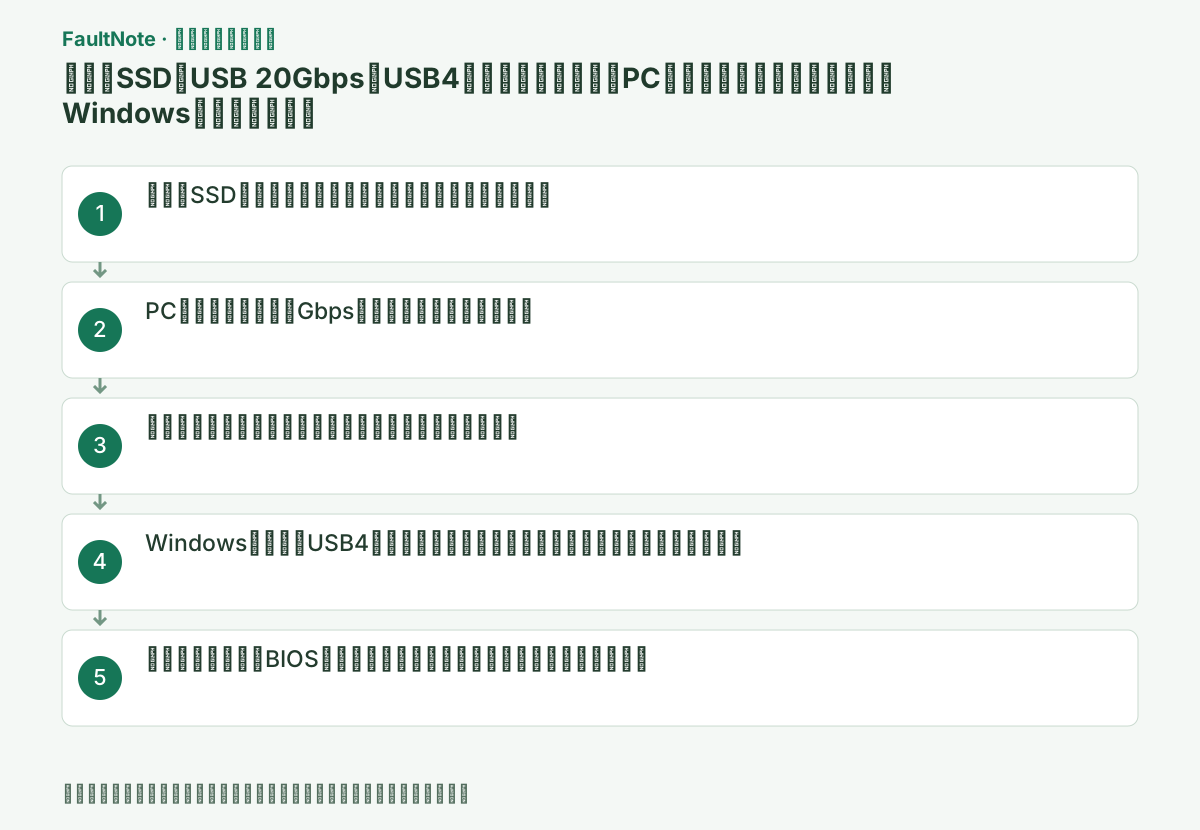
外付けSSDやSSDケースの仕様ページで、接続の速度表記を確認します。USB-IFの表記ガイドラインでは、USB4とUSB 3.2の転送速度はUSB 80Gbps、40Gbps、20Gbps、10Gbps、5Gbpsの5段階で、消費者向けにはこの速度名で表記するよう推奨しています。「USB 3.2」だけでは速度が分からないため、Gbpsの数値を見ます。
製品ページの最大速度は、特定の条件での値です。例えばSamsung Portable SSD T9のデータシートは、インターフェースをUSB 3.2 Gen 2x2(20Gbps)とし、最大転送速度は付属ケーブルを使ったSamsungの社内試験の値で、PCの構成、ケーブル、使用環境によって変わると注記しています。センチュリーのCFUM2NU40G(USB 40Gbps対応のM.2 SSDケース)は、最大40Gbpsで動作するにはUSB4(デュアルレーン40Gbps)に対応したUSBホストと、40Gbps以上で動作するM.2 SSDの両方が必要だと記載しています。ケースに入れたSSD自体が遅い場合は、接続を変えても速度は上がりません。
PCやマザーボードの仕様ページで、USBポートごとの速度と形状を確認します。例えばASUSのTUF GAMING B860-PLUS WIFIの仕様では、背面のUSBは8ポートのうちUSB 20GbpsはType-Cの1ポートだけで、ほかはUSB 10Gbps(Type-A)が2、USB 5Gbps(Type-A)が3、USB 2.0が2です。ケース前面のType-C用の内部コネクターはUSB 10Gbpsです。このマザーボードでは、20Gbpsの外付けSSDを20Gbpsで使えるのは背面のType-Cポートだけで、ケース前面のType-Cにつなぐと10Gbpsが上限になります。
USB-IFは、USB4の接続は双方が対応する最も高い性能に合わせて決まり、USB 3.2やUSB 2.0とも互換性があると説明しています。つまり、速いSSDを遅いポートにつないでも動きますが、速度はポート側に合わせて下がります。USB4ポートが20Gbps(USB 3.2 Gen 2x2)の機器をその速度で扱えるかは、この記事の出典では確認できないため、PCの仕様にUSB 20Gbpsの記載があるかを確認し、分からなければPCのメーカーに問い合わせます。
この手順で使う公式リンク
MicrosoftのUSB-C接続の問題に関するサポート記事は、「USB デバイス(または Thunderbolt デバイス)の機能が制限される可能性があります」の対処として、PCが接続先と同じUSB-Cの機能に対応しているか、ケーブルが同じ機能に対応しているか、ハブやドックを通さずPCに直接つないでいるか、正しいポートにつないでいるかを確認するよう案内しています。USB4の場合は、機器メーカーが付属したケーブルか認証済みのUSB4ケーブルを使い、USB4機器はPCに直接か、USB4対応のドックだけを通してつなぐよう書かれています。
手順2で確認した対応速度が一致するポートに、製品付属のケーブルで直接つなぎ直し、同じファイルを同じコピー元からコピーして速度を比べます。MicrosoftのUSBチームのブログは、USB 2.0のハブを間に挟むとUSB 3.0の機器は高速(USB 2.0の速度)でしか動かないこと、ケーブルの信号品質に問題があると機器が低い速度に切り替わる場合があり、その場合はケーブルを交換する必要があることを説明しています。延長ケーブルや変換アダプターも外して確認します。
Microsoftのサポート記事の案内どおり、スタートの検索で「usb」と入力して[USB 設定]を開き、[接続通知]をオンにしておくと、USB接続に問題があるときに通知が表示されます。MicrosoftのUSBブログは、この通知で案内される問題と対処を前述のサポート記事で確認できるとしています。
USB4に対応したPCでは、Windows 11 build 22621.1778(KB5026446)以降、USB設定の中にあるUSB4のハブとデバイスのページ(Microsoftの英語資料での名称は「USB4 Hubs and Devices」)で、接続中のUSB4ハブと機器、その機能を確認できます。Microsoftは、PCがUSB4に対応していなければこのページは表示されず、USB4(またはThunderbolt 3)の機器がここに表示されない場合は、接続されていないか、USB4モードで動いていないことを示すと説明しています。USB 20Gbps・10Gbpsの外付けSSDはUSB4機器ではないため、このページには表示されません。
デバイスマネージャーで外付けSSDや[ユニバーサル シリアル バス コントローラー]に黄色の感嘆符が付いていないかも確認します。Microsoft Learnによると、USBの接続構成は、Windows SDKの「Debugging Tools for Windows」に含まれるUSBView(usbview.exe)でも確認できますが、古いアプリのため新しいUSBの情報は表示されない場合があります。
MicrosoftのUSBチームのブログは、USB 3.0の機器が本来より低い速度で動く場合の対処として、機器のメーカーサイトからファームウェアを更新すること、USBコントローラーのファームウェアを更新すること、PCのBIOSを更新することを挙げ、一部のマザーボードではBIOSが機器を誤ってUSB 2.0のコントローラーにつなぐことがあり、BIOSの更新で直る場合があると説明しています。この記事はWindows 8の時代に書かれたものなので、手順の考え方として参照し、実際の更新方法は各メーカーの案内に従います。
外付けSSDやSSDケースのメーカーサイトでファームウェアの有無を確認し、PCやマザーボードのメーカーサイトからBIOSとチップセット・USB4(Thunderbolt)関連のドライバーを入れます。BIOSの更新中は電源を切らないでください。更新後、手順3と同じポート・ケーブル・ファイル・コピー元でコピーし、速度を記録して前回と比べます。
改善したか確認する
- 対応速度が一致するポートに付属ケーブルで直接つないだとき、同じファイルのコピー速度が、ハブや前面ポートを通したときより上がり、製品の測定条件に近い構成で製品ページの速度に近づいている
- USB4対応の外付けSSDの場合、USB設定のUSB4のハブとデバイスのページにその機器が表示され、Windowsの「機能が制限される可能性があります」の通知が出なくなっている
改善しない場合・設定を戻す場合
- PCの仕様で対応速度が一致するポートに付属ケーブルで直接つなぎ、BIOSとファームウェアを更新しても速度が変わらない場合は、別のPC(同じ速度に対応するポートがあるもの)で同じコピーを試し、SSDとPCのどちらに原因があるかを分けてからメーカーに相談する
- 別のPCでも同じように遅い場合は、外付けSSDやSSDケースのメーカーに、型番、使ったPCとポート、ケーブル、コピーしたファイルと速度の記録を伝えて相談する
このガイドの適用範囲
対処ガイド — 外付けSSDとPCの各ポートの対応速度を仕様ページで照合し、一致するポートに付属ケーブルでハブやドックを通さず直接つなぎます。速度が変わらなければ、Windowsの通知と[USB4ハブとデバイス]のページ、デバイスマネージャーで接続状態を確認し、機器のファームウェアとPCのBIOS・ドライバーを更新して、同じファイルのコピーで再確認します。
掲載内容は2026-09-13の情報確認に基づきます。以降の変更は公式出典でご確認ください。
よくある質問
USB4やThunderboltのポートに20Gbpsの外付けSSDをつなげば20Gbpsで動きますか?
つなげば動作はしますが、20Gbpsで動くかはPCのポートの仕様によります。USB-IFは、USB4の接続は双方が対応する最も高い性能に合わせて決まると説明していますが、USB4ポートが20Gbps(USB 3.2 Gen 2x2)の速度に対応するかは製品ごとに確認が必要です。PCの仕様ページにUSB 20Gbpsの記載があるかを見て、分からなければPCのメーカーに確認します。
ケースの前面のType-Cポートにつなぐと遅いのはなぜですか?
前面ポートの速度は、ケースのポートがつながっているマザーボードの内部コネクターの速度で決まります。例えばASUSのTUF GAMING B860-PLUS WIFIでは、背面のType-CはUSB 20Gbpsですが、前面Type-C用のコネクターはUSB 10Gbpsです。マザーボードとケースの両方の仕様で、前面ポートの速度を確認します。
出典・情報の更新
- Fix USB-C problems in Windows ↗
- Microsoft Learn:Universal Serial Bus 4 (USB4) settings enablement(2024年3月1日更新) ↗
- Microsoft USB Blog:Discover USB Settings and Notifications in Windows 11(2025年2月28日) ↗
- Microsoft USB Blog:How to determine whether a USB 3.0 device is operating at SuperSpeed?(2012年初出、Windows 8向け) ↗
- Microsoft Learn:Universal Serial Bus Viewer in Windows(USBView) ↗
- USB-IF:USB Data Performance Language Usage Guidelines(2024年1月、PDF) ↗
- USB-IF:USB4(双方が対応する最も高い性能で接続) ↗
- Samsung:Portable SSD T9 データシート Rev.1.0(最大速度の測定条件) ↗
- センチュリー:CFUM2NU40G 製品ページ(40Gbps転送の条件) ↗
- ASUS:TUF GAMING B860-PLUS WIFI 仕様(背面・前面USBポートの速度) ↗
- 主な出典の更新・解決日
- 2026-02-19
- 本サイトの確認日
- 2026-09-13
公式情報を日本語で整理しています。メニュー名は製品の表示言語や版によって異なる場合があります。確認日は障害の発生日を意味しません。編集方針