デスクトップPCにBluetoothを足す:USBアダプターの版数の見方と、置き場所・干渉・限界
Bluetoothアダプターは手軽に足せる周辺機器ですが、「5.4」と書かれた新しい製品を選べば音が良くなる、接続が安定する、という話ではありません。MicrosoftはPCの対応版をデバイスマネージャーのLMP番号で調べる方法と、LMPからBluetoothコア仕様への対応表を公開しており、そこには「LMPの版はそのWindowsデバイスが完全に対応する最上位のコア仕様であり、それより高い仕様の周辺機器も動作する場合があるが、機能は制限される」と書かれています。つまり版数は上限の話です。実際に購入の成否を分けるのは、対応OSとしてWindows 11が書かれているか、筐体の背面に挿さるサイズか、そして使い方に対してどの制約が残るか(ヘッドセットの音質が落ちるプロファイル切替や、LE Audioの要件)です。この記事は、確認手順・製品仕様・Microsoftの公表条件だけで、買う前のチェックリストを組み立てます。
公開 · 更新 · FaultNote 編集方針
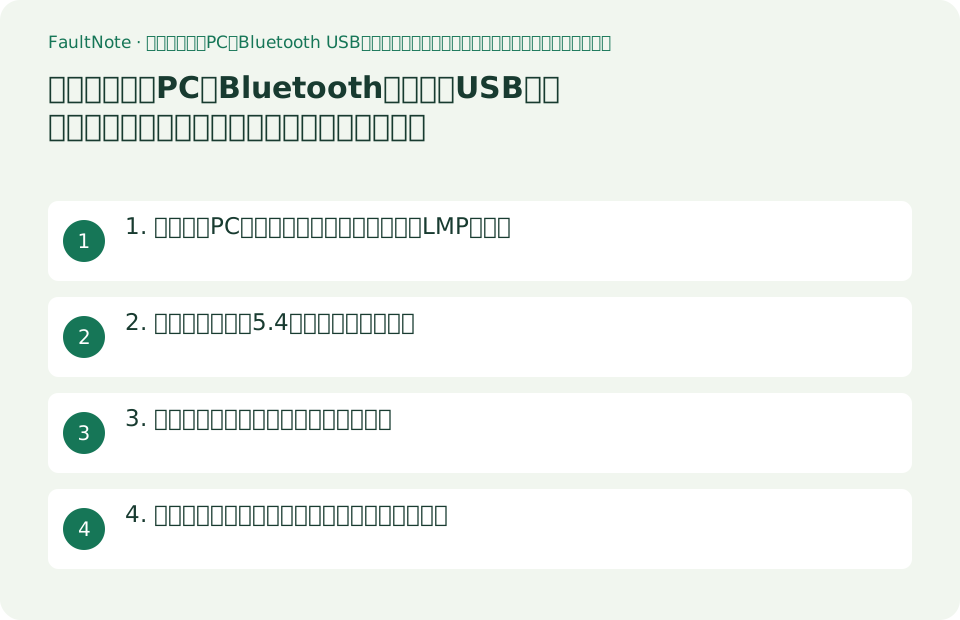
この記事が役立つ人・作業前の準備
- Bluetooth非搭載のデスクトップや自作PCで、マウス・キーボード・ヘッドホンを無線化したい人
- 手持ちのPCがBluetoothの何版に対応しているのか分からず、買い替えるべきか判断できない人
- アダプターを挿したが、機器が一覧に出ない・音が途切れるという状態を、買い替え前に切り分けたい人
用意するもの
- PCにBluetoothが載っているかどうか(デバイスマネージャーに Bluetooth のノードがあるか、マザーボードやPCの仕様ページの記載)
- 空いているUSBポートの位置と世代(前面か背面か、USB 3.0のポートと隣接していないか)
- つなぐ予定の機器と、そのBluetoothの版・必要なプロファイル(マウス、キーボード、ヘッドセット、ゲームコントローラーなど)
1. まず今のPCの対応版を数字で確認する(LMP番号)
MicrosoftはWindows PCのBluetooth版を調べる手順を公開しています。スタートボタンを右クリックしてデバイスマネージャーを開き、Bluetoothの左の矢印を展開します。ここには複数の項目が並びますが、版数を持っているのは無線機(ラジオ)の項目です。名前はモジュールの製造元によって変わり、例として「Intel(R) Wireless Bluetooth(R)」や「Realtek Bluetooth Adapter」が挙げられています。Microsoftは、無線機ではない項目として「Bluetooth Device (RFCOMM Protocol TDI)」「Microsoft Bluetooth Enumerator」「Microsoft Bluetooth LE Enumerator」を名指ししています。
無線機の項目を右クリックしてプロパティを開き、詳細設定タブにあるBluetooth無線情報のファームウェアバージョンの隣の「LMP」の番号を読みます。MicrosoftはこのLMP番号とBluetoothコア仕様の対応表を掲載しており、LMP 9が5.0、10が5.1、11が5.2、12が5.3、13が5.4、14が6.0です。これ以前はLMP 6が4.0、7が4.1、8が4.2で、LMP 5以下(3.0以前)は「非推奨」または「撤回済み」と注記されています。
この確認が効くのは、Microsoftが対応表の直前に条件を書いているからです。「LMPの版は、そのWindowsデバイスが完全に対応する最上位のコア仕様です。それより高い仕様のアクセサリーも動作する場合がありますが、機能は制限されることがあります」。また、Bluetoothのアクセサリーは「完全な機能で動作させるために最低限のBluetooth仕様(版)を必要とすることがあります」とも書かれています。つまりPC側の版は上限であり、買おうとしているアクセサリーの要求を満たしているかどうかで判断します。
Bluetoothのノード自体が存在しない場合は、そもそも非搭載である可能性があります。Microsoftのトラブルシューティングの最初の手順も「新しいデバイスを設定していてBluetoothが見当たらない場合は、製品仕様を確認してBluetooth機能があるか確かめてください。一部のデバイスにはBluetoothがありません」です。デスクトップの自作機では、マザーボードの仕様表を確認するのが確実です。なお、Bluetoothの項目が突然消えた、というときは非搭載とは限らないので、当サイトの切り分け記事も参照してください。
表は横にスクロールできます →
| デバイスマネージャーのLMP番号 | Bluetoothコア仕様(Microsoftの対応表) | 購入判断への意味 |
|---|---|---|
| LMP 6 / 7 / 8 | 4.0 / 4.1 / 4.2 | 現行機器の要求に届かない場合があり、アダプター追加の検討対象 |
| LMP 9 | 5.0 | ASUS USB-BT500などの現行ドングルと同世代 |
| LMP 10 / 11 | 5.1 / 5.2 | PC側は5.2まで。上位版のアクセサリーも動く場合があるが機能は制限されうる |
| LMP 12 / 13 | 5.3 / 5.4 | TP-Link UB500 Plus(5.3)、UB500(5.4)と同世代 |
| LMP 14 | 6.0 | 対応表の最上位。この版を要求する周辺機器は現時点では限られる |
| LMP 5以下 | 3.0 + HS以前(非推奨または撤回済みと注記) | 古い内蔵アダプターは、置き換えではなく追加を検討する |
2. 製品ページで「5.4」より先に読む項目
同じメーカー、同じ価格帯でも、版数と形が逆方向に動くことがあります。TP-LinkのUB500はBluetooth 5.4のナノサイズ(14.8×6.8×18.9mm)で、対応OSはWindows 11/10/8.1/7と記載されています。上位に見えるUB500 Plusは版数が5.3で、その代わりに角度を変えられる多方向アンテナを備え、寸法は81×42×16.8mmです。新しい版数が欲しいのか、アンテナと筐体が欲しいのかで選ぶ製品が変わる、ということです。
対応OSの記載は必ず確認します。ASUSのUSB-BT500の仕様表はBluetooth 5.0+EDRとBluetooth Smart(Bluetooth low energy)、インターフェースはUSB 2.0 Type A、データレートはクラシックBT-BR/EDRで最大3Mbps・BLEで2Mbps、使用距離は見通しでクラシックが最大10m・BLEが最大40mと書かれていますが、OSサポートの欄は「Windows 8.1/10, Linux」で、Windows 11は記載されていません(2026年9月19日に取得した同社のTech Specsページの記載)。動くかどうかではなく、メーカーがどこまで対応を表明しているかという観点で読みます。
設置も仕様の一部です。ナノサイズのドングルは背面のポートが密集していても挿しやすい一方、タワーPCが机の下にある環境では本体と機器の間に金属筐体と距離が入ります。アンテナ付きのUB500 Plusは81mmと大きく、隣のポートを塞ぐ可能性があります。TP-LinkはUB500とUB500 Plusの双方について、一度に最大7台のBluetooth機器に対応し、2倍速い転送が可能と同じ文面で述べたうえで、「速度、距離、容量のデータは実験室での測定に基づきます。実際の使用では性能が異なる場合があります」と注記しています。カタログの数値は上限であって、環境での保証ではありません。
ドライバーの扱いも書かれています。TP-LinkはUB500 Plusについて、ほとんどの機器でプラグアンドプラグにより1分以内にセットアップできるとしつつ、Windows 7ではダウンロードセンターからドライバーを入れる必要があると明記し、「OSの更新後に互換性を保つため、アダプターのドライバーの更新が必要になる場合があります」と注記しています。Windowsの大型更新のあとで動作が変わったときに、最初に見る場所です。
表は横にスクロールできます →
| 製品(公表仕様) | TP-Link UB500 | TP-Link UB500 Plus / ASUS USB-BT500 |
|---|---|---|
| Bluetooth版 | 5.4 | UB500 Plus:5.3/USB-BT500:5.0+EDR、Bluetooth low energy対応 |
| インターフェース | USB(ナノサイズ) | UB500 Plus:USB(アンテナ付き)/USB-BT500:USB 2.0 Type A |
| 寸法 | 14.8 × 6.8 × 18.9 mm | UB500 Plus:81 × 42 × 16.8 mm/USB-BT500:7.1 × 14.9 × 17.4(単位の記載なし、1.9 g) |
| 対応OSの記載 | Windows 11/10/8.1/7 | UB500 Plus:Windows 11/10/8.1/7(Win 7は要ドライバー)/USB-BT500:Windows 8.1/10、Linux |
| 速度・距離の記載 | 製品ページに個別の数値記載なし | USB-BT500:クラシック最大3Mbps・BLE 2Mbps、見通しでクラシック最大10m・BLE最大40m |
| 同時接続・注記 | 最大7台、2倍速い転送(実験室測定に基づくとの注記付き) | UB500 Plus:同じ文面で最大7台・2倍速い転送と同じ注記/USB-BT500:記載なし |
3. アダプターを買っても解決しないこと
最も誤解されやすいのがヘッドセットの音質です。Bluetoothのクラシックオーディオでは、A2DPが出力専用のステレオ再生、HFPがマイクと再生を同時に扱う代わりに狭帯域8kHzまたは広帯域16kHzという仕様で、Windows 11はアプリがマイクのエンドポイントを開いたとき、あるいは通信用カテゴリの出力ストリームを作ったときにHFPを選びます。会議アプリを開いた瞬間に音が電話のようになるのはこのためで、アダプターの版数を上げても仕様そのものは変わりません。詳しくは当サイトのヘッドセットの接続方式の記事で扱っています。
その代わりに使われるのがLE Audioですが、Microsoftが公表している条件は後付けのドングルには厳しい内容です。マイク使用中のステレオ再生について「PCはWindows 11のバージョン24H2以降を実行し、工場出荷時からBluetooth LEの統合的なサポートを備えている必要があります。加えて、ステレオ機能を備えたBluetooth LE Audioに対応するメーカーのドライバーが必要です」と書かれています。この文をそのまま読む限り、後から挿したUSBドングルは「工場出荷時から統合されている」という条件を満たしません(これは当サイトの読み方で、Microsoftがドングルについて名指しで述べているわけではありません)。マイクを使いながらステレオで聴きたいなら、USB接続か2.4GHz専用ドングルのヘッドセットのほうが確実です。
距離と速度も、アダプター単体では決まりません。ASUSが公表している最大10m(クラシック)や最大40m(BLE)は「見通し(open space)」の条件付きで、机の下の金属筐体の背面から出す場合と同じではありません。TP-Linkの数値にも実験室測定の注記が付いています。カタログ値は比較のための上限として読み、設置条件は次の章の内容で詰めます。
逆に、アダプターを足すことで確実に解決するのは「そもそもBluetoothのノードが無い」という状態だけです。マザーボード側にPCIeのWi-Fiカードを入れてBluetoothも一緒に足す方法もありますが、その場合はF_USBヘッダーへの配線が必要で、配線しないとドライバーを入れてもBluetoothが動作しないとTP-Linkが明記しています。この比較は当サイトのUSB子機とPCIeカードの記事で扱っています。
表は横にスクロールできます →
| 起きている症状・要望 | Bluetoothアダプターの買い替えで変わるか | 根拠(公表されている記載) |
|---|---|---|
| 会議アプリを開くとヘッドセットの音が悪くなる | 変わらない | クラシックオーディオの仕様。Windows 11はマイク使用時にHFPを選ぶ |
| マイクを使いながらステレオで聴きたい(LE Audio) | 条件を満たさない可能性が高い | Microsoftは工場出荷時に統合されたBluetooth LEとメーカーのドライバー、24H2以降を条件としている |
| PCにBluetoothのノードが無い | 解決する | Microsoftも「一部のデバイスにはBluetoothがありません」と案内している |
| 古い内蔵アダプター(LMP 6〜8)で機器の要求に届かない | 追加で改善しうる | LMPの版は完全対応の上限。上位仕様の機器は機能が制限されうる |
| 離れた場所から使いたい | 製品次第だが数値は保証ではない | ASUSは見通し条件、TP-Linkは実験室測定と注記している |
| Wi-FiとBluetoothを一度に足したい | PCIeカードという選択肢もある | ただしF_USBヘッダーへ配線しないとBluetoothは動作しないとTP-Linkが明記 |
4. 置き場所と、つながらないときに先に見る設定
Microsoftはトラブルシューティングの中で、設置についてはっきり書いています。「Bluetooth機器の反応が鈍い場合は、USB 3.0ポートに接続された他のUSB機器に近すぎないか確認してください。シールドされていないUSB機器は、Bluetooth接続に干渉することがあります」。外付けSSDやUSBハブが並んだ背面パネルに小さなドングルを挿す構成は、この注意にそのまま当てはまります。前面ポートやUSB延長ケーブルで距離を取る、という判断材料になります。
機器が一覧に出ないときに最初に見るのは、検出の設定です。Microsoftは「機器の一覧に表示されない場合は、Bluetoothデバイス検出の設定をAdvancedにする必要があるかもしれません」として、設定 > Bluetoothとデバイス > デバイス > デバイスの設定 > Bluetoothデバイス検出で、Default(一般的なBluetoothデバイスを表示)とAdvanced(すべての種類のBluetoothデバイスを表示)を選べると説明しています。買った機器が悪いと判断する前に、ここを切り替えます。
そのほかMicrosoftが挙げているのは、機内モードがオフであること、設定でBluetoothをいったんオフにして数秒待ってから戻すこと、問題の機器をいったん削除して追加し直すこと、機器の電源・充電・電池と、PCとの距離です。ノートPCの物理スイッチにも触れられています。アダプターを買い替える前に通せる手順として、順に確認します。
最後に、複数のBluetooth機器が表示される環境での読み方です。前章のとおり、デバイスマネージャーのBluetoothノードには無線機以外の項目も並びます。ドングルを挿した後にどれが自分の追加した無線機かを確認しておくと、ドライバー更新やトラブル時に迷いません。TP-Linkが書いているとおり、OSの大型更新後にドライバーの更新が必要になる場合があるため、製造元のダウンロードページも控えておきます。
表は横にスクロールできます →
| 確認する項目 | 公表されている内容 | 実際の操作 |
|---|---|---|
| USB 3.0機器との距離 | シールドされていないUSB機器はBluetooth接続に干渉することがある(Microsoft) | USB 3.0ポートに挿した機器から離す。前面ポートや延長ケーブルを使う |
| 検出の設定 | Default=一般的な機器を表示、Advanced=すべての種類の機器を表示(Microsoft) | 設定 > Bluetoothとデバイス > デバイス > Bluetoothデバイス検出 |
| 機内モード | オフであることを確認するようMicrosoftが案内 | タスクバー右のクイック設定で確認 |
| ペアリングのやり直し | 機器を削除してから追加し直す手順を掲載 | 設定 > Bluetoothとデバイス > デバイス > その他のオプション > デバイスの削除 |
| どれが追加した無線機か | 無線機の名前は製造元により異なり、Enumerator類は無線機ではない(Microsoft) | デバイスマネージャーのBluetoothノードで名前を控えておく |
| OS更新後の挙動 | OS更新後の互換性のためドライバー更新が必要になる場合がある(TP-Link) | 製造元のダウンロードページを控えておく |
注意点・利用条件
- 製品の仕様・寸法・対応OSは、2026年9月19日に取得したTP-LinkとASUSの公表ページの記載です。当サイトでアダプターを購入・接続して測定した結果ではありません。価格や在庫はこの記事では扱いません。
- TP-Linkは最大7台・2倍速い転送といった数値に「速度、距離、容量のデータは実験室での測定に基づきます」と注記し、ASUSは距離を見通し(open space)の条件で示しています。いずれも上限であり、実際の設置環境での性能を保証するものではありません。
- LE Audioの条件についてMicrosoftが書いているのは「工場出荷時からのBluetooth LEの統合的なサポート」であり、後から挿すUSBドングルがこの条件を満たさないという読み方は当サイトの解釈です。Microsoftがドングルを名指しで除外しているわけではないので、購入前に機器メーカーとPCメーカーの記載を確認してください。
よくある質問
今のPCがBluetoothの何版か、ソフトを入れずに確認できますか?
できます。Microsoftが手順を公開しています。スタートを右クリックしてデバイスマネージャーを開き、Bluetoothを展開して無線機の項目(製造元名が入った「Intel(R) Wireless Bluetooth(R)」「Realtek Bluetooth Adapter」のような名前)を探します。「Bluetooth Device (RFCOMM Protocol TDI)」「Microsoft Bluetooth Enumerator」「Microsoft Bluetooth LE Enumerator」は無線機ではないとMicrosoftが明記しています。見つけたら右クリックしてプロパティ > 詳細設定を開き、ファームウェアバージョンの隣のLMP番号を読みます。LMP 9が5.0、12が5.3、13が5.4、14が6.0です。Microsoftは、LMPの版が完全に対応する最上位のコア仕様であり、それより高い仕様のアクセサリーも動く場合があるが機能は制限されることがある、と説明しています。
Bluetooth 5.0のPCに5.4のアダプターを足せば、手持ちのイヤホンの音は良くなりますか?
音質はプロファイルとコーデックの問題なので、版数を上げるだけでは変わりません。クラシックオーディオでは、A2DPが出力専用のステレオ、HFPがマイクと再生を同時に扱う代わりに8kHzまたは16kHzで、Windows 11はアプリがマイクのエンドポイントを開いたときなどにHFPを選びます。会議中に音が悪くなるのはこの切り替えで、アダプターの版数では変わりません。マイクを使いながらステレオで聴くにはLE Audioが必要ですが、Microsoftはその条件として、Windows 11の24H2以降であること、工場出荷時からBluetooth LEの統合的なサポートがあること、メーカーのドライバーがあることを挙げています。この条件を後付けのドングルで満たすのは難しいと考えられます(この解釈は当サイトのものです)。確実にしたいなら、USB接続または2.4GHz専用ドングルのヘッドセットを選ぶ方向になります。
アダプターを挿したのに、つなぎたい機器がペアリングの一覧に出てきません。
買い替える前に、Microsoftが公開している順序で確認します。まず検出の設定で、設定 > Bluetoothとデバイス > デバイス > デバイスの設定 > Bluetoothデバイス検出をAdvancedにします。DefaultはMicrosoftの説明では「一般的なBluetoothデバイス」だけを表示し、Advancedは「すべての種類のBluetoothデバイス」を表示します。次に機内モードがオフであること、Bluetoothをいったんオフにして数秒後にオンへ戻すこと、対象の機器を削除して追加し直すこと、機器の電源や電池、PCとの距離を確認します。設置面では、Microsoftが「USB 3.0ポートに接続された他のUSB機器に近すぎないか確認してください。シールドされていないUSB機器はBluetooth接続に干渉することがあります」と書いている点も該当します。外付けSSDの隣に挿している場合は、前面ポートや延長ケーブルで離して試してください。
出典・確認日
情報確認日:。仕様・操作方法・価格などの確認に使用した出典を掲載しています。適用条件や現在の情報は各リンク先で確認してください。
- Microsoft:WindowsデバイスのBluetooth版を調べる(英語) ↗
- Microsoft:WindowsでBluetoothの問題を解決する(英語) ↗
- Microsoft:Windows 11のBluetooth LE Audioの音質設定(英語) ↗
- Microsoft Learn:Bluetooth Classic audio(英語) ↗
- TP-Link:UB500 Bluetooth 5.4 Nano USB Adapter(英語) ↗
- TP-Link:UB500 Plus Long Range Bluetooth USB Adapter(英語) ↗
- ASUS:USB-BT500 Tech Specs(英語) ↗
- TP-Link:Archer TX20E User Guide(PDF、英語) ↗
関連する活用ガイド
- PCのヘッドセット接続の選び方:USB・3.5mm・2.4GHzドングル・Bluetoothでマイク音質と同時利用がどう変わるか
- Wi-Fi子機はUSBとPCIeどちらを選ぶ?取り付け条件・Bluetooth・速度表記を購入前に確認する
- ワイヤレスマウス・キーボードはUSBレシーバーかBluetoothか:それぞれがPCに要求するもの
- PCでコントローラーを使う接続方法の選び方:有線USB・Bluetooth・Xboxワイヤレスアダプターの違い
- 技適マークとは何か:海外通販の無線マウス・Bluetoothアダプター・Wi-Fiルーターを買う前の確認
- ワイヤレスで画面を飛ばす前に:送る側と受ける側は別の機能