USB-Cをつないだら通知が出た:メッセージ別に、足りないのがポートかケーブルか機器かを見分ける
この記事の結論
USB-Cに何かをつないだときに出る通知は、種類ごとに意味が決まっています。Microsoftのサポートページは11種類の文言を列挙し、それぞれに「試すこと」と「考えられる原因」を並べています。この記事は2026-09-21にそのページを読み、通知の文言から入って、足りていないのがPC側のポートなのか、ケーブルなのか、機器そのものなのか、あるいは電力なのかを切り分けられるように整理したものです。買い足すべきものが何かは、この切り分けで決まります。当サイトは実機で再現していません。掲載しているのはMicrosoftの記載と、その読み方です。
一般的な切り分けガイドです。特定の不具合が現在発生しているという告知ではありません。
対象製品・影響範囲
- 製品
- Windows 11およびWindows 10のPCで、USB-Cポートに機器・ドック・ディスプレイ・充電器を接続したときに表示される接続通知
- 対象バージョン・条件
- MicrosoftのサポートページはWindows 11とWindows 10の両方の手順を掲載しています(通知の設定場所が異なります)。掲載されている通知は11種類で、このページに載っていない文言について同じ説明が当てはまるとはMicrosoftは書いていません。2026-09-21にページを確認しました。
発生する症状
- USB-Cに機器をつないだ直後に「USB device functionality might be limited」などの通知が出る
- ディスプレイをつないだのに映らず、「Display connection might be limited」と表示される
- 充電しているのに「Slow charger」または「PC isn't charging」と出る、またはバッテリーのアイコンに警告が付く
- ドックやハブ経由でつないだ機器だけが、本来の速度や機能で動かない
原因・発生条件
Microsoftは前提をこう説明しています。USB-C接続ではPCの充電も、携帯電話・ドッキングステーション・ディスプレイアダプターなどの接続もできる一方、Unfortunately, some combinations of hardware and software may cause problems. ハードウェアとソフトウェアの組み合わせによっては問題が起きうる、そのときUSB-C接続に問題があることを知らせる通知が出る、という位置づけです。鍵になるのはAlternate Modeについての記載で、The Alternate Mode feature must be supported on the PC's hardware and software, and the connected device or dongle. You might also need a specific USB-C cable. と書かれています。つまり、PC・機器・ケーブルの三者がそろって初めて成立する機能であり、通知はそのうちどれかが欠けていることを示すものです。同じ形のコネクタでも中身の対応が違う、という一点がすべての通知の背景にあります。
作業前の準備
- 出た通知の文言を、画面のまま控える(通知センターに残っていることがあります)
- つないだ機器の種類(ドック、ディスプレイアダプター、SSD、充電器)と、使ったケーブルがどれかを確認する
- PC側のUSB-Cポートのうち、どのポートに挿したかを覚えておく。ポートごとに対応が違います
- PCと機器それぞれの仕様(対応するAlternate Mode、USB4やThunderboltの対応、必要な電力)を見られるようにしておく
この操作の注意点
- この記事は実機での再現検証に基づくものではありません。掲載しているのはMicrosoftが公開している通知の一覧と、そこに書かれた対処・原因です。
- 通知の表示を切っても、原因はそのまま残ります。切り分けが終わるまでは表示したままにするほうが手がかりが得られます。
- Alternate ModeはPCのハードウェアとソフトウェア、接続する機器やドングルの両方で対応が必要で、特定のUSB-Cケーブルが必要になる場合があるとMicrosoftは明記しています。ケーブルだけを替えても解決しない場合があります。
- 引用した記載は2026-09-21に閲覧したものです。
使用するツール・公式ページ
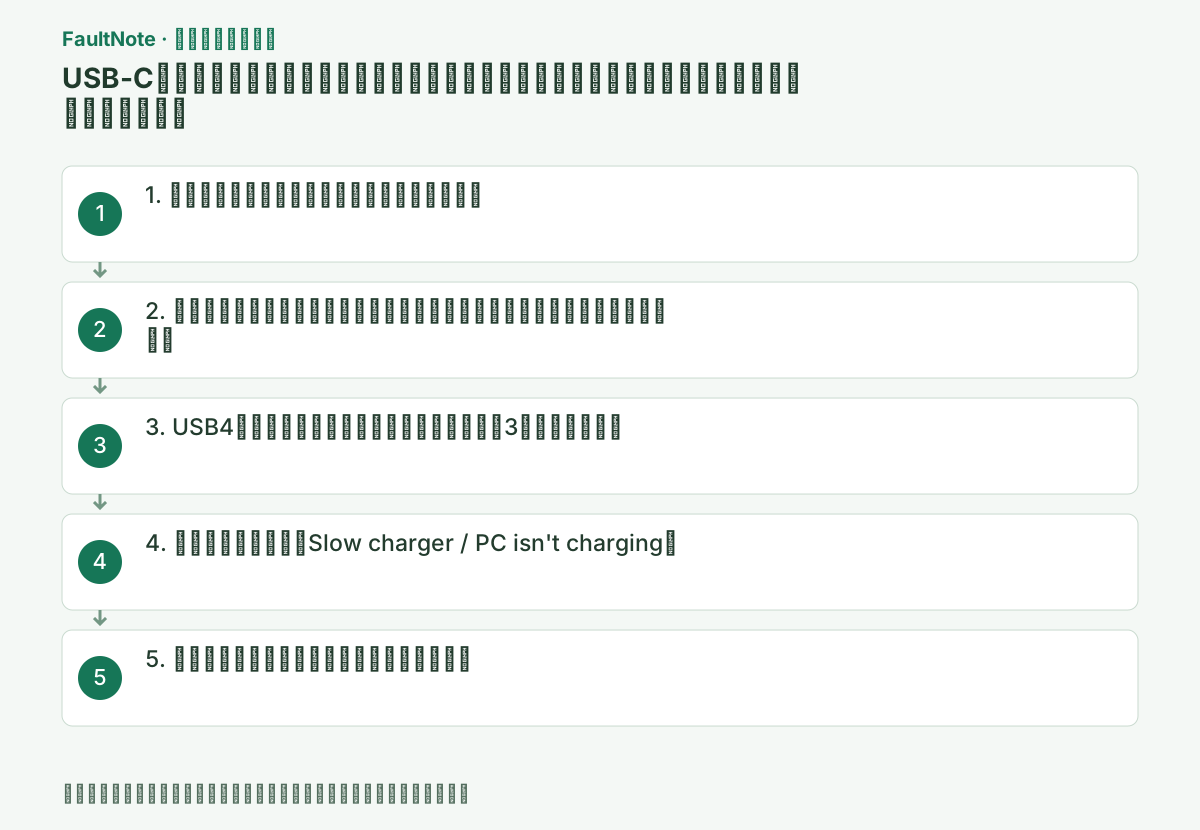
具体的な操作手順
Microsoftのページが挙げている通知は次の11種類です。USB4 device functionality might be limited、USB device not recognized、Slow charger、PC isn't charging、USB device functionality might be limited、Thunderbolt device functionality might be limited、Display connection might be limited、MHL device functionality might be limited、Use different USB port、USB device might need more power、Unsupported USB-C Audio Adapter。
文言が違えば原因候補も違います。たとえば Use different USB port は「挿す場所が違う」という指摘で、USB device might need more power は電力の話です。似ているようでいて、買い足すものが変わります。
通知そのものを出す・出さないの設定も書かれています。Windows 11では、検索で usb と入力してUSB設定を開き、Connection notifications を切り替えます。Windows 10では、設定 > デバイス > USB で「USB デバイスへの接続に問題がある場合に通知する」のチェックを操作します。通知を切っても症状はなくなりません。切り分けが済むまでは、むしろ出しておいたほうが手がかりになります。
USB device functionality might be limited、Thunderbolt device functionality might be limited、Display connection might be limited、MHL device functionality might be limited は、Microsoftが同じ組の対処としてまとめているものです。
挙げられている確認は4つです。PCが、接続した機器と同じUSB-Cの機能に対応しているか。ケーブルが同じ機能に対応しているか。機器やドングルがPCへ直結されているか。そして、正しいAlternate Modeに対応したUSB-Cポートに挿さっているか。ページはThunderboltを例に、Thunderbolt Alternate Modeの機器はThunderboltに対応したUSB-Cポートへつなぐように、と書いています。
原因候補も同じ構造です。機器やドングルが持つ新しいUSB-Cの機能にPCが対応していない、ケーブルが対応していない、正しいポートに挿さっていない、外部ハブやドック経由でつながっている、そしてAlternate Modeの機器やドングルをつなぎすぎている、の5つです。
ここで分かるのは「何を買うか」です。ケーブル側が原因なら対応ケーブル、ポート側が原因ならPCの別ポートか別のPC、機器側の機能にPCが対応していないなら、その機能は買い足しでは埋まりません。
USB4 device functionality might be limited について、Microsoftは3つの確認を挙げています。PCがUSB4に対応しているか。機器やドックのメーカーが提供したケーブル、または認定されたUSB4ケーブルを使っているか。機器やドックをPCへ直結しているか、またはUSB4対応のドックにのみつないでいるか。
原因候補は明快です。機器やドックはUSB4に対応しているが、挿したPC側のポートがUSB4に対応していない。ケーブルがUSB4に対応していない。USB4に対応していないドックへつないでいる。
同じ見た目のポートが並んでいるノートPCでは、片方だけがUSB4やThunderboltに対応していることがあります。PCの仕様で、どのポートが何に対応するかを確認してください。
この2つは電力の話で、原因候補も重なっています。充電器がPCと互換でない、充電器の出力が足りない、充電ポートにつないでいない、ケーブルが充電器やPCの求める電力に足りない、ポート内のほこりや汚れで正しく挿さっていない、外部ハブやドック経由でつないでいる、の6つです。
ページが挙げている対処は2つです。PCに付属していた充電器とケーブルを使うこと。そして、充電器をPCのUSB-C充電ポートにつなぐこと。
数値の考え方も書かれています。速く充電するにはPC・充電器・ケーブルのすべてが業界標準に対応している必要があり、充電器とケーブルはPCが求める電力に対応していなければなりません。例として、PCが最速の充電に12Vと3Aを必要とするなら、5V・3Aの充電器では最速にならない、と説明されています。さらに、標準のUSB Type-Cコネクタを持たない充電器は、PCが対応しない独自仕様のコネクタを使っている場合がある、とも書かれています。
Slow charger の項には表示についての説明もあります。低速の充電器が接続されバッテリーが減っているとき、システムトレイのバッテリーアイコンに警告が付き、Slow charger の通知も表示される場合がある、という記載です。
Use different USB port は、そのポートでは機器の機能が制限される可能性があるという指摘で、別のUSBポートに挿すよう案内されます。原因候補は、正しいUSB-Cポートに挿さっていないことと、外部ハブやドック経由でつないでいることの2つです。
USB device might need more power は、PCが機器に十分な電力を供給できない場合です。対処として、機器を外部電源につなぐこと、PCを外部電源につないでバッテリー駆動で使わないこと、使っていないUSB機器を外すことが挙げられています。原因候補には、機器が対応していない、PCのバッテリー残量が少なく供給を一時的に制限している、他の機器へ電力を供給しているために制限している、機器が必要とする電力がPCの供給能力を超えている、が並びます。
Unsupported USB-C Audio Adapter は買い物に直結します。USB-Cの音声アダプターにはアナログとデジタルの2種類があり、ほとんどのPCはデジタルのものにのみ対応する、とページは説明しています。デジタルのアダプターはPCのデジタル音声データをヘッドホンやスピーカーが再生できるアナログ信号へ変換するハードウェアを内蔵しており、アナログのものより高価な場合が多い、とも書かれています。対処は、アナログのアダプターを外してデジタルのものをつなぐことです。
USB device not recognized だけは経路が違います。デバイスマネージャーでエラーコードを確認し、そのコードに応じた対処へ進むよう案内されています(コード28は除く、という注記があります)。コード番号ごとの対処は、当サイトのデバイスマネージャーのエラーコードに関する記事でも扱っています。
改善したか確認する
- ハブやドックを外してPCへ直結し、対応するポートに挿し直したあと、同じ通知が出ないことを確認する
- ディスプレイ関連の通知だった場合、映像が出て、期待する解像度とリフレッシュレートで表示されることを確認する
- 充電関連の通知だった場合、付属の充電器とケーブルでPCの充電ポートにつなぎ、警告アイコンが出ないことを確認する
- 機器が本来の速度で動いているかは、通知の有無ではなく実際の転送や表示で確認する
改善しない場合・設定を戻す場合
- PC側がその機能に対応していない場合、ケーブルやアダプターの買い替えでは解決しません。PCの仕様で、どのポートが何に対応するかを先に確認してください。
- Microsoftのページは、ここに挙げた11種類の通知についてのみ説明しています。別の文言が出ている場合、同じ説明が当てはまるとは書かれていません。
- ドックやディスプレイの側に既知の問題がある場合、その情報は機器メーカーのサポートにあります。Microsoftのこのページは他社製品の個別の不具合を扱っていません。
このガイドの適用範囲
対処ガイド — 通知の文言を確定し、ハブやドックを外して直結し、対応するAlternate ModeのUSB-Cポートへ挿し替え、ケーブルと電力の条件を確認したうえで、不足しているのがPC・ケーブル・機器・電力のどれかを決める。
掲載内容は2026-09-21の情報確認に基づきます。以降の変更は公式出典でご確認ください。
よくある質問
「USB device functionality might be limited」と出ましたが、機器は一応動いています。放置してよいですか。
動いてはいるが本来の機能や速度が出ていない可能性がある、という通知です。Microsoftは原因候補として、PCやケーブルが機器の持つ新しいUSB-Cの機能に対応していないこと、正しいポートに挿さっていないこと、外部ハブやドック経由であることを挙げています。支障がなければ放置もできますが、速度や解像度を期待しているなら切り分ける価値があります。
ケーブルを買い替えれば直りますか。
原因によります。ケーブルが機器のUSB-C機能に対応していない場合は該当しますが、PC側のポートが対応していない場合はケーブルを替えても変わりません。Microsoftは、Alternate ModeがPC・機器の双方の対応を必要とし、特定のケーブルも必要になる場合があると書いています。
ドック経由でつないだときだけ通知が出ます。
複数の通知で、外部ハブやドック経由の接続が原因候補として挙げられています。対処としても「機器やドングルをPCへ直結する」ことが繰り返し示されています。まず直結して、通知が消えるかを確認してください。
「Unsupported USB-C Audio Adapter」と出ました。何を買えばよいですか。
Microsoftは、USB-Cの音声アダプターにアナログとデジタルの2種類があり、ほとんどのPCはデジタルのものにのみ対応すると説明しています。対処として、アナログのアダプターを外し、デジタルのUSB-C音声アダプターをつなぐことが挙げられています。
出典・情報の更新
- 主な出典の更新・解決日
- 公式ページで日付を特定できないため記載していません
- 本サイトの確認日
- 2026-09-21
公式情報を日本語で整理しています。メニュー名は製品の表示言語や版によって異なる場合があります。確認日は障害の発生日を意味しません。編集方針