Windowsが起動しないときにスタートアップ修復を使う
この記事の結論
WinREの[詳細オプション]から[スタートアップ修復]を実行する。
一般的な切り分けガイドです。特定の不具合が現在発生しているという告知ではありません。
対象製品・影響範囲
- 製品
- Windows
- 対象バージョン・条件
- Windows 11 / Windows 10
- 関連するエラーコード・識別子
- WinREStartup Repair
発生する症状
- Windowsが起動しない
- 再起動ループや黒画面が続く
原因・発生条件
破損したシステムファイル、起動構成、互換性のないドライバーなどが候補。
作業前の準備
- BitLocker回復キーを確認する
- AC電源を用意する
この操作の注意点
- 重要ファイルを事前にバックアップする
- 削除、初期化、ネットワークのリセットは影響を確認してから行う
使用するツール・公式ページ
この手順の公式要件、画面名、制限事項を確認する。
具体的な操作手順
電源を入れてから、メーカーのロゴ、Windowsのロゴ、サインイン画面のどこまで進むかを記録します。ドライブが認識されない表示や本体の診断エラーがある場合は、Windowsの起動修復だけで直せる問題とは限りません。サインイン後のアプリの不具合を、起動できない状態と混同しないでください。表示されるエラーは写真やメモで保全します。
最近追加した外付け装置がある場合は、保存データを傷めない状態で取り外せるか確認します。複数のWindowsや複数ドライブがあるPCは、修復対象を先に特定します。起動修復は起動に関係するWindowsの問題を調べる方法で、削除を伴うリセットとは別です。保存データが重要なら、バックアップの有無と回復キーの保管先も先に確認します。
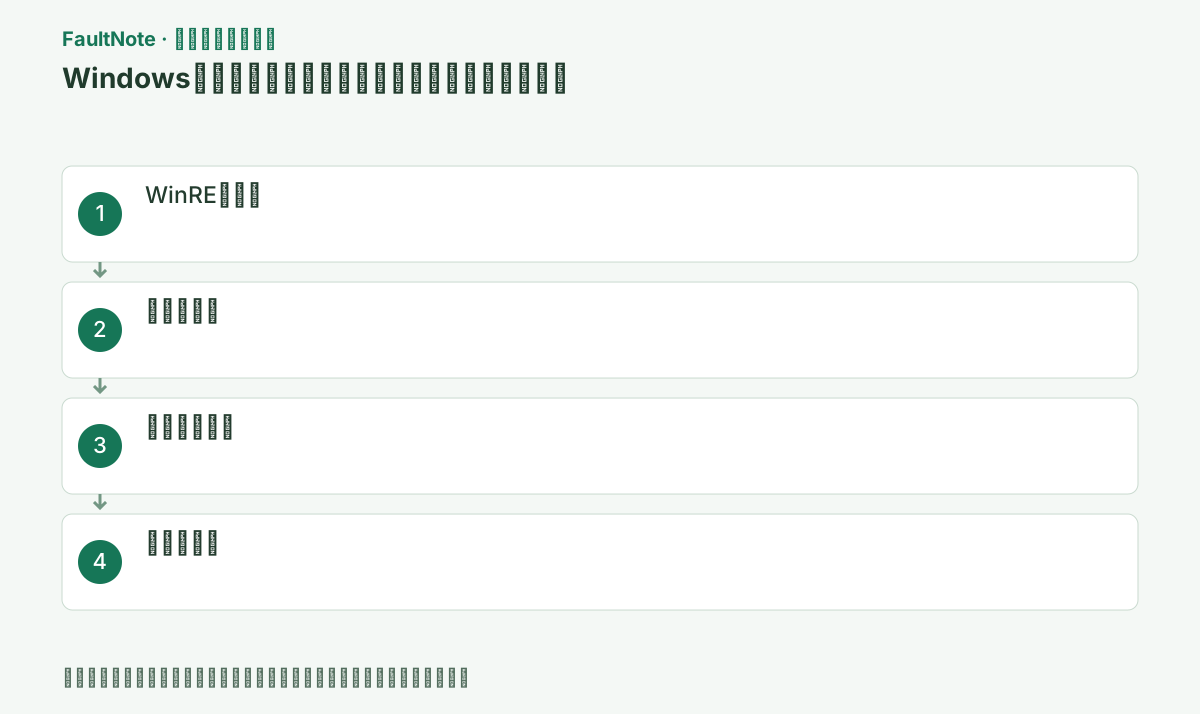
Windowsが起動せず[自動修復]が表示されている場合は[詳細オプション]を選びます。サインイン画面まで進める場合は、Shiftキーを押しながら[電源]→[再起動]を選びます。
デスクトップまで開ける場合は[設定]→[システム]→[回復]→[PCの起動をカスタマイズする]→[今すぐ再起動]から進めます。いずれも操作後に青い回復メニューが表示されることを確認します。
強制電源断を繰り返さず、表示済みの自動修復、サインイン画面のShift+再起動、設定画面の順で使う。BitLockerキーも用意する。
次へ進む前の確認判定: Windowsが起動せず[自動修復]が表示されている場合は[詳細オプション]を選びます。サインイン画面まで進める場合は、Shiftキーを押しながら[電源]→[再起動]を選びます。 デスクトップまで開ける場合は[設定]→[システム]→[回復]→[PCの起動をカスタマイズする]→[今すぐ再起動]から進めます。いずれも操作後に青い回復メニューが表示されることを確認します。
Windows回復環境では[トラブルシューティング]>[詳細オプション]>[スタートアップ修復]を選びます。アカウントやBitLockerキーを要求された場合は、正しい対象の情報を用意します。画面に[このPCを初期状態に戻す]やファイル削除の確認が出ているなら、今の操作は起動修復と同じではありません。分からないまま消去確認へ進まず、戻って選び直します。
Windowsを起動できるPCから回復環境へ移る場合は、作業を保存してから操作します。すでに回復画面にいるPCでは、無理に起動と強制電源断を繰り返して同じ画面へ戻す必要はありません。回復環境へも入れない場合は、正規の回復メディアやメーカーの回復案内を確認します。他のPCの回復用ファイルを無作為に混ぜないでください。
回復メニューで[トラブルシューティング]→[詳細オプション]→[スタートアップ修復]を選び、画面の案内に従って開始します。[このPCを初期状態に戻す]とは別の操作です。
[このPCを初期状態に戻す]ではなく[スタートアップ修復]を選ぶ。個人ファイル削除画面へ進んだら[戻る]で選び直す。
次へ進む前の確認判定: 回復メニューで[トラブルシューティング]→[詳細オプション]→[スタートアップ修復]を選び、画面の案内に従って開始します。[このPCを初期状態に戻す]とは別の操作です。 [このPCを初期状態に戻す]ではなく[スタートアップ修復]を選ぶ。個人ファイル削除画面へ進んだら[戻る]で選び直す。
普段使う管理者アカウントのパスワードを入力する。BitLocker要求ではキーIDに一致する48桁を使い、診断中は電源を切らない。
この手順で使う公式リンク
- Startup Repair
この手順の公式要件、画面名、制限事項を確認する。
次へ進む前の確認判定: 求められた場合はアカウントやBitLockerキーを入力し、自動診断中は電源を切らない。 普段使う管理者アカウントのパスワードを入力する。BitLocker要求ではキーIDに一致する48桁を使い、診断中は電源を切らない。
- Startup Repair
通常起動できたら重要データを保存する。修復不能なら画面のログパスを写真に残し、[詳細オプション]へ戻る。
[詳細オプション]のコマンドプロンプト、更新プログラムのアンインストール、システムの復元は影響が異なる。スタートアップ修復失敗後に推測で連続実行せず、ログと直前変更から次の一手を選ぶ。
次へ進む前の確認判定: 通常起動を試す。修復不能のレポートが出た場合は内容を記録する。 通常起動できたら重要データを保存する。修復不能なら画面のログパスを写真に残し、[詳細オプション]へ戻る。
修復後に通常起動してサインインできたら、必要なファイルをバックアップし、元の症状が再発しないか通常再起動で確認します。起動できても特定アプリだけ失敗するなら、そのアプリの診断へ切り替えます。起動修復の完了表示だけで、アプリや個人ファイルがすべて正常と保証されたわけではありません。使う機能を実際に確認します。
「修復できませんでした」と出た場合は、表示全文と修復対象、起動が止まる段階を残します。直前の更新やドライバー変更を含め、別の回復方法を選ぶ材料にします。同じ操作の反復で改善しない場合は、保存データの保全を優先して管理者やメーカーへ相談します。システムの復元、更新の削除、再インストールは影響が異なるため、バックアップと対象を確認してから選びます。
改善したか確認する
- スタートアップ修復後にWindowsのサインイン画面まで通常起動する
- 起動できない場合でも修復レポート、エラー文、発生時刻を記録できる
- BitLocker入力が必要だった場合、正しいキーIDのキーを使用した
改善しない場合・設定を戻す場合
- 直前の品質更新後に始まった場合はWinREの[更新プログラムのアンインストール]で[最新の品質更新プログラム]を検討する
- 復元ポイントがある場合は[詳細オプション]>[システムの復元]で影響を受けるプログラムを確認してから実行する
- 上記でも起動しない場合は回復ドライブまたはインストールメディアを検討する。リセットやクリーンインストールはバックアップとデータ影響を確認した最後の手段にする
- 回復画面にも入れない場合はPCメーカーの回復メディア・起動方法を確認します。データを残す必要がある場合は初期化を選ぶ前にメーカーや管理者へ相談してください。
このガイドの適用範囲
対処ガイド — 一般的な診断手順。特定の現行障害を示すものではない。
掲載内容は2026-09-05の情報確認に基づきます。以降の変更は公式出典でご確認ください。
よくある質問
スタートアップ修復は個人ファイルを削除しますか?
起動構成などを自動診断・修復する機能で、リセットとは異なります。ただし後続の回復手段はデータ影響を個別に確認します。
BitLockerキーを求められたら?
別端末で保存先を確認し、画面のキーIDに一致する48桁を入力します。
起動修復を何度も試してよいですか?
毎回同じ結果なら、試行回数だけ増やすより失敗画面と発生段階を記録します。保存データのバックアップがない場合は、消去を伴う回復へ進む前に保全を相談します。別の回復方法は直前の変更やエラーに応じて選ぶ必要があります。
ファイルを残すリセットならアプリも残りますか?
起動修復とリセットは別の操作です。リセットの「ファイルを保持する」選択でも、アプリや設定の影響は確認が必要です。必要なライセンスや設定とバックアップを確保し、画面に示された対象を読んでから判断します。起動修復の代わりとして即座には選びません。
出典・情報の更新
- 主な出典の更新・解決日
- 公式ページで日付を特定できないため記載していません
- 本サイトの確認日
- 2026-09-05
公式情報を日本語で整理しています。メニュー名は製品の表示言語や版によって異なる場合があります。確認日は障害の発生日を意味しません。編集方針