SSDを載せ替える前に:自分のドライブが暗号化されているかと、回復キーの在り処を確認する
新しいSSDを買ったあとの作業で、いちばん取り返しがつかないのは、元のドライブが暗号化されていたことに後から気づく場合です。Windowsのデバイス暗号化は、買ったエディションではなく「最初にどうサインインしたか」で自動的に有効になります。Microsoftは、Microsoftアカウントまたは職場・学校アカウントで最初にサインインまたはセットアップしたときにデバイス暗号化が有効になり、回復キーがそのアカウントに結び付けられると述べています。ローカルアカウントの場合は自動では有効にならない、とも書かれています。つまり自分では暗号化した覚えがなくても、暗号化されている可能性があります。この記事は2026-09-20にMicrosoftのサポートページを読み、載せ替えやクローンに取りかかる前に確認しておくべきことだけを、読み取れた範囲で整理します。所要時間や速度の測定は行っていません。
公開 · 更新 · FaultNote 編集方針
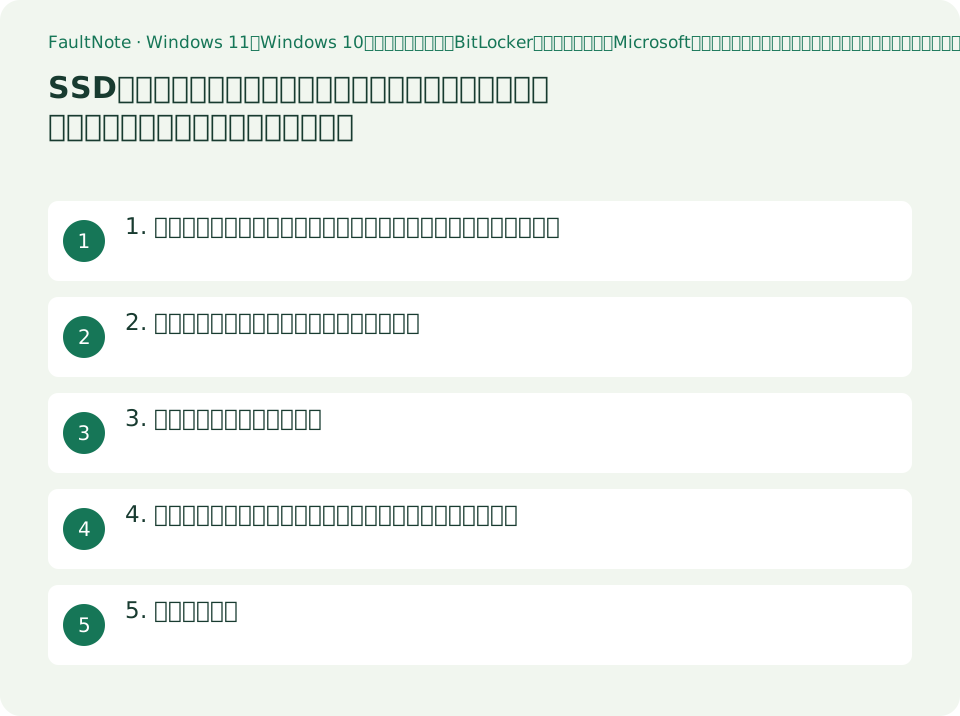
この記事が役立つ人・作業前の準備
- 新しいSSDを買って、これから載せ替えやクローンをしようとしている人
- 自分のPCが暗号化されているかどうか自体が分からない人
- 回復キーを求められたときに備えて、どこを見ればよいか知っておきたい人
用意するもの
- 設定 > システム > バージョン情報 を開き、Windowsのエディション(Home、Pro など)を控える
- 自分がMicrosoftアカウントでサインインしているか、ローカルアカウントかを確認する(設定 > アカウント)
- 回復キーの控えを取るための、PCの外にある手段を用意する(紙、別の端末、印刷)
1. 暗号化はエディションではなく、サインイン方法で決まっている
「うちはHomeだからBitLockerは関係ない」という理解は、Microsoftの説明とは合いません。Microsoftはデバイス暗号化について、Device Encryption is a Windows feature that enables BitLocker encryption automatically for the Operating System drive and fixed drives と述べています(原文は英語、訳は当サイトによるものです)。OSのドライブと固定ドライブに対して、BitLockerの暗号化を自動的に有効にする機能、という位置づけです。
有効になる条件として同じページが挙げているのは、サインインの方法です。When you first sign in or set up a device with a Microsoft account, or work or school account, Device Encryption is turned on and a recovery key is attached to that account. If you're using a local account, Device Encryption isn't turned on automatically. と書かれています。最初のサインインやセットアップをMicrosoftアカウント、または職場・学校アカウントで行った場合に有効になり、回復キーはそのアカウントに結び付けられる。ローカルアカウントなら自動では有効にならない、ということです。
エディションとの関係も同じページに書かれています。Unlike BitLocker Drive Encryption, which is available on Windows Pro, Enterprise, or Education editions, Device Encryption is available on a wider range of devices, including those running Windows Home. つまりHomeを含む幅広い機種で使えるのがデバイス暗号化のほうで、Pro以上で使えるBitLockerドライブ暗号化とは別に数えられています。Homeだから無関係、という切り分けはここで成り立ちません。
2. 回復キーは、失うと誰にも再発行できない
回復キーのページでMicrosoftが書いている一文が、この記事の順序を決めています。Microsoft Support doesn't have the ability to retrieve, provide, or recreate a lost BitLocker recovery key. 失われた回復キーを取り出すことも、提供することも、作り直すこともできない、という記載です。ドライブを触る前に確認する、という順番はここから来ています。
回復キーそのものについては、A BitLocker recovery key is needed when BitLocker can’t automatically unlock an encrypted drive in Windows. This is a 48‑digit number that lets you regain access to your drive. と説明されています。48桁の数字で、自動的にロック解除できなかったときに必要になるものです。
求められる場面として同じページが挙げているものの中に、hardware change という語があります。これはMicrosoft自身の表現です。ただしこのページは「SSDを載せ替えると必ず回復キーを求められる」とは書いていません。当サイトもそうは書きません。言えるのは、ハードウェアの変更が回復キーを求められる要因として挙げられている以上、載せ替えの前に手元にあるか確かめておくのが筋だ、ということだけです。
保管先はアカウントに紐づきます。Microsoftアカウントの場合の参照先として、ページは aka.ms/myrecoverykey を挙げています。セットアップを別の人が行った場合や、別の人がBitLockerを有効にした場合、キーはその人のアカウント側にある可能性がある、という注意も書かれています。職場・学校アカウントの場合は、組織の管理者側に保管されている場合があります。
探す前に控えておくとよいものが、同じページに書かれています。回復キーの入力を求められた画面に表示される、回復キーIDの最初の8桁です。Take note of the first 8 digits of the recovery key ID . The recovery key ID helps identifying which recovery key to use, in case you have more than one. と説明されています。キーが複数ある場合に、どれを使うかを見分けるためのものです。
3. 載せ替え前に確認する項目
確認は読み取りだけで済みます。下の表は、何を見て、それが何を意味するかを並べたものです。ここに書いていない操作(暗号化の解除、パーティションの操作、クローンソフトの実行)は、この記事の範囲外です。
表は横にスクロールできます →
| 確認する場所 | 見るもの | それが意味すること |
|---|---|---|
| 設定 > プライバシーとセキュリティ > デバイスの暗号化 | 項目があるか、オンかオフか | 項目自体が無い機種もあります。ある場合、オンなら暗号化された状態です |
| 設定 > アカウント | Microsoftアカウントかローカルアカウントか | Microsoftのページが、自動で有効になる条件として挙げている区別そのものです |
| aka.ms/myrecoverykey(Microsoftアカウント) | 自分のアカウントに回復キーが表示されるか | 表示されれば保管先が確認できたことになります。表示されない場合、別のアカウントに紐づいている可能性があります |
| 職場・学校アカウントの場合(aka.ms/aadrecoverykey) | 組織側に保管されているか | 管理者に確認する必要があります。自分の手元だけでは完結しません |
| 印刷して保管したもの | BitLockerを有効にしたときに印刷した紙が手元にあるか | Microsoftのページが保管先のひとつとして挙げています。書類をまとめている場所を探します |
| USBフラッシュドライブ | 有効にしたときにキーを保存したUSBメモリがあるか | 同じページが挙げている保管先です。テキストファイルとして保存されている場合は、別の端末で読みます |
4. 「ファイルを移す」と「ドライブを丸ごと移す」は別の話
新しいSSDに移す方法を調べると、Windows標準の機能とクローンの話が混ざって出てきます。ここは分けておいたほうが安全です。
Windows Backupについて、Microsoftは Your Windows PC comes with a one-stop backup solution, Windows Backup , that helps you back up many of the things that are most important to you. From your files, themes, and settings to many of your installed apps and Wi-Fi information, Windows Backup protects what matters and makes it easier than ever to move to a new PC. と説明しています。注意すべきは many of the things と many of your installed apps という書き方です。Microsoft自身が「多くの」と書いており、「すべて」とは書いていません。
新しいPCへの移行についてMicrosoftが公開しているページには、冒頭に This feature is no longer available. Use Windows Backup and Restore instead. という枠が置かれています。すでに提供されていない機能だ、という記載です。このページの本文は現在形で機能を説明したままなので、本文だけを読むと今も使えるように見えます。枠のほうを読んでください。当サイトはこの機能を選択肢として案内しません。
ただしこのページには、ファイルの移動で運ばれないものの一覧が残っており、これは「ファイルを移す」と「ドライブを丸ごと移す」の差を具体的に示す材料になります。挙げられているのは OneDrive files won't be transferred. 、Applications installed on your previous PC. 、Saved Passwords and sign-in credentials. 、そして Drives encrypted with BitLocker. To include data from such drives, please decrypt them before starting the transfer. です。最後の一行は、暗号化されたドライブを扱うときの制約をMicrosoft自身が書いたもので、当サイトが推測したものではありません。
この4項目は、すでに提供されていない機能についての記載です。現在の挙動としてではなく、ファイル単位の移行が一般に何を運ばないかを考えるときの手がかりとして読んでください。
5. 次にやること
確認が済んだら、状態によって次の一歩が変わります。暗号化がオンで回復キーの所在が確認できたなら、控えをPCの外に取ってから作業に進みます。暗号化がオンで回復キーが見つからないなら、そこで止めるのが妥当です。その状態でドライブに手を入れると、ロックが掛かったときに戻す手段がありません。
暗号化がオフ、または項目自体が無い機種なら、この記事の懸念は当てはまりません。ただしバックアップが要らないという意味ではありません。
クローンソフトそのものの選び方と手順は、この記事では扱っていません。当サイトが読めたMicrosoftのページはいずれもディスクのクローン作成ツールを案内しておらず、ドライブメーカーが配布するツールの条件は各社のページで確認する必要があるためです。ここで読んだページに書かれていないことを、当サイトが補って書くことはしません。
0注意点・利用条件
- この記事の記載はすべて2026-09-20にMicrosoftのサポートページで読み取った内容です。Microsoftは記載を変更することがあります。
- Microsoftのページは、SSDの載せ替えが必ず回復キーの入力を求めると書いてはいません。hardware change が要因として挙げられているだけです。当サイトもそれ以上は書きません。
- 暗号化の解除、パーティションの操作、クローン作成の具体的な手順はこの記事では扱いません。実機での検証を行っていないため、破壊的な操作の手順を掲載しません。
- 所要時間、転送速度、クローンにかかる時間についての数値は一切ありません。測定していません。
- ドライブメーカーの移行ツールについては、当サイトが読める形で条件を確認できたメーカーがまだありません。名前を挙げての比較は行っていません。
- 売却や廃棄のためにデータを消す話は別の記事で扱っています。この記事は、アクセスを失わないための確認です。
よくある質問
自分では暗号化した覚えがないのですが、暗号化されていることはありますか。
あり得ます。Microsoftは、Microsoftアカウントまたは職場・学校アカウントで最初にサインインまたはセットアップしたときにデバイス暗号化が有効になり、回復キーがそのアカウントに結び付けられると述べています。利用者が明示的に操作していなくても有効になる、という書き方です。ローカルアカウントの場合は自動では有効にならない、とも書かれています。
Homeエディションなら関係ないのではありませんか。
関係します。Microsoftは、Pro・Enterprise・EducationエディションのBitLockerドライブ暗号化とは別に、Homeを含む幅広い機種でデバイス暗号化が利用できると述べています。エディションで切り分けることはできません。
回復キーを紛失した場合、Microsoftに再発行してもらえますか。
Microsoftのページには、失われた回復キーを取り出すことも、提供することも、作り直すこともできないと書かれています。再発行を前提にした計画は立てられません。
回復キーはどこを見れば分かりますか。
Microsoftのページは保管先を4つ挙げています。自分のMicrosoftアカウント(aka.ms/myrecoverykey)、職場・学校アカウント(aka.ms/aadrecoverykey)、有効にしたときに印刷した紙、そしてキーを保存したUSBフラッシュドライブです。セットアップや有効化を別の人が行った場合は、その人のアカウント側にある可能性があるとも書かれています。紙とUSBメモリを見ないまま「見つからない」と判断しないでください。
Windows Backupを使えば、新しいSSDにそのまま環境が移りますか。
この記事が読んだページからは、そうは言えません。Microsoft自身が many of the things、many of your installed apps という書き方をしており、すべてが移るとは書いていません。またWindows Backupは新しいPCへの移行を念頭に説明されている機能で、同じPCの中でドライブを入れ替える操作の手順として案内されているわけではありません。
出典・確認日
情報確認日:。仕様・操作方法・価格などの確認に使用した出典を掲載しています。適用条件や現在の情報は各リンク先で確認してください。
- Microsoft:Device encryption in Windows(適用対象 Windows 11, Windows 10)。デバイス暗号化がOSドライブと固定ドライブのBitLocker暗号化を自動的に有効にする旨、Microsoftアカウントまたは職場・学校アカウントでの初回サインイン/セットアップ時に有効になり回復キーがそのアカウントに結び付けられる旨、ローカルアカウントでは自動的に有効にならない旨、およびHomeを含む幅広い機種で利用できる旨。2026-09-20閲覧 ↗
- Microsoft:Find your BitLocker recovery key(適用対象 Windows 11, Windows 10)。失われた回復キーを取り出す・提供する・作り直すことができない旨、48桁の数字である旨、hardware change を含む要因で入力を求められることがある旨、Microsoftアカウントでの参照先 aka.ms/myrecoverykey、別の人のアカウントに紐づく場合がある旨、および職場・学校アカウントの取り扱い。2026-09-20閲覧、保管先として自分のMicrosoftアカウント(aka.ms/myrecoverykey)・職場/学校アカウント(aka.ms/aadrecoverykey)・印刷した紙・USBフラッシュドライブの4つを挙げている旨、回復キーIDの最初の8桁を控えるよう案内している旨。2026-09-21再確認 ↗
- Microsoft:Back up and restore with Windows Backup(適用対象 Windows 11, Windows 10)。Windows Backupの説明文(many of the things、many of your installed apps という限定表現を含む)。2026-09-20閲覧 ↗
- Microsoft:Transfer your files and settings to a new Windows PC(適用対象 Windows 11, Windows 10)。冒頭の This feature is no longer available. Use Windows Backup and Restore instead. という記載、および転送されないものの一覧(OneDriveのファイル、以前のPCにインストールされたアプリケーション、保存されたパスワードとサインイン資格情報、BitLockerで暗号化されたドライブは転送前に暗号化の解除が必要)。2026-09-20閲覧 ↗
関連する活用ガイド
- PCを売る・下取りに出す前のデータ消去:Windowsの「データのクリーニング」が届く範囲と、SSDに上書き消去が効かない理由
- M.2・NVMe・SATA SSDの違い:増設前に確認する互換性
- NASを買う前に、ドライブ対応表を先に読む:機種の系列で「載っていないHDD」の扱いが変わる
- 「自己暗号化SSD」を買っても、Windowsのハードウェア暗号化が使えるとは限らない
- スマート アプリ コントロールでアプリが起動できないとき:個別の例外は用意されていない
- ゲーム用SSDはPCIe 4.0と5.0どっち?実測・容量・発熱・共有スロットで選ぶ