自作PCが起動しない・DRAMランプが点灯:ASUSマザーボードのメモリ確認
この記事の結論
DRAMランプが点灯したまま起動しないときは、最初に表示の意味とメモリ構成を確認します。通電を止めてから1枚ずつ比較し、買い替え前に原因の範囲を絞る手順です。
一般的な切り分けガイドです。特定の不具合が現在発生しているという告知ではありません。
対象製品・影響範囲
- 製品
- ASUS Motherboard
- 対象バージョン・条件
- ASUS Q-LED搭載デスクトップマザーボード。増設・組み立て後にDRAM表示が点灯し続け、BIOSに進めない場合
発生する症状
- 電源は入るが画面が出ず、DRAMと書かれたLEDが消えない
- メモリを増設・交換してから起動前の確認で止まる
原因・発生条件
メモリの装着状態や構成が原因の候補です。DRAM表示だけでは、メモリ本体・スロット・CPU側のどこに問題があるかまでは確定しません。
作業前の準備
- マザーボードの正確な型番と説明書、メモリの製品番号を用意する
- 静電気対策ができる作業場所と、装着位置を記録する写真を用意する
この操作の注意点
- 通電中にメモリを抜き挿ししない
- ソケットピンの清掃・CPUの脱着やCMOSクリアを、この表示だけで始めない
使用するツール・公式ページ
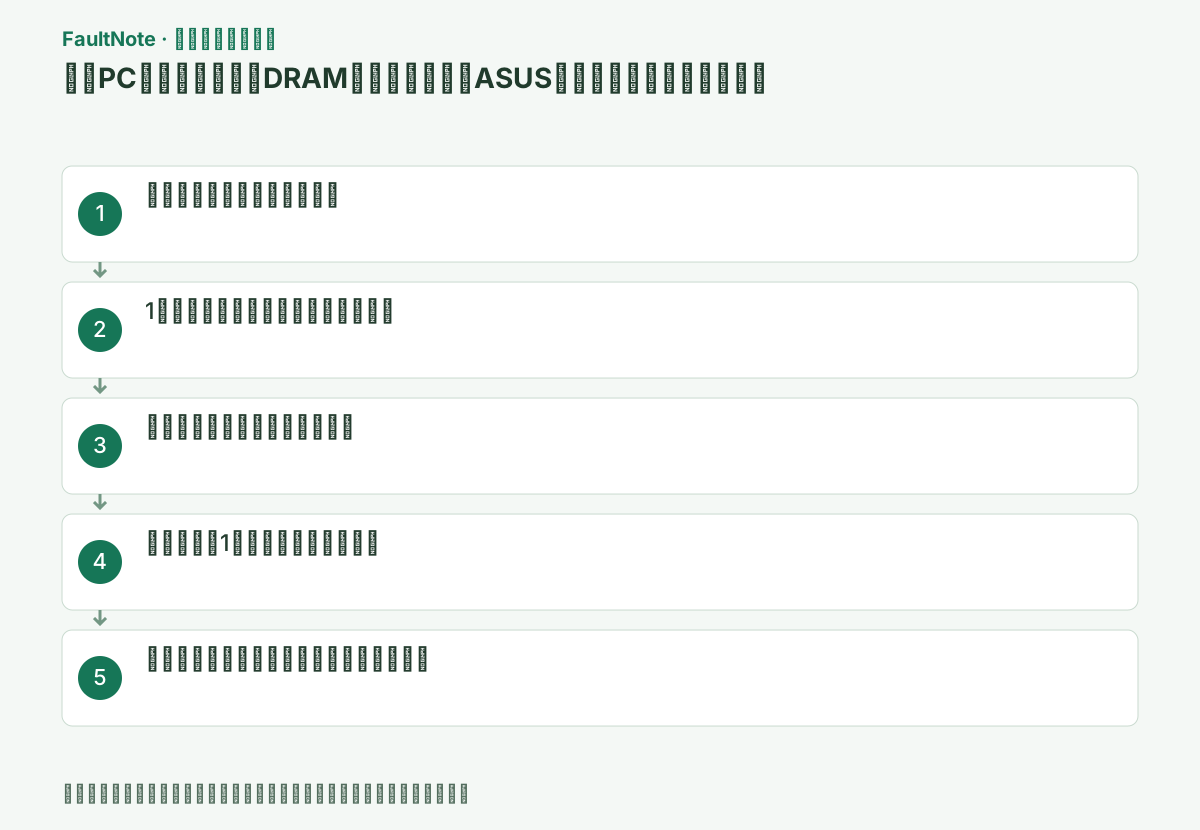
具体的な操作手順
基板や説明書の表記で、DRAM・CPU・VGA・BOOTのどれかを確認します。LEDの色だけで判断せず、起動中に順番に移る表示と、同じ位置で止まる表示を区別します。
メモリ交換直後のDDR5機では初期調整に時間がかかることがあります。メーカーのメモリトレーニング案内がある場合はその時間を確保し、短い間隔で電源を切り直さないでください。
この手順で使う公式リンク
説明書のメモリ構成図で、1枚だけ使う場合のDIMMスロット名を確認します。位置を写真に控え、見た目でCPUに近いスロットを選ばないようにします。
ASUSの製品サポートで「CPU / Memory Support」→「Memory」を開き、メモリの完全な製品番号と対応枚数を確認します。旧モデルでは「Memory / Device Support」からQVLを取得します。
この手順で使う公式リンク
PCの電源を切り、電源ユニットのスイッチを切ってACコードを抜きます。説明書の作業前手順に従い、静電気対策をしてからケースを開けます。
メモリは基板の端を持ち、切り欠きを合わせて推奨スロットに1枚取り付けます。ラッチの方式は機種に従い、固定側を無理に開かず、端子や部品を押さないでください。
この手順で使う公式リンク
ケースを閉じて電源を戻し、BIOS画面へ進むか確認します。進まない場合は再び電源を切ってACコードを抜いてから、同じスロットで別の1枚に交換します。
「製品番号・スロット・点灯した表示・BIOSに進めたか」を記録します。一度に枚数とスロットの両方を変えると、何が効いたのか判断しにくくなります。
初回組み立てなら、CPU、基板、メモリキット、枚数、使用スロットを一組として控えます。以前動いていた場合は、最後に正常だった構成と今回変えた部品を別に書きます。新しいメモリとBIOS設定を同時に変えたなら、どちらが影響したかはまだ分かりません。
DRAM表示が消えてVGAやBOOTへ移った結果も記録します。これは起動の停止位置が変わった情報で、全ての問題が直った証明ではありません。次の表示に合う診断へ移り、メモリを何度も抜き直すだけの反復は止めます。
例えば同じキットの二枚をAとBと呼び、説明書の推奨スロットでAはBIOSへ進みBは止まるなら、その差をメモします。両方が単独で動くのに二枚で止まる場合は、枚数・組み合わせ・設定の条件が残ります。結果だけで直ちに一方を不良と断定しません。
別スロットの比較は、その位置が単独使用に対応すると説明書で確認してから行います。スロットとモジュールを同時に変更した結果は、同じスロットの比較と区別します。作業のたびに停止とAC切断を行い、結果表へ組み合わせを残してください。
切り欠きが合わない、片側だけ大きく浮く、押しても固定できない場合は、力を増やす前に停止します。DDR世代やスロット、向きを製品番号と説明書で確認します。固定側のラッチを無理に開けず、メモリ端子を削る、接点へ薬剤を使うといった独自作業は行いません。
ケース内で指が届かない場合は、隣の部品を通電中に動かすのではなく、説明書の取り外し順を確認します。作業に必要なスペースを確保できない、基板やソケットに損傷が見える場合は、購入店やメーカーへ点検を依頼します。
相談には基板型番、CPU、BIOS版が分かるならその版、メモリの完全な製品番号と枚数、単独比較の結果を添えます。LEDの写真は名称が読めるものにし、初期調整を待ったかも記録します。色だけの説明や、電源が入ったという一言では停止位置が伝わりません。
BIOSへ進める構成は相談が終わるまで記録として残し、重要なファイルへ書き込む作業をいきなり始めません。Windowsへ入れた場合でも、必要容量と通常再起動を確認してから普段の作業へ戻します。未確認の構成を安定と呼ばないようにします。
1枚で起動できたらBIOSのメモリ容量を確認します。組み合わせを戻す場合は毎回電源を切ってから、説明書が指定する位置へ同じキットのメモリを追加します。
構成を戻した後も必要な容量が認識され、再起動で同じDRAM表示に止まらないか確認します。1枚では動き、複数枚で止まる結果は、そのまま相談時の情報にします。
改善したか確認する
- BIOSに進み、装着したメモリ容量が認識される
- 再起動でDRAM表示に止まらず、比較結果を説明できる
改善しない場合・設定を戻す場合
- 全てのメモリが同じ条件で失敗する場合は、CPU・ソケット・基板を含め販売店やメーカーへ診断を依頼する
- BIOSへ進めるがXMPやEXPO有効時だけ不安定な場合は、メモリプロファイルの切り分けへ進む
このガイドの適用範囲
対処ガイド — 観察した状態ごとに接続・対応仕様・設定を切り分け、再起動後の表示と動作で確認します。
掲載内容は2026-10-13の情報確認に基づきます。以降の変更は公式出典でご確認ください。
よくある質問
DRAMランプはメモリ故障の確定ですか?
確定ではありません。装着状態と対応構成を確認し、同じスロットで1枚ずつ比べた結果が判断材料になります。
1枚挿しは必ずA2ですか?
機種の説明書に従ってください。スロットの位置や推奨構成を全モデル共通と考えないようにします。
二枚とも単独なら動く場合は?
二枚での推奨位置と対応枚数、同一キットか、設定の違いを確認します。単独の成功だけで二枚構成まで保証されたとは判断しません。
LEDがBOOTへ変わりました
停止位置が変わった結果を記録し、起動先の確認へ移ります。メモリだけの不具合だと決めて抜き挿しを続けません。
出典・情報の更新
- ASUS motherboard troubleshooting via Q-LED indicators ↗
- How to query CPU and memory QVL lists ↗
- How to install memory in a desktop PC ↗
- Desktop and notebook memory support ↗
- 主な出典の更新・解決日
- 2026-04-07
- 本サイトの確認日
- 2026-10-13
公式情報を日本語で整理しています。メニュー名は製品の表示言語や版によって異なる場合があります。確認日は障害の発生日を意味しません。編集方針