Windowsの機能にHyper-Vがない/有効化できない
この記事の結論
Hyper-V項目が表示されない、または有効化後もハイパーバイザーが起動しない場合の安全な切り分け手順。Homeエディション、SLAT非対応CPU、UEFIの仮想化無効、またはブート構成でハイパーバイザー起動が無効な可能性がある。設定変更前に現在値を控え、公式機能だけを使って確認する。
一般的な切り分けガイドです。特定の不具合が現在発生しているという告知ではありません。
対象製品・影響範囲
- 製品
- Hyper-V
- 対象バージョン・条件
- Windows 11(対応機能はエディションとハードウェア要件を確認)
- 関連するエラーコード・識別子
- Hyper-V
発生する症状
- Hyper-V項目が表示されない、または有効化後もハイパーバイザーが起動しない
- 再起動や再試行だけでは同じ状態が続くことがある
原因・発生条件
Homeエディション、SLAT非対応CPU、UEFIの仮想化無効、またはブート構成でハイパーバイザー起動が無効な可能性がある。
作業前の準備
- 開いている文書と作業を保存し、必要ならPCを再起動できる時間を確保する
- 管理者権限が必要な操作は、個人所有PCまたは管理者の許可を得た端末だけで行う
- 診断用コマンド「systeminfo.exe」の結果を保存し、変更前後を比較できるようにする
この操作の注意点
- レジストリ、システムフォルダー、資格情報、記憶域を手作業で一括削除しない
- インターネット上の非公式スクリプトや不明なドライバーを管理者権限で実行しない
使用するツール・公式ページ
この手順の公式要件、画面名、制限事項を確認する。
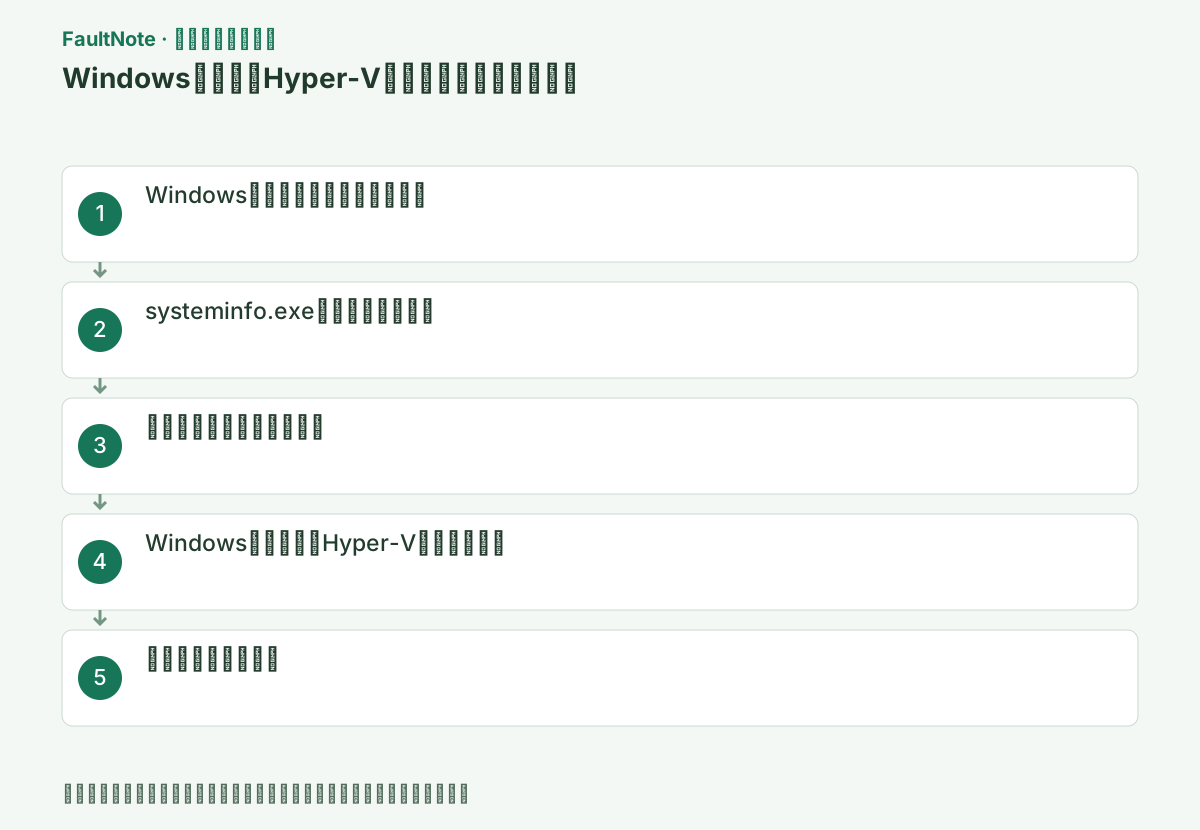
具体的な操作手順
[設定]>[システム]>[バージョン情報]のWindowsの仕様を確認します。HomeではHyper-Vロールの項目がないこと自体は異常ではありません。対応エディションでもCPUのSLATやファームウェア仮想化が必要です。
Win+R→ winver でエディションとビルドを確認し、[設定]→[システム]→[バージョン情報]→[Windowsの仕様]とも照合します。HomeでHyper-V管理機能が一覧に無い場合は故障ではなく、対応エディションへの要件を先に確認します。
最初に目的を一つ決めます。「このPCでVMを動かす」「別サーバーのVMを管理する」「WSL 2を使う」では必要な機能が同じではありません。WSL 2のためにHyper-Vの全管理機能を必ず導入するという判断は避けます。Windowsのエディション、CPU型番、実機か仮想デスクトップか、メニューに実際に表示される機能名を控えます。名前が似ているWindows Hypervisor Platformなどを、Hyper-Vのすべてが導入できる証拠として扱いません。対象機能がないのか、選択できないのか、選択後に失敗するのかも分けます。
設定の[システム]>[バージョン情報]でWindowsのエディションを控えます。管理ツールが起動しても、そのPCで仮想マシンを実行できるとは限りません。Hyper-Vプラットフォームと管理ツールは要件が異なるため、何を導入したいのかを先に決めます。
WindowsエディションとHyper-V Requirementsの4項目を確認する。
末尾の Hyper-V Requirements 各項目と仮想化状態を読み取ります。Noや無効があれば、Windows機能を繰り返し追加せず、PCメーカーの型番別UEFI要件へ進みます。
物理PCで要件がNoになっている場合は、その項目がCPU機能なのかファームウェアの設定なのかを読みます。設定で有効にできる項目と、ハードウェアそのものが非対応の項目では対応が異なります。VM内の場合はホストからCPU拡張が公開されているかが関係するため、ゲストだけでUEFIの設定を探しません。管理ツールだけを必要とする環境では、プラットフォームのCPU要件を満たさないことが管理作業もできない理由になるとは限りません。公式の役割別要件に沿って判断してください。
systeminfo.exe対応するPro/EnterpriseでUEFI仮想化を有効化し、Windowsの機能からHyper-Vを選択して再起動する。
要件を満たす場合にだけ対象機能の追加へ進み、終了表示と再起動要求を控えます。管理者権限がない、会社の管理ポリシーで機能が制限されている、Windows機能の追加処理がエラーになる場合は、それぞれ別の問題です。エディションが非対応の状態で、非公式の追加スクリプトを使って機能を強制導入しません。機能名や説明文が更新で変わっている可能性もあるため、古い画面の画像と一致しないことだけを故障と判断せず、現在の公式要件とWindowsのビルドを照合します。
この手順で使う公式リンク
- System requirements for Hyper-V on Windows and Windows Server
この手順の公式要件、画面名、制限事項を確認する。
- System requirements for Hyper-V on Windows and Windows Server
スタートで「Windowsの機能の有効化または無効化」を検索して開き、Hyper-Vを展開します。管理ツールだけでなくHyper-Vプラットフォームが選べるか確認します。灰色の場合は表示される要件を確認し、選択できる場合だけ有効化して再起動します。
systeminfoで要件がNoならその項目を確認します。既にハイパーバイザー検出の表示がある場合は、要件欄がないことだけを理由にUEFIを変更しません。機能が有効なのにVMが起動しない問題は、この「項目がない」問題と分け、VM名と起動時エラーを保存します。
「Get-WindowsOptionalFeature -Online -FeatureName Microsoft-Hyper-V-All」で状態を確認し、最初に記録した操作を同じ条件で一度実行する。成功した場合も再起動後にもう一度確認し、変更した設定と結果を記録する。
出力の State が Enabled なら有効、Disabled なら無効です。Enable Pendingや再起動要求がある場合は作業を保存してWindowsを再起動し、同じ確認コマンドを再実行します。
VMを動かす目的なら、管理ツールが開くだけでは確認が終わりません。既存の業務VMをいきなり変更せず、許可された小さなテストVMの起動結果でプラットフォームを確認します。WSL用途なら対象ディストリビューションを起動し、リモート管理用途なら指定サーバーに接続できるかを確認します。結果を「ツールが開いた」「ホストに接続できた」「VMが起動した」に分けて記録すると、どの機能まで使えるかが明確になります。要件不足が残る場合はその項目を管理者へ伝え、機能追加の繰り返しを止めます。
Get-WindowsOptionalFeature -Online -FeatureName Microsoft-Hyper-V-All
改善したか確認する
- 必要なプラットフォーム機能が有効で、テストVMが起動できる
- 確認コマンドの出力が期待する有効・正常・接続済み状態を示す
- Windows再起動後にも同じ操作を再現でき、イベントログに同時刻の新しい重大エラーが増えない
改善しない場合・設定を戻す場合
- 非対応エディションなら対応OSまたは別の承認済み仮想化製品を検討する
- ハードウェア要件、組織ポリシー、サーバー側設定が原因なら、クライアント側で回避せず所有者に変更を依頼する
このガイドの適用範囲
対処ガイド — 原因を切り分け、対象機能が正常に起動または接続でき、再起動後も同じ検証を通る状態を目標にする。
掲載内容は2026-10-13の情報確認に基づきます。以降の変更は公式出典でご確認ください。
よくある質問
Hyper-VはWindows Homeで使えますか?
Hyper-Vロールは対応するPro/Enterpriseエディションが必要です。Homeで機能項目がないこと自体は故障ではありません。
systeminfoで「ハイパーバイザーが検出されました」と出ます。
すでにハイパーバイザーが動作している表示です。個別要件一覧が省略されることがあるため、機能状態も確認します。
Hyper-Vマネージャーが開けば仮想化要件は満たしていますか?
管理ツールが動作する条件と、そのPC上でハイパーバイザーを動かす条件は異なります。ローカル実行が目的ならプラットフォーム機能とVM起動結果まで確認し、リモート管理なら接続先の状態も別に確認します。
出典・情報の更新
- 主な出典の更新・解決日
- 公式ページで日付を特定できないため記載していません
- 本サイトの確認日
- 2026-10-13
公式情報を日本語で整理しています。メニュー名は製品の表示言語や版によって異なる場合があります。確認日は障害の発生日を意味しません。編集方針