デバイスマネージャーのコード10『このデバイスを開始できません』を直す
この記事の結論
コード10では追加の失敗文とドライバー版を記録し、Windows Update、メーカー公式版、再検出で開始失敗を切り分ける。
一般的な切り分けガイドです。特定の不具合が現在発生しているという告知ではありません。
対象製品・影響範囲
- 製品
- Windows Device Manager
- 対象バージョン・条件
- Windows 11 / Windows 10
- 関連するエラーコード・識別子
- Code 10コード 10
発生する症状
- ネットワーク、音声、USBなどの機器が動作しない
- デバイスの状態に『このデバイスを開始できません(コード10)』と出る
原因・発生条件
デバイス固有のFailReasonStringまたは一般的な開始失敗で、互換性のない・破損したドライバーやハードウェア状態が関係する。
作業前の準備
- デバイス名、完全な状態文、ドライバーの提供元・日付・版を記録する
- ネットワーク機器なら別の接続手段を用意する
- 再起動前に作業を保存する
この操作の注意点
- 似た名前の別デバイスをアンインストールしない
- 非公式ドライバー更新ツールを使わない
使用するツール・公式ページ
この手順の公式要件、画面名、制限事項を確認する。
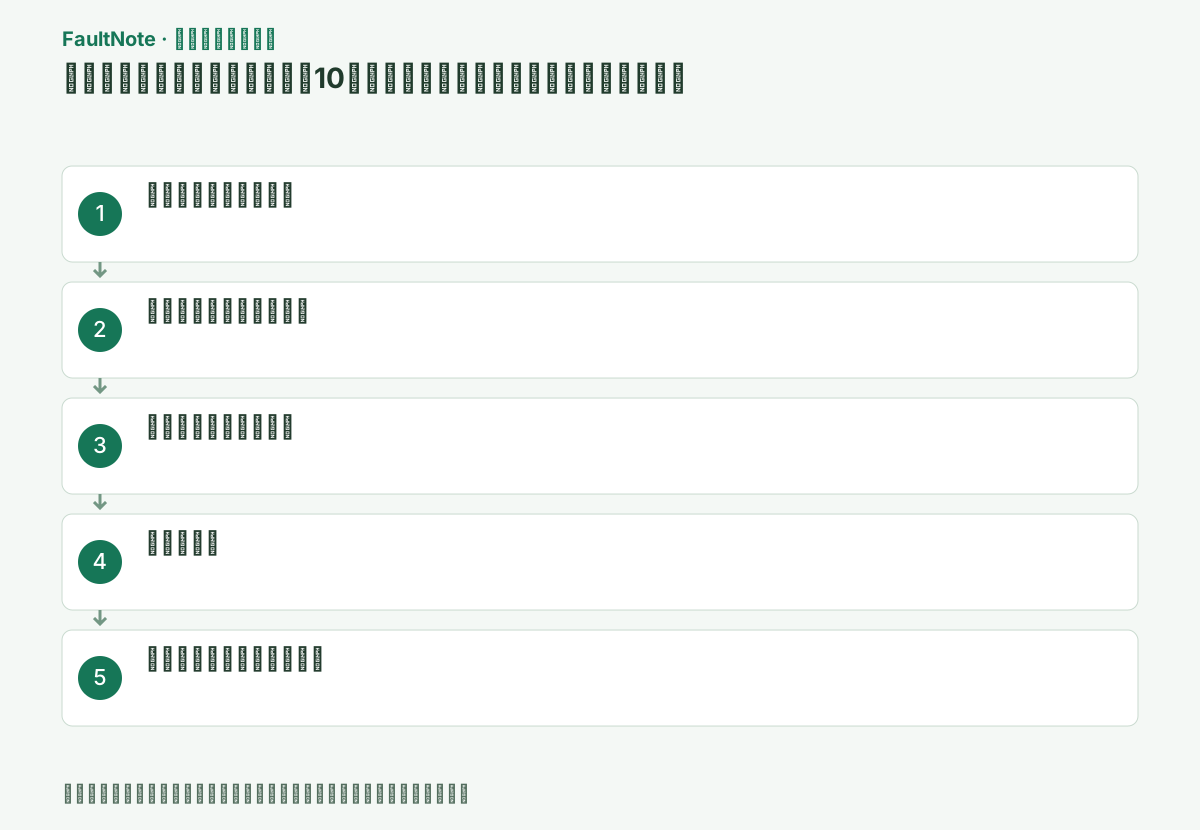
具体的な操作手順
デバイスマネージャーで警告のある機器を開き、[全般]の状態、表示名、[ドライバー]の提供元・日付・バージョンを控えます。同じ種類の機器が複数ある場合は対象を取り違えないでください。Code 10は機器を開始できない状態を示しますが、どの設定や部品が原因かまではこの番号だけでは確定しません。直前の更新や接続変更と合わせて記録します。
USB機器、内蔵の無線アダプター、音声機器など、対象によって確認する接続とメーカーの手順は異なります。USBならハブ経由と直接接続を比較し、内蔵機器ならPCの正確な型番を確認します。他の機器まで一括で削除して再認識させる前に、警告がある対象だけを調べます。通常の再起動で変わるかも、別の変更を入れず確認します。
[デバイス マネージャー]で対象を右クリック>[プロパティ]を開く。[全般]のコード10に続く機器固有メッセージと、[ドライバー]タブの提供元・版を控える。
Windowsキー+Xから[デバイス マネージャー]を開きます。対象の[全般]に「このデバイスを開始できません。(コード10)」があるか確認し、続く文章も省略せず保存します。黄色いマークだけを見てコード10だと決めないでください。
[設定]>[Windows Update]>[更新プログラムのチェック]を実行する。[詳細オプション]>[オプションの更新プログラム]に対象機器のドライバーがある場合だけ選択して再起動する。
Windows 10では[設定]→[更新とセキュリティ]→[Windows Update]を開きます。ドライバーのオプション更新がある場合は[オプションの更新プログラムを表示]から対象機器を確認してください。
Windows Updateのオプション更新や製造元のドライバーを確認する場合は、OSの版とPCまたは機器の型番を照合します。名前が似たアダプターのドライバーや、別モデル用の一括パッケージを適用しません。Windowsが新しいドライバーを見つけない結果と、その機器が正常であることは別です。必要ならメーカーの対応版と提供手順を確認します。
更新後は通常再起動し、同じ機器のCode 10が残るかを見ます。更新直後に初めて発生した場合は、利用可能なロールバックと対応版を確認します。戻す前にバージョンを控え、戻した後も用途を試してください。ロールバックボタンが無効なら、戻せる版が用意されているとは限りません。別の配布サイトで古いファイルを無作為に探す方法は避けます。
対象を右クリック>[ドライバーの更新]>[ドライバーを自動的に検索]を選ぶ。見つからずコード10が続く場合はPCまたは機器メーカーのサポートページで、正確な型番とWindows版に対応するドライバーを確認する。
メーカーの配布ページではOSの版、32/64ビットまたはARM対応、機器の正確な型番を確認します。ノートPCの内蔵機器はPCメーカーの組み合わせを優先します。インストーラーの指示で再起動が出た場合は、完了してから状態を比較します。
この手順で使う公式リンク
- Error codes in Device Manager in Windows
この手順の公式要件、画面名、制限事項を確認する。
- Error codes in Device Manager in Windows
対象を右クリック>[デバイスのアンインストール]を選ぶ。最初はドライバーを削除する項目を選ばず、再起動する。Windowsが機器を再検出したら状態を開き直す。
外付け機器は別ポート・別ケーブル・別PCで試す。内蔵機器はPCメーカーの診断を実行する。別環境でも開始できなければ、控えた固有メッセージを製造元へ伝える。
別PCへ持ち運べない内蔵機器では、取り外しや分解を試す必要はありません。PCメーカーに型番、コード10の全文、現在のドライバー版、更新しても変わらなかったことを伝え、機種専用の診断方法を確認してください。
Code 10が消えたら機器本来の用途を確認します。ネットワークなら必要な回線へ接続、音声なら再生や入力、ストレージなら必要なファイルへのアクセスを確認します。表示だけ改善し実際に使えない場合は解決として扱いません。診断中に無効化した別機器や変更した接続は元へ戻し、元の構成でも必要な機能が使えるかを確認します。
同じコードが戻る場合は、機器名、PC型番、Windowsの版、ドライバー版、再起動や接続比較の結果を製造元へ伝えます。別PCで試せない場合は未確認と記します。機器全体の故障と決める前に、対象機器の公式診断やファームウェア条件を確認します。レジストリの変更やドライバー強制適用へ進む場合は、個別の公式案内が必要です。
改善したか確認する
- [デバイスの状態]が『このデバイスは正常に動作しています』になる
- 対象のネットワーク接続、音声再生など実機能が使える
改善しない場合・設定を戻す場合
- 更新直後に始まった場合は[ドライバー]>[ドライバーを元に戻す]が利用可能か確認する
- 内蔵機器はPCメーカーへ診断コードとドライバー版を渡す
このガイドの適用範囲
対処ガイド — デバイスが開始され、プロパティに正常動作と表示される状態にする。
掲載内容は2026-09-05の情報確認に基づきます。以降の変更は公式出典でご確認ください。
よくある質問
コード10とコード43は同じですか?
異なります。コード10はWindowsがデバイスを開始できない状態、コード43はドライバーがデバイスの失敗をWindowsへ報告した状態です。
自動検索で最適と出ても直りません。
PCまたは機器メーカーが機種固有ドライバーを提供していないか確認し、完全なエラー文も添えて問い合わせます。
新しいドライバーがないと言われました。正常ですか?
検索結果は更新候補が見つからないという意味で、機器の動作確認ではありません。Code 10の状態と本来の用途を確認し、必要なら型番に対応するメーカーのドライバーを確認します。検索結果だけで問題がないと判断しないでください。
Code 10の機器を全部削除してよいですか?
まず対象を特定し、1台ずつ診断します。入力やネットワークに必要な機器まで削除すると操作手段を失う場合があります。代替手段とドライバーの公式経路を確保し、対象に合う案内に沿って操作してください。
出典・情報の更新
- 主な出典の更新・解決日
- 公式ページで日付を特定できないため記載していません
- 本サイトの確認日
- 2026-09-05
公式情報を日本語で整理しています。メニュー名は製品の表示言語や版によって異なる場合があります。確認日は障害の発生日を意味しません。編集方針
あわせて確認したい記事
- 外付けドライブが大容量コピーの途中で切断される:給電・取り外しポリシー・USBの省電力を順に切り分ける
- 外付けSSDがUSB 20Gbps・USB4の速度で動かない:PCのポート・ケーブル・ハブ・Windows表示の確認手順
- ノートPCがバッテリー駆動のときだけ遅い:電源モード・エナジーセーバー・メーカー側の冷却モードを順に確認する
- 「このデバイスにドライバーを読み込めません」:メモリ整合性がドライバーを止めている場合の見分け方と選択肢