USB-Cでモニターが映らない・リフレッシュレートが上がらない:DP Alt Modeとレーン配分を確認する
USB-Cの映像出力はDisplayPort Alt Modeという仕組みで、USB Type-Cコネクタのピンを映像用に切り替えて使います。VESAのFAQは、Alt Modeに対応していないType-Cポートへディスプレイをつないだ場合「映像データはディスプレイへ届かないため画面には何も映らない(機器が壊れることはない)」と明記しています。つまり、ケーブルが挿さることと映像が出ることは別です。映る場合でも上限は一定ではありません。Type-Cコネクタの高速レーンは4本で、USB 3.x のデータを同時に流すには2本を映像へ、2本をUSBへ割り当てます。VESAはこのレーン配分を明記したうえで、別ページで「4K60Hz(非圧縮)+USB 3.1」「5K(非圧縮)+USB 2.0」といった映像とUSBの同時利用の組み合わせも示しています。実際の上限は、PC側のDP版(HBR2かHBR3か)、DSCの対応、モニター側のUSB-C優先設定でも変わります。この記事は、症状から原因を切り分ける順番と、購入前に製品資料のどこを読むかをまとめたものです。
公開 · 更新 · FaultNote 編集方針
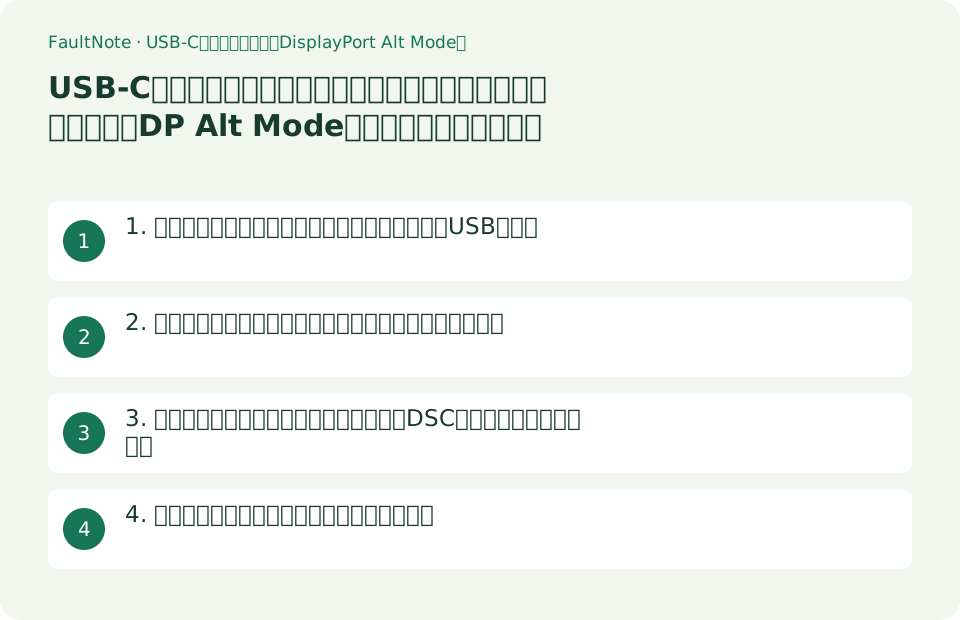
この記事が役立つ人・作業前の準備
- ノートPCとモニターをUSB-Cケーブル1本でつなぎたい人、またはつないだが映らない人
- USB-C対応の高リフレッシュレートモニターを買う前に、自分のPCで性能が出るか確認したい人
- ドックやハブ経由でモニターをつないでいて、画質とUSB速度のどちらかが落ちる理由を知りたい人
用意するもの
- PC本体の型番と、使うUSB-Cポートの仕様(DP Alt Mode対応の記載、Thunderbolt/USB4の記載、ポート横のDPロゴの有無)
- モニターの取扱説明書または仕様表(USB-C入力の最大解像度・リフレッシュレート、対応するDisplayPortのバージョン、給電W数)
- 現在の表示設定(Windowsの「設定 > システム > ディスプレイ > ディスプレイの詳細設定」で解像度・リフレッシュレート・VRR対応を確認できます)
1. 症状から切り分ける:映らない/上限が低い/USBが遅い
USB-C接続の不調は、原因の層が3つに分かれます。第1にポートがDP Alt Modeに対応していない場合で、このときVESAのFAQによれば映像データがディスプレイに届かず画面には何も出ません。第2に対応はしているが帯域が足りない場合で、解像度は出るがリフレッシュレートの選択肢が少ない、あるいは色深度が落ちるという形で現れます。第3は映像が優先されてUSBのデータ側が遅くなる場合です。どれもケーブルの故障と症状が似ているため、先に機器側の仕様を確認したほうが早く解決します。
MicrosoftはWindowsが出す通知の条件を公開しており、通知文そのものが切り分けの材料になります。たとえば「Display connection might be limited(ディスプレイ接続が制限される可能性があります)」は、接続したUSB-C機器がDisplayPort Alt Mode(SVID 0xFF01)を要求しているのにそのモードが構成されなかったときに表示されます。同じPCでも別のポートなら対応している場合があり、その状況では「Use different USB port」という別の通知が用意されています。
表は横にスクロールできます →
| 症状 | 多い原因 | 最初に確認する場所 |
|---|---|---|
| 画面が真っ暗のまま、信号なしと表示される | PC側のType-CポートがDP Alt Modeに非対応(VESA:映像データが届かず何も映らない) | PCの仕様表でそのポートの映像出力対応、ポート横のDPロゴ、Windowsの通知文 |
| 別のUSB-Cポートに挿すと映る | 同一PC内でポートごとに対応が違う(Windowsは「Use different USB port」を表示する条件を公開) | PCの仕様表でポートごとの機能、各ポートのロゴ表記 |
| 映るが144Hzなどの高い値が選べない | リンクレート(HBR2/HBR3)や2レーン配分による帯域不足、DSC非対応 | モニターのOSDに表示されるリンクレート、PCのDPバージョン、モニター仕様のUSB-C入力の上限 |
| 映るがモニター内蔵USBポートやLANが遅い | 映像優先の設定になっている(Dellの機種では「USB-C Prioritization」) | モニターのOSDメニューのUSB設定 |
| ドック経由だと画面数や画質が落ちる | ドック側の対応(VESAはAlt Mode非対応の製品は「ハブ」、対応する製品は「ドック」と定義) | ドックの仕様表のDisplayPortバージョンと同時出力の記載 |
2. ポート側の条件:見た目が同じでも機能は同じではない
MicrosoftのUSBチームは2025年5月30日のブログで、USB4対応PCの27%がWindowsの「機能が制限される」通知に遭遇しているという自社の診断データを示し、「すべてのUSB-Cポートが同じではなく、見ただけではどれがフル機能かは分からない」と書いています。同じ筐体に並んだポートの一方は4Kディスプレイと充電に対応し、もう一方はUSB 2.0のデータだけということが仕様上は許されます。買う前に確認すべきは端子の形ではなく、そのポートに対する記載です。
同じブログは、Windows 11のハードウェア互換性プログラム(WHCP)がWindows 11 バージョン24H2に合わせて要件を追加し、USB-Cを持つモバイル系の認定PCでは「すべてのUSB-CポートでDisplayPort Alt Modeに対応すること」「すべてのポートがUSB Power Deliveryの充電に対応すること」を必須にしたと説明しています。USB 40Gbps/80Gbpsを名乗るシステムには、PCIeトンネリング、Thunderbolt互換、4K60Hz×2画面のDisplayPort要件なども課されます。これは認定を受けた新しいPCに期待できる下限であって、手持ちのPCが自動的に満たすわけではない点に注意してください。
ケーブルと変換の扱いも決まりがあります。VESAは、USB-C側からDisplayPort端子のモニターへつなぐ場合、「USB-C→DisplayPortのアダプターケーブル(片側がUSB-Cプラグ、もう片側がDPプラグ)」を使うのが望ましく、DisplayPortの差込口を増やすタイプの変換アダプターは「画質の低下、断続的な動作、映像が出ないといった結果を招く可能性がある」ため推奨しないと述べています。
表は横にスクロールできます →
| 確認する対象 | 公式資料で示されている内容 | 読み取り方 |
|---|---|---|
| PCのUSB-Cポート | Microsoft:ポートごとに機能が異なることが仕様上許されており、見た目では判別できない | 仕様表で「DisplayPort Alt Mode対応」「映像出力対応」と書かれたポートだけを映像に使う |
| 新しい認定PC | Microsoft:WHCP認定のモバイルPCは全USB-CポートでDP Alt ModeとUSB PD充電が必須 | 購入候補が該当するかはメーカーの記載で確認する(既存PCには適用されない) |
| USB4/Thunderbolt表記 | Microsoft:USB 40Gbpsを名乗る認定システムはPCIeトンネリング、Thunderbolt互換、4K60Hz×2画面に対応 | ドックや外付けGPUまで使う予定なら、この表記の有無が判断材料になる |
| 変換方法 | VESA:USB-C→DPはアダプターケーブルが望ましく、DP差込口タイプの変換は非推奨 | 手持ちのDPケーブルを活かす変換より、USB-C→DPの1本もののケーブルを選ぶ |
| ハブとドックの区別 | VESA:USB-IFの定義上「ハブ」はAlt Modeに対応しない製品で、映像を扱う製品は「ドック」 | 映像を出したいなら製品名が「ハブ」でも仕様表で映像出力の記載を確認する |
3. 帯域の配分:レーン数・リンクレート・DSC・モニター側の優先設定
Type-Cコネクタの高速レーンは4本あります。VESAは、映像と同時にSuperSpeed USBのデータを通すためにUSB-C側のレーンを2本だけ映像に使う運用を明記しており、そのうえでDisplayPort 2.0での構成例として「2560×1440を3画面・120Hz・24bpp(非圧縮)」「4K・144Hzを3画面・30bpp HDR(DSC併用)」などを挙げています。古いDisplayPort over USB-Cの解説ページでは、レーン配分には触れないまま「4K60Hz 24bitカラー(非圧縮)とUSB 3.1の同時利用」「5K(5120×2880)非圧縮はUSB 2.0との同時利用」という組み合わせが示されています。どちらも共通しているのは、USBの速度を優先するほど映像に使える帯域が減るという関係です。
PC側のDisplayPortのバージョン(リンクレート)も上限を決めます。DellのUltraSharp U2723QE/U3223QEのユーザーガイドは、USB-Cポートについて「DP 1.4によるalternate modeで最大3840×2160・60Hz」と記載し、さらにMSTでのデイジーチェーンの可否をリンクレート別の表で示しています。同じ4K60Hzでも、HBR3なら外部モニター2台、HBR2なら1台で、しかも「最大構成での最大解像度3840×2160/60Hzは、グラフィックスカード側でDSCが有効な場合、またはDSC対応のカードの場合のみ」と注記されています。トラブルシューティングの項にも「OSDメニューのDisplay Infoでリンクレートを確認し、HBR2ならUSB-C→DPケーブルの使用を推奨」という手順があり、リンクレートはモニターのOSDで実際に読める値です。
モニター側に配分の設定がある機種もあります。同じDellのガイドには「USB-C Prioritization」という項目があり、USB-Cポート/DisplayPortを使うときに高解像度(High Resolution)と高速データ(High Data Speed)のどちらを優先してデータを転送するかを指定できると書かれています。モニター内蔵のUSBハブやLANが遅いと感じる場合、この設定が映像優先になっていることがあります。
表は横にスクロールできます →
| 条件 | 公式資料の記載 | 映像側への影響 |
|---|---|---|
| レーン配分(2レーン映像+USB 3.x) | VESA:USB-Cで2レーンのみを映像に使うことでSuperSpeed USBのデータと映像を同時に通す | USBの高速データを活かすほど映像の帯域は減る。DP 2.0+DSCなら2レーンでもQHD3画面120Hzなどの構成例が示されている |
| 映像とUSBを同時に使う組み合わせ例 | VESA(DisplayPort over USB-C解説):4K60Hz非圧縮+USB 3.1、5K非圧縮+USB 2.0(同ページはレーン配分を明記していない) | 5Kクラスを非圧縮で出すとUSB側は2.0相当になる |
| リンクレート HBR3 / HBR2 | Dell U2723QEガイド:USB-C MSTで4K60Hzの外部モニターはHBR3で2台、HBR2で1台 | 同じケーブルでもPC側のリンクレートで接続できる画面数が変わる |
| DSC(圧縮)の有無 | Dell:最大構成での3840×2160/60Hzはグラフィックスカード側でDSCが有効な場合に限る | DSC非対応の環境では解像度かリフレッシュレートのどちらかを下げる必要がある |
| モニターのUSB-C優先設定 | Dell:USB-C Prioritizationで高解像度優先か高速データ優先かを選ぶ | 高速データ優先にすると映像側に回る帯域が減る(逆も同じ) |
4. 購入前に読む場所と、接続後に確認する場所
モニター側の仕様表は、USB-C入力の上限がDisplayPort入力と同じとは限らない点を見ます。たとえばASUSのProArt PA278CGV(27型・2560×1440)の仕様表では、I/OポートがUSB-C×1(DP Alt Mode)、DisplayPort 1.4×1、HDMI 2.0×2で、信号周波数は「USB-C、DisplayPort:30〜144Hz(垂直)」「HDMI:24〜144Hz(垂直)」と書き分けられ、USB-Cの給電は90Wと記載されています。この機種ではUSB-Cでも144Hzが入力範囲に入っていますが、4K機ではUSB-C接続時の上限が60Hzのままという例もあり、DellのU2723QEのガイドはUSB-Cのalternate modeについて最大3840×2160・60Hzと書いています。仕様表の「USB-C」の行を、解像度とリフレッシュレートの両方で読んでください。
接続後の確認はWindows側で行えます。Microsoftのサポート記事によると、「設定 > システム > ディスプレイ > ディスプレイの詳細設定」のディスプレイ情報パネルに、選択中のディスプレイの現在の解像度とリフレッシュレート、そして可変リフレッシュレート(VRR)に対応しているかどうかが表示されます。リフレッシュレートの一覧に出る値は接続中のディスプレイが対応している値だけで、現在の解像度で使えない値にはアスタリスク(*)が付き、それを選ぶと解像度のほうが変わるとも説明されています。ここで上限が期待より低ければ、ケーブルを替える前に第3章の条件(リンクレート、レーン配分、DSC、モニターの優先設定)を順に見ます。
表は横にスクロールできます →
| 確認項目 | 資料での記載例 | 判断の目安 |
|---|---|---|
| モニターのUSB-C入力の上限 | ASUS PA278CGV:USB-C、DisplayPortとも垂直30〜144Hz/Dell U2723QE:USB-C alternate mode(DP 1.4)で最大3840×2160・60Hz | 高リフレッシュレート目的なら、USB-Cの行に希望のHzが入っているかを確認する |
| USB-Cの給電(PD) | ASUS PA278CGV:USB-C Power Delivery 90W/Dell U2723QE:PD 20V/4.5A、15V/3A、9V/3A、5V/3A | ノートPCの必要W数と照合する。足りなければ映像は出ても充電が追いつかない |
| PC側ポートの映像対応 | Microsoft:ポートごとに対応が異なることがあり、非対応ポートでは通知が出る | 仕様表で映像出力対応と書かれたポートを使う。DPロゴの有無も手がかりになる |
| 現在のリフレッシュレート | Microsoft:ディスプレイの詳細設定のディスプレイ情報に現在の解像度・リフレッシュレート・VRR対応を表示 | 期待値と違う場合はここを起点に帯域側の条件を確認する |
| リンクレート | Dell:OSDのDisplay Infoでリンクレート(HBR2/HBR3)を確認できる | HBR2ならMSTや高い設定に届かないことがある |
| ケーブルと変換 | VESA:USB-C→DPはアダプターケーブルが望ましく、DP差込口タイプの変換は非推奨 | 変換を挟むより、両端が目的の端子になっている1本を使う |
注意点・利用条件
- この記事の仕様は、2026年9月19日にVESA(displayport.org)、Microsoft Learn/Microsoftサポート/Microsoft USB Blog、DellのユーザーガイドPDF、ASUSの製品仕様ページで確認した記載です。機種・改版・販売国で内容が変わるため、購入前には自分の型番の資料で確認してください。
- VESAの「DisplayPort over USB-C」解説ページは本文中でUSB 3.1やHDMI 2.0といった当時の世代を前提に書かれており、最新のDisplayPort 2.1bのFAQとは前提が異なります。この記事では両方を出典として区別して示していますが、新しい製品の上限は製品ごとの仕様表で確認してください。
- 当サイトでは実機での接続テスト・速度測定を行っていません。掲載した数値はすべてメーカーおよび規格団体の公表値で、価格・在庫は扱っていません。
よくある質問
ケーブルを高価なものに替えれば144Hzになりますか?
ケーブルだけで決まるとは限りません。VESAの資料では、Type-Cの高速レーンをUSBデータと分け合う運用や、DisplayPortのリンクレート、DSCの有無で通せる映像が変わると示されています。Dellのガイドのように、OSDでリンクレート(HBR2/HBR3)を確認できる機種もあります。まずPC側のポートがDP Alt Modeに対応しているか、モニターの仕様表でUSB-C入力に希望のリフレッシュレートが入っているかを確認し、そのうえでケーブルを検討してください。
同じPCなのに、USB-Cポートによって映ったり映らなかったりします。故障ですか?
仕様である可能性が高いです。Microsoftは、ポートごとに対応機能が異なることが仕様上許されていると説明し、Windowsには「Use different USB port(このポートでは機能が制限される可能性があるため別のUSBポートに挿してください)」という通知が用意されています。これは、接続した機器がDisplayPortやThunderboltに対応し、挿したコネクタは非対応だが同じPCの別コネクタが対応している場合に表示される通知です。
モニター内蔵のUSBポートが遅いのですが、映像と関係がありますか?
関係することがあります。VESAはType-Cのレーンを映像とUSBで分け合う運用を示しており、DellのU2723QEなどには「USB-C Prioritization」というOSD項目があって、高解像度優先と高速データ優先のどちらで転送するかを選べます。USB機器の速度を優先したい場合はこの設定を確認してください。設定を変えると映像側の条件も変わります。
出典・確認日
情報確認日:。仕様・操作方法・価格などの確認に使用した出典を掲載しています。適用条件や現在の情報は各リンク先で確認してください。
- VESA:DisplayPort FAQ(DisplayPort Over USB-C、2レーン利用時の構成例、非対応ポート接続時の挙動、ハブとドックの定義) ↗
- VESA:DisplayPort Over USB-C(映像とUSBを同時に使う組み合わせ) ↗
- Microsoft Learn:Windows USB Type-C troubleshooting notifications(Display connection might be limited、Use different USB portの表示条件) ↗
- Microsoft USB Blog:Ending USB-C Port Confusion(2025年5月30日・WHCPのUSB-C要件、USB4搭載PCの通知に関する診断データ) ↗
- Dell:UltraSharp U2723QX/U2723QE/U3223QE User's Guide(PDF) ↗
- ASUS:ProArt Display PA278CGV Tech Specs ↗
- Microsoft サポート:Change the refresh rate on your monitor in Windows ↗
関連する活用ガイド
- 外部ディスプレイは何台までつなげる?GPUの上限とドックの2方式(DisplayLinkとの違い)
- USB-Cケーブルの選び方:60W・240Wの給電表示と10Gbps〜80Gbpsの速度、映像出力を用途別に確認
- USB-Cケーブル1本で使うモニターの給電予算:ノートPCの定格Wとモニターの供給Wを突き合わせる
- モバイルモニターの選び方:USB-Cケーブル1本が運ぶもの、足りなくなる場面
- USB-CハブとThunderboltドックの違い|画面数・充電・対応PCで選ぶ
- DisplayPortとHDMIはどちらで接続する?144Hz・4K・240Hzモニターの端子・ケーブル・GPU対応を確認