USB-Cケーブルの選び方:60W・240Wの給電表示と10Gbps〜80Gbpsの速度、映像出力を用途別に確認
USB-C同士のケーブルは、給電(60W/240W)とデータ速度(480Mbps〜80Gbps)が別々の能力です。USB-IFの資料では、USB 2.0 Type-Cケーブルは240Wの給電に対応していてもUSB 3.2やUSB4の信号を物理的に通せず、映像に使うAlternate Modeの信号線もありません。ノートPCの充電だけなら必要なW数を満たすUSB 2.0ケーブルで足りますが、外付けSSD・USB4ドック・USB-C接続のモニターでは、機器の速度以上のデータ速度に対応したケーブルを選びます。
公開 · 更新 · FaultNote 編集方針
この記事が役立つ人・作業前の準備
- ノートPCの充電、外付けSSD、USB-Cモニター、ドックのどれに使うかは決まっているが、USB-Cケーブルの「240W」「40Gbps」「USB4」などの表示のどれを見ればよいか分からない人
- 付属ケーブルが短い・なくしたなどで買い直す際に、今つないでいる機器の速度や映像出力が落ちないケーブルを選びたい人
用意するもの
- つなぐ機器(PC、充電器、外付けSSD、ドック、モニター)の型番と、使うUSB-Cポートの仕様表(データ速度、映像出力、給電のW数)
- 候補のケーブルの仕様表(データ速度、給電のW数、ケーブル長、映像出力の記載、USB-IF認証の有無)
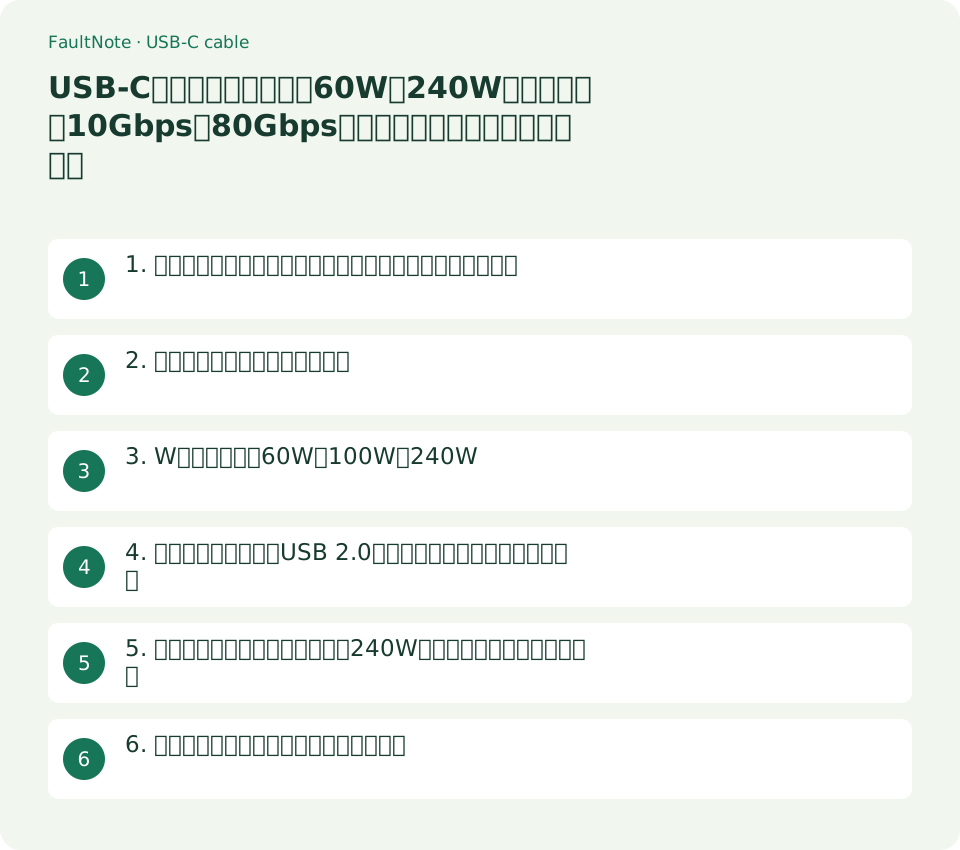
1. ケーブルの表示は「給電」と「データ速度」を別々に読む
USB-Cはコネクターの形の名前で、ケーブルの能力は分かりません。USB-IFの「USB Type-C Cable Logo Usage Guidelines」は、USB-IFの認証試験を受けるUSB-C同士のケーブルに、データ速度と給電のW数に合ったロゴをコネクター部分へ刻印または印刷するよう求めています。例として、20V・3Aに対応するUSB 20Gbpsのケーブルには「20Gbps/60W」の組み合わせロゴを付けると書かれています。
一方、USB 2.0 Type-Cの240Wや60Wのケーブルは、データ転送が最大480Mbpsですが、その速度はケーブル上の表示に含めなくてよく、充電用のロゴにも表れないとされています。つまり「240W」だけが書かれたケーブルは、速度が480Mbpsの可能性があります。速度の名称は、USB-IFが消費者向けに「USB 80Gbps」「USB 40Gbps」「USB 20Gbps」「USB 10Gbps」「USB 5Gbps」を推奨しており、製品ページでは「USB4 Gen3」「Gen2×2」などの規格名と併記されることがあります。
USB-IFのロゴは、認証試験に合格して認証製品の一覧に載った製品だけに使えるとガイドラインに書かれています。商品ページにロゴの画像があるだけでは確認にならないため、メーカーの仕様表の型番と「認証」の欄も合わせて確認します。
表は横にスクロールできます →
| ケーブルの表示 | 分かること | 表示だけでは分からないこと |
|---|---|---|
| 速度とW数の組み合わせ(例:20Gbps/60W) | USB-IFの認証を受けたデータ速度と給電の上限 | 映像出力の解像度、別の長さのモデルの仕様 |
| W数だけ(60W/240W) | 給電の上限。USB 2.0 Type-Cケーブルは速度を示さない | 高速なデータ転送や映像出力に使えるか |
| 「急速充電」「高速」などの文言だけ | USB-IFのロゴによる確認はできない | W数と速度。メーカーの仕様表で数値を確認する |
| Thunderbolt(Intelの認証) | Intelの資料ではケーブルも認証が必須、Thunderbolt 4は最長2m | Thunderbolt以外の機器での速度(製品仕様で確認) |
2. 用途別に必要なケーブルの条件
ケーブルは、つなぐ機器の中で最も高い要求に合わせます。充電だけならW数、データならPCと機器の両方が対応する速度、映像ならAlternate Modeへの対応が必要です。MicrosoftのUSB-Cの問題に関するサポート記事も、充電器とケーブルがPCの必要とする電力に対応していること、ケーブルが接続先と同じUSB-Cの機能に対応していること、USB4機器には機器やドックのメーカーが付属したケーブルか認証済みのUSB4ケーブルを使うことを案内しています。
高い速度のケーブルは下位の速度でも使えます。USB-IFはUSB4が以前のUSBと下位互換であると説明しており、サンワサプライのUSB 40Gbpsケーブルの仕様にもUSB 3.2 Gen2/Gen1への対応が書かれています。迷ったときに上位のケーブルを選ぶと速度で困ることは減りますが、今回確認した製品ではケーブルが太くなります(5章)。
表は横にスクロールできます →
| 用途 | ケーブルに必要な条件 | 条件が足りないと起きること |
|---|---|---|
| ノートPCの充電(60W以下) | 60Wまたは240Wの給電表示。速度はUSB 2.0でもよい | 給電の上限が低いと充電が遅い、または充電できない |
| ノートPCの充電(60W超〜240W) | 100W以下なら100W(5A)以上、100W超なら240Wの給電表示(100W超はUSB PD 3.1で追加された範囲) | 60Wのケーブルでは充電器の出力を使い切れない |
| 外付けSSD(USB 10Gbps/20Gbps) | 機器と同じかそれ以上の速度表示 | USB 2.0ケーブルでは480Mbpsの速度になる |
| USB4(40Gbps/80Gbps)のSSD・ドック | 機器付属のケーブル、または同じ速度の認証済みケーブル | 速度や機能が制限されたという通知が出ることがある |
| USB-C入力のモニター(DisplayPort Altモード) | 映像出力(Altモード)対応と書かれたケーブル | USB 2.0ケーブルでは映像の信号線がないため映らない |
- つなぐ機器の仕様表で、データ速度(例:USB 10Gbps)、映像出力の有無、PCが必要とする充電のW数を控えます。
- 表の用途のうち、そのケーブルで使う可能性があるものをすべて選び、最も高い条件をケーブルの条件にします。
- ケーブルの仕様表で、速度・W数・映像出力の3つがそろって書かれているかを確認します。書かれていない項目は対応していないものとして扱います。
3. W数の区切り:60W、100W、240W
USB-IFのUSB Power Deliveryの説明によると、2021年に発表されたUSB PD Revision 3.1で、USB-Cケーブルとコネクターで最大240Wの給電ができるようになりました。それ以前のUSB PDは、5Aに対応したUSB-Cケーブルを使った20Vで最大100Wまででした。新しく追加された28V・36V・48Vの固定電圧で、それぞれ140W・180W・240Wに対応します。
ケーブルのロゴの例では、60Wは20V・3Aに対応するケーブルの表示として書かれています。65Wや100Wの充電器を使うときは、60W表示のケーブルでは充電器の出力を使い切れないため、より大きなW数に対応したケーブルを選びます。140Wなど100Wを超える充電器では240Wに対応したケーブルが必要です。ただし、実際に流れる電力はPCが要求する量で決まり、ケーブルのW数は上限です。240Wのケーブルにしても、PCや充電器の能力以上に速くはなりません。
表は横にスクロールできます →
| 充電器とPCの電力 | 選ぶケーブルの給電表示 | 理由(USB-IFの資料) |
|---|---|---|
| 60W以下 | 60Wまたは240W | 60Wのロゴは20V・3Aのケーブルの例 |
| 60W超〜100W | 100W(5A)以上と明記したもの、または240W | USB PD 3.1より前は5A対応ケーブルと20Vで最大100W |
| 140W・180W・240W | 240W | 28V/36V/48Vで140W/180W/240W |
4. データ速度と映像:USB 2.0ケーブルでは速度も映像も出ない
USB-IFの「USB Type-C Language Product and Packaging Guidelines」(2023年3月20日)は、USB 2.0 Type-CケーブルはUSB 3.2やUSB4の信号を物理的に通せず、Alternate Mode(SBU)の信号も実装されていないと説明しています。USB 3.2やUSB4のPCや機器をUSB 2.0 Type-Cケーブルでつなぐと、遅いUSB 2.0の速度で動作するとも書かれています。USB 3.2やUSB4の性能を使い切るには、PC・機器の両方が対応し、フル機能のUSB Type-Cケーブルを使う必要があります。
USB-C入力のモニターにPCの映像を出す場合、Microsoftのサポート記事はPC・外部ディスプレイ・ケーブルのすべてがDisplayPortなどのAlternate Modeに対応している必要があるとしています。USB4の80Gbpsについては、USB-IFが「80Gbpsの認証を受けたケーブルで最大80Gbps」と説明しているため、80Gbpsの機器には80Gbpsのケーブルを使います。
表は横にスクロールできます →
| つなぐ機器 | ケーブルの最低条件 | USB 2.0 Type-Cケーブルでつないだ場合 |
|---|---|---|
| USB 10Gbps/20Gbpsの外付けSSD | USB 10Gbps/20Gbps以上 | USB 2.0の速度(480Mbps)で動作 |
| USB4(40Gbps)のSSD・ドック | 機器付属、またはUSB 40Gbpsの認証済みケーブル | USB 2.0の速度で動作 |
| USB 80Gbps(USB4 Version 2.0)の機器 | USB 80Gbpsの認証済みケーブル | USB 2.0の速度で動作 |
| USB-C入力のモニター | 映像出力(DisplayPort Altモード)対応の記載 | Altモードの信号がないため映像は出ない |
5. 製品の仕様表で見る違い:同じ240Wでも速度・映像・太さが違う
2026年9月13日に、サンワサプライの製品ページで同じ「PD240W対応、USB認証取得品」と書かれた4製品の仕様を確認しました。4製品とも給電は最大240W(48V/5A)、eMarkerは「あり」、認証は「有り」です。売れ筋や価格の順位ではなく、メーカーの仕様表で同じ項目を比べられる例として選んでいます。エレコムの製品ページも確認しようとしましたが、アクセスが拒否されたため載せていません。
USB 2.0のKU-CCPE10はケーブル径3.1mmと細く、データ転送は480Mbpsで、DisplayPort Altモードに対応していないため映像出力はできないと書かれています。USB 20Gbps・40Gbpsのモデルは映像出力(DisplayPort Altモード)に対応すると書かれていますが、径は4.8〜5.0mmです。USB 20Gbpsモデルには1mと2mがあり、仕様上の速度・給電・映像の記載は同じでした。長さ違いの製品があるかは型番ごとにメーカーの一覧で確認してください。
表は横にスクロールできます →
| 型番 | データ速度 | 長さ | 映像出力(メーカー記載) | ケーブル径 |
|---|---|---|---|---|
| KU-CCPE10 | 480Mbps(USB 2.0) | 1m | 非対応(映像出力不可と記載) | 3.1mm |
| KU-20GCCPE10 | 20Gbps | 1m | 4K60Hz | 5.0mm |
| KU-20GCCPE20 | 20Gbps | 2m | 4K60Hz | 5.0mm |
| KU-40GCCPE10 | 40Gbps | 1m | 8K60Hz | 4.8mm |
6. 購入前のチェックと、つないだ後の確認
ケーブルを1本にまとめたい場合は、使う可能性のある用途のうち最も高い条件(例:USB4ドック用の40Gbpsと100W超の充電)を満たすものを選びます。充電専用に持ち歩く1本なら、細いUSB 2.0の240Wケーブルでも条件を満たします。付属ケーブルを買い直す場合は、付属品の型番や仕様を確認し、速度とW数が同じかそれ以上のものにします。
つないだ後にWindowsで「USB デバイスの機能が制限される可能性があります」などの通知が出たり、SSDが想定より遅かったりする場合は、ケーブルを付属品または認証済みのものに替え、ハブを通さずPCへ直接つないで比べます。モニターが映らない場合は、PCのポートが映像出力に対応しているかも確認します。
- PCのUSB-Cポートと接続先の機器の仕様表で、速度・映像出力・給電の対応を控えます。
- ケーブルの仕様表で、速度、W数、長さ、映像出力の記載、USB-IFまたはThunderboltの認証を確認します。
- つないだ後、充電の表示、ファイルコピーの速度、モニターの表示を確認し、通知が出たらケーブルを替えて直接接続で比べます。
注意点・利用条件
- 給電表示のW数はケーブルの上限です。PCや充電器が対応しない電力にはならず、240Wのケーブルにしても充電器やPCの仕様以上には速くなりません。
- 商品ページのロゴの画像や「高速」「急速充電」といった文言だけで判断せず、メーカーの仕様表に書かれた速度・W数・映像出力・認証を確認してください。
- 被覆が破れた、コネクターが変形した、使用中に異常に熱くなるケーブルは使い続けず、交換します。
よくある質問
240W対応のケーブルなら、外付けSSDやモニターにも使えますか?
W数だけでは判断できません。USB-IFの資料では、USB 2.0 Type-Cの240Wケーブルはデータ転送が480Mbpsで、映像に使うAlternate Modeの信号もありません。仕様表にデータ速度(例:USB 10Gbps以上)と映像出力の記載があるかを確認します。
高速なUSB4ケーブルなら、充電も必ず240Wまで対応していますか?
対応するとは限りません。USB-IFのロゴの例には「20Gbps/60W」のように速度が高くても給電が60Wの組み合わせがあります。100Wを超える充電にも使うなら、ケーブルの給電表示が240Wであることを確認してください。
付属ケーブルが短いので、長いケーブルに替えても大丈夫ですか?
付属品と同じ速度とW数の製品を選べば使える可能性がありますが、製品によっては長いモデルが用意されていません。USB4機器については、Microsoftは機器メーカーの付属ケーブルか認証済みのUSB4ケーブルを使うよう案内しています。Thunderbolt 4はIntelの資料で最長2mのケーブルとされています。
USB-Cケーブルでモニターをつないでも映りません。ケーブルが原因ですか?
ケーブルが映像出力(DisplayPort Altモード)に対応していない場合は映りません。ただし、PCのUSB-Cポートとモニター側の入力も対応している必要があります。映像出力対応と書かれたケーブルに替えても映らない場合は、PCのポートの仕様とモニターの入力設定を確認してください。
出典・確認日
情報確認日:。仕様・操作方法・価格などの確認に使用した出典を掲載しています。適用条件や現在の情報は各リンク先で確認してください。
- USB-IF:USB Type-C Cable Logo Usage Guidelines(PDF) ↗
- USB-IF:USB Type-C Language Product and Packaging Guidelines(2023年3月20日、PDF) ↗
- USB-IF:USB Data Performance Language Usage Guidelines(2024年1月、PDF) ↗
- USB-IF:USB Charger(USB Power Delivery) ↗
- USB-IF:USB4 ↗
- Microsoft サポート:Windows の USB-C の問題を解決する ↗
- Intel:Thunderbolt 4 one-pager(PDF) ↗
- サンワサプライ:KU-CCPE10(USB2.0 Type-C PD240W対応ケーブル、1m) ↗
- サンワサプライ:KU-20GCCPE10(USB20Gbps Type-Cケーブル、1m) ↗
- サンワサプライ:KU-20GCCPE20(USB20Gbps Type-Cケーブル、2m) ↗
- サンワサプライ:KU-40GCCPE10(USB40Gbps Type-Cケーブル、1m) ↗
関連する活用ガイド
- ノートPCのUSB-C充電器は何Wが必要?PD・ケーブル・対応端子の選び方
- PCケース前面のType-Cが20Gbpsでも、マザーボード側が同じとは限らない
- M.2 SSDケースの選び方:USB 10Gbps・20Gbps・USB4(40Gbps)・Thunderboltの違いとPC側ポートの確認
- USB-Cでモニターが映らない・リフレッシュレートが上がらない:DP Alt Modeとレーン配分を確認する
- バックアップ用は外付けSSDとHDDのどちら?容量・速度・持ち運びで選ぶ
- Wi-Fi子機はUSBとPCIeどちらを選ぶ?取り付け条件・Bluetooth・速度表記を購入前に確認する